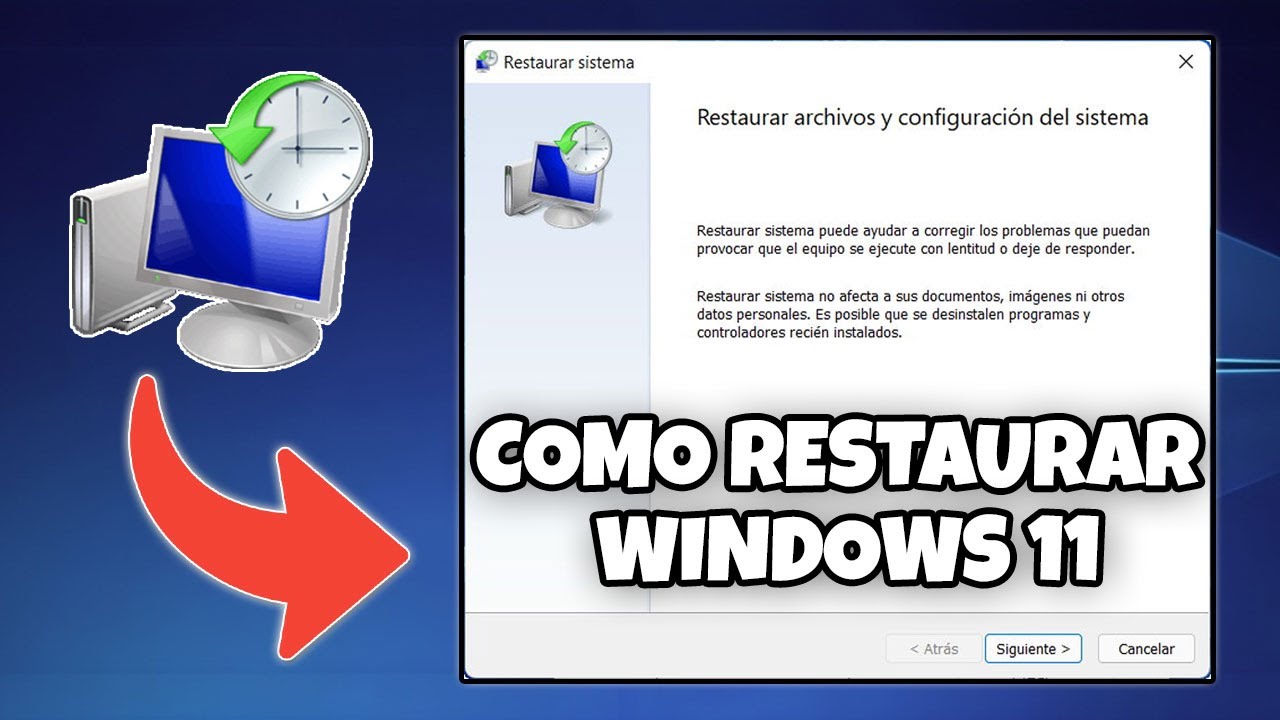
Si algo dejó de funcionar tras instalar un programa, un controlador o una actualización, Restaurar sistema puede devolver Windows 11 al estado anterior sin tocar tus documentos, fotos ni archivos personales. La herramienta se llama rstrui y se abre con Win+R. Para que tengas puntos disponibles, la Protección del sistema tiene que estar encendida en la unidad C:; en muchos equipos viene desactivada por defecto y por eso no aparece nada. Esto aplica a Windows 11 en todas sus versiones con soporte.
Qué hace Restaurar sistema y qué deja intacto
rstrui toma una instantánea del estado del equipo en un momento concreto: el llamado punto de restauración. Al aplicarlo, revierte los archivos del sistema, los controladores instalados a partir de esa fecha, los programas añadidos después y la configuración del Registro de Windows al estado en que estaban cuando se creó el punto. Lo que no toca son tus documentos, fotos, vídeos, música ni archivos personales, aunque estén en la misma unidad. Los programas que se instalaron después del punto se quitan; los que ya estaban se mantienen.
La Protección del sistema puede estar apagada, y por eso puede no haber puntos disponibles. Si está cifrado con BitLocker, al restaurar hará falta la clave de recuperación para desbloquear la unidad.
Por qué falla o no aparece ningún punto: causas más habituales
| Lo que ves | Causa probable | Dónde se arregla |
|---|---|---|
| No hay ningún punto en la lista | Protección del sistema desactivada en la unidad C: | Antes de tocar nada: confirma que hay puntos y que la unidad está protegida |
| El PC no arranca y solo llega a la pantalla de reparación | No puedes usar rstrui desde el escritorio |
No hay puntos o el escritorio no arranca: restaura desde el entorno de recuperación |
| La restauración se atasca más de una hora o termina con 0x8007000D | Punto dañado, metadatos corruptos o disco con errores | La restauración se atasca o falla con 0x8007000D: causas y arreglos |
| Tras restaurar, el problema sigue igual o el PC va peor | El punto elegido es anterior al origen del fallo | La restauración deja el PC peor o no soluciona el problema: siguientes pasos |
Antes de tocar nada: confirma que hay puntos y que la unidad está protegida
Este paso previo evita la mayoría de errores: si la Protección del sistema está apagada, no hay puntos que restaurar y la herramienta termina enseguida sin hacer nada. Hay que abrir Propiedades del sistema y comprobar que la unidad C: aparece con "Protección activada" y con espacio dedicado.
Abre Propiedades del sistema y mira la unidad C:
- Pulsa Win+R, escribe
SystemPropertiesProtectiony pulsaAceptar. - En la lista "Configuración de protección", selecciona la unidad donde está Windows (normalmente
C:). - Pulsa Configurar.
- Marca Activar protección del sistema.
- En "Uso del espacio", deja entre el 1 % y el 5 % (lo habitual basta).
- Pulsa Aceptar.
rstrui estará vacía.Comprueba que hay puntos guardados
- Pulsa Win+R, escribe
rstruiy pulsa Aceptar. - Pulsa Siguiente en la primera pantalla.
- Marca Mostrar más puntos de restauración para ver todos los disponibles.
- Si la lista está vacía, no hay nada que restaurar; el camino pasa a Restablecer este PC conservando los archivos.
Revisa el Visor de eventos si algo falló
- Pulsa Win+R, escribe
eventvwr.mscy pulsa Aceptar. - En el panel izquierdo, abre Registros de Windows y haz clic en Aplicación.
- En el panel de la derecha, pulsa Filtrar registro actual.
- En "Orígenes del evento", marca solo System Restore y pulsa Aceptar.
- Lee los eventos: espacio en disco insuficiente, error 0x8007000D ("Los datos no son válidos") o sombra dañada. Apunta el origen y la fecha; eso te dice qué punto falló.
Restaurar Windows 11 con un punto desde el propio escritorio
Esta es la opción más limpia y la que mejor sale si todo va bien: hay un punto válido y Windows arranca con normalidad. Lo que hace rstrui aquí es volver los archivos de sistema, los controladores, los programas y el Registro al estado del punto elegido, sin tocar tus archivos personales.
Abre rstrui y elige el punto adecuado
- Pulsa Win+R, escribe
rstruiy pulsa Aceptar. - Pulsa Siguiente.
- Marca Mostrar más puntos de restauración si el que buscas no aparece.
- Selecciona un punto anterior al problema (lee la columna "Fecha y hora" y "Descripción").
- Pulsa Siguiente.
Detecta los programas que se quitarán
- Pulsa Buscar programas afectados antes de Finalizar.
- Anota los que aparezcan en "Programas o elementos que se eliminarán": son los instalados después del punto.
- Ciérralo y vuelve a la pantalla anterior.
Confirma y deja que Windows reinicie
- Pulsa Siguiente y luego Finalizar.
- Confirma el aviso pulsando Sí.
- No apagues ni desconectes el equipo; Windows reiniciará solo.
- Si tarda más de una hora con un SSD, suele haber atasco: fuerza el reinicio manteniedo el botón de encendido unos segundos y vuelve a entrar.
No hay puntos o el escritorio no arranca: restaura desde el entorno de recuperación
Si la Protección del sistema estaba apagada y no se creó ningún punto, o si Windows no arranca y solo llegas a la pantalla de reparación automática, la única forma de usar rstrui es desde el Entorno de recuperación de Windows (WinRE). Es la misma ventana de selección de punto, pero se llega por otra ruta.
Entra en el Entorno de recuperación de Windows (WinRE)
- Apaga el equipo durante el arranque manteniendo pulsado el botón de encendido unos 5-10 segundos.
- Repítelo tres veces seguidas hasta ver el mensaje "Preparando reparación automática".
- Elige Opciones avanzadas.
O desde un Windows que sí arranca:
Llega a rstrui desde Solucionar problemas
- En la pantalla "Elegir una opción", pulsa Solucionar problemas.
- Pulsa Opciones avanzadas.
- Pulsa Restaurar sistema.
- Aparece la misma ventana de
rstruidel escritorio: elige un punto, marca Mostrar más puntos de restauración y sigue los mismos pasos.
La restauración se atasca o falla con 0x8007000D: causas y arreglos
El error 0x8007000D ("Los datos no son válidos") suele significar que los metadatos del punto están corruptos o que el disco tiene errores. Aquí no se reinstala nada: se prueba con otro punto y se repara el disco.
Prueba con otro punto o quita el que falla
- Vuelve a abrir
rstruicon Win+R >rstrui. - Marca Mostrar más puntos de restauración.
- Elige otro punto anterior al problema.
- Repite hasta dar con uno válido o agotar la lista.
Repara el disco y los archivos del sistema
- Abre Terminal (clic derecho en Inicio > Terminal (Administrador)).
- Ejecuta
chkdsk C: /f /r. Acepta el reinicio si lo pide. - Tras reiniciar, vuelve a abrir Terminal como administrador y ejecuta
sfc /scannow. - Si sigue fallando, ejecuta
DISM /Online /Cleanup-Image /RestoreHealth. - Reinicia y vuelve a probar
rstrui.
chkdsk C: /f /rsfc /scannowDISM /Online /Cleanup-Image /RestoreHealthchkdsk /f /r puede tardar horas y deja la unidad inestable si se interrumpe; deja que termine.chkdsk no muestra errores, si sfc termina con "La protección de recursos de Windows no encontró ninguna infracción de integridad" y DISM termina correctamente, el disco está sano. Vuelve a rstrui con otro punto.La restauración deja el PC peor o no soluciona el problema: siguientes pasos
Si tras restaurar el problema sigue igual o han aparecido otros nuevos, el punto elegido no era el adecuado o ya estaba afectado. El último recurso antes de reinstalar desde cero es restablecer el equipo.
Restablecer este PC conservando los archivos
- Abre Configuración con Win+I.
- Ve a Sistema > Recuperación.
- En "Restablecer este PC", pulsa Restablecer PC.
- Elige Conservar mis archivos.
- Elige Descarga en la nube si la opción local falla al descargar los archivos de reinstalación.
- Pulsa Siguiente, revisa lo que se quitará y pulsa Restablecer.
Si tampoco se restablece: reinstalación limpia
C:\Users, ha funcionado. Si no, queda la reinstalación limpia.Lo que ya sabes sobre Restaurar sistema en Windows 11
rstruies la herramienta correcta, pero solo sirve si la Protección del sistema estaba encendida y hay puntos creados.- Tus archivos personales no se tocan; los programas instalados después del punto sí.
- Ante un atasco largo o el error 0x8007000D, prueba con otro punto y repara el disco con
chkdsk,sfcyDISMantes de restablecer el equipo. - Si el escritorio no arranca, entra en WinRE (tres apagados forzados) y usa
rstruidesde Solucionar problemas > Opciones avanzadas. - El siguiente paso, si nada funciona, es Restablecer este PC conservando los archivos.
Datos comprobados en octubre de 2026.
Dudas sobre Restaurar sistema en Windows 11
1. ¿Cómo restaurar Windows 11 a un punto anterior desde el Símbolo del sistema?
Abre el Símbolo del sistema como administrador (busca «cmd» en Inicio, clic derecho y «Ejecutar como administrador») y escribe rstrui.exe. Se abrirá el asistente de Restaurar sistema, donde puedes elegir el punto sin pasar por Configuración. Si Protección del sistema está desactivada en la unidad, no habrá puntos disponibles.
2. ¿Cómo restaurar Windows 10 a un punto anterior?
En Windows 10 ve a Inicio, escribe «crear un punto de restauración», abre el resultado y pulsa «Restaurar sistema…». Elige el punto deseado, confirma y el equipo se reiniciará aplicando los cambios. Antes, anota lo que pueda verse afectado: programas instalados después del punto y drivers que se hayan actualizado.
3. ¿En qué consiste la restauración del sistema a un punto anterior?
Es una función de Windows que devuelve archivos del sistema, el Registro y algunos drivers al estado en que estaban cuando se creó el punto, sin tocar tus documentos personales. No desinstala programas ni recupera archivos borrados; para eso hace falta otra herramienta. Cada punto ocupa entre 300 MB y varios GB, según los cambios que registre.
4. ¿Cómo restaurar Windows 10 a un punto anterior desde el arranque?
Si Windows 10 no arranca, fuerza tres cortes de corriente durante el inicio para entrar en Reparación automática, o arranca desde un USB de instalación y elige «Reparar el equipo». Desde ahí abre «Solucionar problemas» → «Opciones avanzadas» → «Restaurar sistema` y selecciona el punto que quieras. Necesitas al menos un punto creado previamente y que Protección del sistema esté activa.
5. ¿Cómo restaurar Windows a un punto anterior en general?
Pulsa Win+R, escribe rstrui.exe y pulsa Enter; el asistente funciona igual en Windows 10 y 11. Selecciona «Elegir otro punto de restauración» si el recomendado no te sirve, marca «Mostrar más puntos» y revisa fecha y descripción. Tras confirmar, el equipo se reinicia y Windows muestra si la restauración se completó correctamente.
6. ¿Cómo crear un punto de restauración en Windows 11?
En Windows 11 pulsa Win+I, busca «crear un punto de restauración» y abre el resultado; también vale Win+R → sysdm.cpl → pestaña «Protección del sistema». Selecciona la unidad C:, pulsa «Configurar», marca «Activar protección del sistema» y asigna un porcentaje de espacio (entre 5 % y 10 % suele bastar). Después, «Crear» te permite hacerlo manualmente antes de instalar drivers o programas delicados.
Fuentes
- MicrosoftRestauración de PC a punto anterior tarda demasiado tiempo …consultado el 16/10/2026
- MicrosoftRestaurar sistema — documentación oficialconsultado el 16/10/2026
- MicrosoftErrores de Restaurar sistema: «Restaurar sistema no se completó correctamente» y puntos que desaparecen — documentación oficialconsultado el 16/10/2026
- MicrosoftRestaurar sistema (rstrui) — documentación oficialconsultado el 16/10/2026