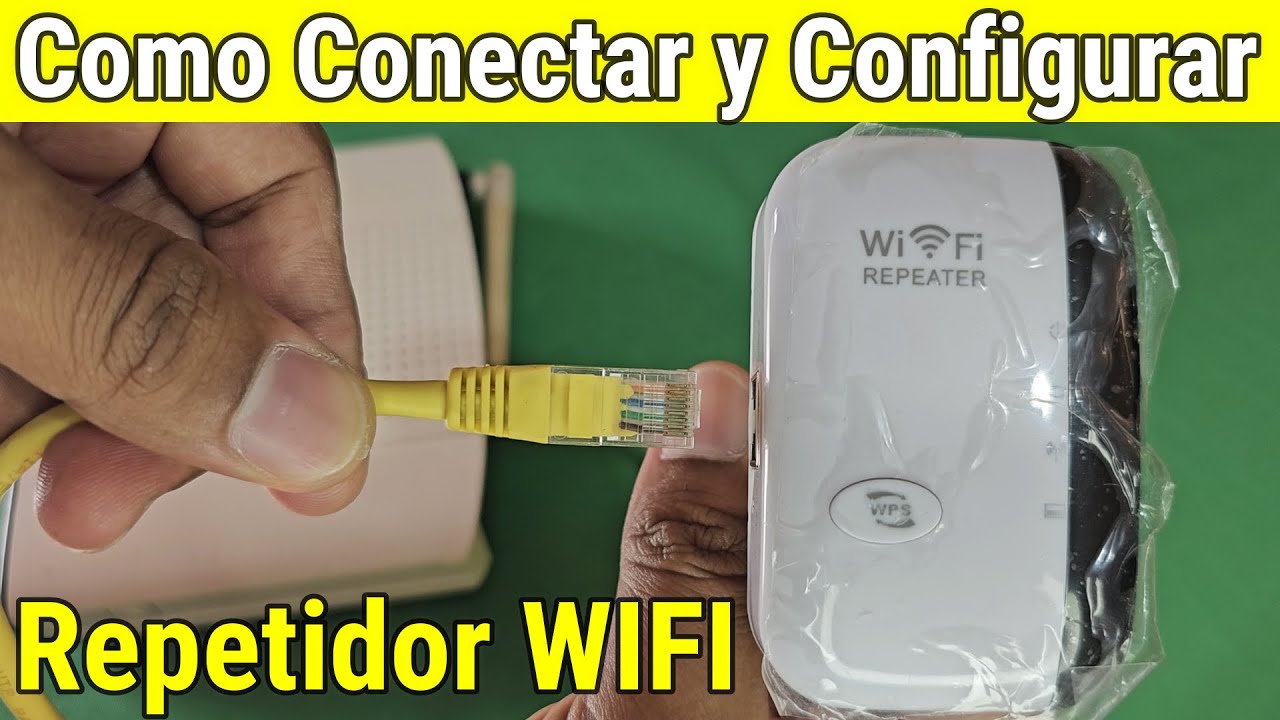
Cuando el PC se asocia al repetidor Wi-Fi (también llamado extensor o range extender) y el icono de red dice «Sin Internet» o «Conectado, sin Internet», lo más probable es que el extensor no esté bien enlazado con el router, que comparta IP con él, o que Windows no reciba bien la dirección. La vía más rápida es confirmar primero si otros aparatos navegan por el mismo repetidor: si sí, el fallo está en el PC (controlador, DNS, IP); si no, el problema es del extensor, del router o del proveedor. Los pasos de esta guía valen para Windows 11 y Windows 10.
Qué hace el repetidor y por qué Windows no llega a Internet
Un repetidor Wi-Fi recibe la señal del router principal y la repite para cubrir zonas donde la señal llega débil. Puede usar el mismo SSID (nombre de red) y contraseña que el router, o un nombre distinto. El PC se conecta al repetidor como si fuera otro punto Wi-Fi, y el repetidor se encarga de pasar el tráfico al router.
Cuando el PC dice que está conectado pero no navega, el problema casi nunca es Windows en sí: lo más habitual es que el extensor no haya terminado de enlazar con el router, que su IP coincida con la del router, o que el PC no haya recibido una dirección válida. Por eso, antes de tocar el adaptador del PC conviene descartar que el repetidor esté bien colocado y bien configurado.
Lo que ves con el repetidor y dónde está la causa
| Lo que ves en el PC | Causa más probable | Dónde se arregla |
|---|---|---|
| «Conectado, sin Internet» y el móvil u otros aparatos sí navegan por el repetidor | El extensor no enlaza bien con el router, o tiene la IP duplicada; el PC no recibe IP válida | El PC dice "Conectado, sin Internet" y otros aparatos sí navegan |
| Solo falla este PC; el resto va bien por Wi-Fi | Controlador del adaptador, DNS o ahorro de energía del adaptador | El PC dice "Conectado, sin Internet" y otros aparatos sí navegan |
| El repetidor aparece como «red no identificada» y se corta solo | Firmware viejo del extensor, canal DFS en 5 GHz, o interferencias | El repetidor se corta solo o aparece como "red no identificada" |
| La luz RE del extensor está apagada pese a estar configurado | Distancia al router, SSID o contraseña mal puestos, o no ha enlazado | Otros aparatos tampoco navegan por el repetidor |
| Internet va y vuelve sin motivo claro | IP del extensor igual a la del router, o demasiados aparatos conectados | Otros aparatos tampoco navegan por el repetidor |
Confirma dónde está el fallo antes de tocar nada
Antes de cambiar ajustes, haz estas tres comprobaciones rápidas. Sirven para saber si el problema es de Windows, del repetidor o del router, y evitar perder tiempo tocando lo que no toca.
Mira la IP del PC con ipconfig
Abre Terminal como administrador (clic derecho en Inicio > Terminal (Administrador) en Windows 11, o clic derecho en Inicio > Windows PowerShell (Administrador) en Windows 10) y ejecuta ipconfig /all. Fíjate en la dirección IPv4 del adaptador Wi-Fi.
ipconfig /allAdaptador de LAN inalámbrica Wi-Fi:
Sufijo DNS específico para la conexión. . :
Dirección IPv4. . . . . . . . . . . . . . : 192.168.0.132
Máscara de subred . . . . . . . . . . . . : 255.255.255.0
Puerta de enlace predeterminada . . . . . : 192.168.0.1Si la dirección empieza por 169.254.x.x, Windows no ha recibido IP del repetidor y la causa es del extensor o del enlace entre ambos. Si sale una IP del rango 192.168.0.x o 192.168.1.x con una puerta de enlace, el adaptador sí habla con el repetidor y el problema está en el PC (DNS, controlador, caché).
169.254.x.x, ve a «Otros aparatos tampoco navegan por el repetidor». Si ves una IP 192.168.x.x, sigue con las comprobaciones siguientes.Comprueba si otros aparatos tienen Internet
Coge el móvil u otro dispositivo, conéctalo a la misma red Wi-Fi del repetidor y abre una página web.
Entra en la página del repetidor y mira la IP y el estado
En el navegador, escribe la dirección del extensor (suele venir en una pegatina en su base: 192.168.0.1, 192.168.0.254 o el dominio del fabricante, por ejemplo tplinkrepeater.net). Si la página no abre, el extensor está fuera de la red. Si abre, revisa que su IP no coincida con la del router principal (dato que verás en «Red» o «LAN»).
El PC dice "Conectado, sin Internet" y otros aparatos sí navegan
Si el resto de dispositivos va bien por el repetidor, el adaptador Wi-Fi del PC no recibe bien la señal o Windows no la procesa. Se arregla desde Windows, sin tocar el extensor.
Reinicia el router, el repetidor y el PC
Un reinicio ordenado de los tres equipos limpia el caché de negociación y obliga a renovar la conexión.
- Apaga el router y el repetidor y déjalos 30 segundos sin luz.
- Enciende primero el router y espera 1-2 minutos a que la conexión esté estable.
- Enciende el repetidor y espera a que la luz RE quede fija (sin parpadear).
- Reinicia el PC y conéctate a la red del repetidor.
Olvida la red y vuélvela a conectar
A veces Windows guarda una configuración obsoleta de esa red. Al olvidarla y volver a meter la contraseña, rehace el acuerdo.
- Abre Configuración con Win+I.
- Ve a Red e Internet > Wi-Fi > Administrar redes conocidas.
- Selecciona la red del repetidor y pulsa Dejar de recordar.
- Vuelve a Wi-Fi, elige la red del repetidor y escribe la contraseña.
Vacía la caché DNS y resetea la pila de red
Estos comandos borran la caché de DNS, sueltan la IP actual, la piden de nuevo y restablecen la pila TCP/IP de Windows. Es el arreglo más eficaz cuando todo lo demás falla en el PC.
Abre Terminal como administrador y ejecuta, uno por uno:
ipconfig /flushdns
ipconfig /release
ipconfig /renew
netsh winsock reset
netsh int ip reset
Cierra la consola y reinicia el PC.
ipconfig /all debe mostrar una IP 192.168.x.x y una puerta de enlace. Si el problema sigue, pasa al siguiente punto.Desmarca el ahorro de energía del adaptador wifi
Windows puede apagar el adaptador Wi-Fi para ahorrar batería, y al hacerlo pierde el enlace con el repetidor. Desmarcar esa opción deja el adaptador siempre activo.
- Abre el Administrador de dispositivos (clic derecho en Inicio > Administrador de dispositivos, o Win+X y elige Administrador de dispositivos).
- Expande Adaptadores de red y haz doble clic sobre el adaptador Wi-Fi.
- Ve a la pestaña Administración de energía.
- Desmarca «Permitir que el equipo apague este dispositivo para ahorrar energía».
- Pulsa Aceptar y reinicia el PC.
Actualiza o reinstala el controlador del adaptador
Un controlador Wi-Fi desactualizado o corrupto es una causa frecuente. Se actualiza desde el propio Windows o se reinstala para que Windows lo ponga de cero.
- En el Administrador de dispositivos, haz clic derecho sobre el adaptador Wi-Fi.
- Elige Actualizar controlador.
- Selecciona «Buscar controladores en el equipo» y deja que Windows busque uno mejor.
- Si no encuentra nada, vuelve a hacer clic derecho y elige Desinstalar el dispositivo.
- Marca «Eliminar el software de controlador» si aparece la opción y pulsa Desinstalar.
- Reinicia el PC; Windows detectará el adaptador e instalará el controlador de nuevo.
Restablece la red por completo si nada cambia
El restablecimiento de red borra los adaptadores instalados y las redes Wi-Fi guardadas, y deja la configuración de red como recién instalada. Úsalo solo si lo anterior no ha funcionado.
- Abre Configuración con Win+I.
- En Windows 11: Red e Internet > Configuración de red avanzada > Restablecimiento de red > Restablecer ahora.
- En Windows 10: Red e Internet > Estado > Restablecimiento de red > Restablecer ahora.
- Confirma y deja que el PC se reinicie.
Otros aparatos tampoco navegan por el repetidor
Si el móvil y otros dispositivos tampoco salen a Internet por el repetidor, el extensor es el problema: no llega al router, tiene mal SSID o firmware viejo, o su IP choca con la del router. Se arregla desde la página de configuración del propio repetidor.
Comprueba SSID, contraseña y ponlo a 2-3 metros del router
El error más común es haber escrito mal la contraseña del router en el asistente del extensor, o tenerlo demasiado lejos. Acércalo al router para descartar fallos de cobertura.
- Entra en la página del repetidor con la IP de la pegatina.
- Revisa que el SSID y la contraseña coincidan exactamente con los del router.
- Acerca el repetidor a 2-3 metros del router y espera 1 minuto.
- Si la luz RE no se enciende, resetea el repetidor con un clip en el agujero de reset 1 segundo.
Separa las redes de 2,4 GHz y 5 GHz y apaga Band Steering
Cuando el extensor usa el mismo nombre para 2,4 y 5 GHz, algunos aparatos se confunden. Dales nombres distintos y desactiva Band Steering.
- En la página del repetidor, ve a Inalámbrico o Wireless.
- Pon un nombre para 2,4 GHz y otro distinto para 5 GHz.
- Desactiva Band Steering si aparece la opción.
- Si la luz 5G sigue apagada, entra en la página del router y fija el canal de 5 GHz en los canales 36-48 (Banda 1), evitando los canales DFS.
Actualiza el firmware del repetidor
El firmware antiguo causa reconexiones y pérdidas de enlace. Actualízalo desde la web oficial del fabricante, nunca desde enlaces de terceros.
- Entra en la web oficial del fabricante (TP-Link, Xiaomi, Netgear u otro) y busca tu modelo exacto.
- Descarga el firmware más reciente para ese modelo.
- En la página del repetidor, ve a Sistema, Herramientas o Administración y entra en Actualización de firmware.
- Sube el archivo descargado y espera a que termine.
Cambia la IP del repetidor si coincide con la del router
Si la IP del repetidor es la misma que la del router, los paquetes chocan y el PC no sabe a quién preguntar. Cambia la IP del extensor a una dirección distinta dentro del mismo rango.
- En la página del repetidor, ve a Red, LAN o Configuración de red.
- Si la IP del router es
192.168.1.1, pon el repetidor en192.168.1.250(o192.168.0.250si el rango es192.168.0.x). - Guarda los cambios y espera a que el extensor se reinicie.
El repetidor se corta solo o aparece como "red no identificada"
Cuando el extensor se desconecta cada poco, Windows lo muestra como «red no identificada» y se vuelve a asociar. La causa suele ser distancia al router, interferencias, firmware viejo o canal DFS en 5 GHz.
Reubica el repetidor entre el router y la zona sin cobertura
El sitio importa más que la marca. Un repetidor mal colocado recibe la señal del router demasiado débil y la repite igual de débil.
- Coloca el repetidor en un punto intermedio, a medio camino entre el router y el PC.
- Aléjalo de paredes gruesas, microondas, hornos, altavoces Bluetooth y otros emisores de 2,4/5 GHz.
- Espera 30 segundos y comprueba que la luz RE quede fija, sin parpadear.
Cambia el canal del repetidor y del router
Los canales congestionados hacen que los repetidores se desconecten. Probar canales fijos suele estabilizar el enlace.
- Entra en la página del extensor y prueba canales de 2,4 GHz: 1, 6 u 11.
- Para 5 GHz, prueba los canales 36, 40, 44 u 48 (evita los DFS).
- Entra también en la página del router y pon el mismo canal o uno no solapado.
- Deja pasar un par de minutos y observa si la conexión se mantiene.
Desactiva Filtrado MAC y Control de acceso
Estas dos medidas de seguridad pueden impedir que el extensor se asocie al router o que tus dispositivos se asocien al extensor. Desactívalas para descartar.
- Entra en la página del repetidor y del router.
- Busca Filtrado MAC y Control de acceso (a veces en Seguridad o Inalámbrico).
- Desactívalos temporalmente.
- Deja Tipo de autenticación y cifrado en Auto (no uses WEP ni TKIP, son inseguros y viejos).
Restablece el repetidor de fábrica y vuelve a configurarlo
Si nada de lo anterior funciona, queda la opción de dejarlo como recién salido de la caja y rehacer la configuración desde cero.
- Con el repetidor encendido, mantén pulsado el botón reset (con un clip) 8-10 segundos hasta que las luces parpadeen.
- Espera 1-2 minutos a que se reinicie solo.
- Configúralo de nuevo siguiendo el manual del fabricante, con el mismo SSID y contraseña que el router.
Si nada de esto arregla el repetidor
Cuando ni los ajustes del PC ni los del repetidor dan resultado, queda comprobar si el adaptador Wi-Fi del PC está bien y, si lo está, dar el extensor por defectuoso.
Prueba por cable Ethernet directo al router
Conecta el PC al router con un cable de red. Si por cable sí navegas, el adaptador Wi-Fi del PC está bien y el problema es del enlace inalámbrico del repetidor (o del propio repetidor). Si por cable tampoco navegas, el problema está en el router o en el proveedor, y no en el repetidor.
Contacta con el soporte del fabricante con los datos
Antes de dar el equipo por perdido, abre un caso en la web oficial del fabricante con la información clave: les ahorras idas y vueltas y aceleras la respuesta.
- Entra en la web oficial del fabricante (TP-Link, Xiaomi, Netgear u otro) y abre un ticket de soporte.
- Indica el modelo exacto del repetidor.
- Indica la versión de firmware (la verás en la página del repetidor, en Sistema o Información).
- Indica si amplificas 2,4 GHz, 5 GHz o ambos.
- Si está en garantía, solicita cambio o reparación.
Lo que ya has descartado del repetidor sin Internet
- El PC recibe una IP del extensor:
ipconfig /allno muestra169.254.x.x. - El ahorro de energía del adaptador Wi-Fi está desactivado en Propiedades > Administración de energía.
- El repetidor tiene una IP propia distinta a la del router principal.
- El firmware del extensor está actualizado a la última versión.
- Otros aparatos tampoco navegan por el repetidor, así que el router y el proveedor quedan descartados.
Si todo lo anterior está hecho y el PC sigue sin salir a Internet, el siguiente paso es probar el PC por cable contra el router y, si va bien, sustituir el repetidor.
Dudas sobre el repetidor Wi-Fi sin Internet
1. Cómo resetear un repetidor Wi-Fi TP-Link de fábrica
Con el repetidor enchufado, mantén pulsado el botón RESET de la parte trasera unos 8-10 segundos hasta que las luces parpadeen; suéltalo y espera a que termine de reiniciar (unos 30 segundos). Tras el reset, vuelve a entrar en tplinkrepeater.net o 192.168.0.254 para configurarlo desde cero.
2. ¿Se puede configurar un repetidor Wi-Fi desde el móvil?
Sí, conectando el móvil a la red Wi-Fi que crea el repetidor (suele llamarse TP-Link_Extender o similar) y entrando en el navegador a 192.168.0.254 o tplinkrepeater.net. También puedes usar la app TP-Link Tether, que detecta el repetidor y te guía paso a paso.
3. Cómo configurar un repetidor Wi-Fi paso a paso
Enchúfalo a medio camino entre el router y la zona sin cobertura y conéctate a su red Wi-Fi. Abre 192.168.0.254 (o tplinkrepeater.net) desde el navegador, elige tu red, escribe la contraseña del router y espera a que el repetidor laclone; la luz de señal debe quedar fija.
4. Cómo configurar un repetidor TP-Link como amplificador
Restablece el repetidor de fábrica, conéctate por Wi-Fi o cable a su red por defecto y accede a tplinkrepeater.net. Selecciona el modo Extensor, elige la red de tu router, escribe su contraseña y guarda; coloca el repetidor donde la luz de señal quede fija para mejor cobertura.
5. Qué es zrlogin y por qué mi extensor Wi-Fi entra ahí
zrlogin.net es la dirección de acceso por defecto de algunos extensores ZR (no modelo Wi-Fi) para entrar a su panel de configuración. Si te redirige allí pero no carga, prueba con 192.168.0.254 o reinicia el extensor; si sigue fallando, restablece de fábrica con el botón RESET.
Fuentes
- MicrosoftWi-Fi conectado sin internet, conexión limitada o que se corta — documentación oficialconsultado el 16/10/2026
- Microsoft«Sin Internet» o «Conectado, sin Internet» — documentación oficialconsultado el 16/10/2026