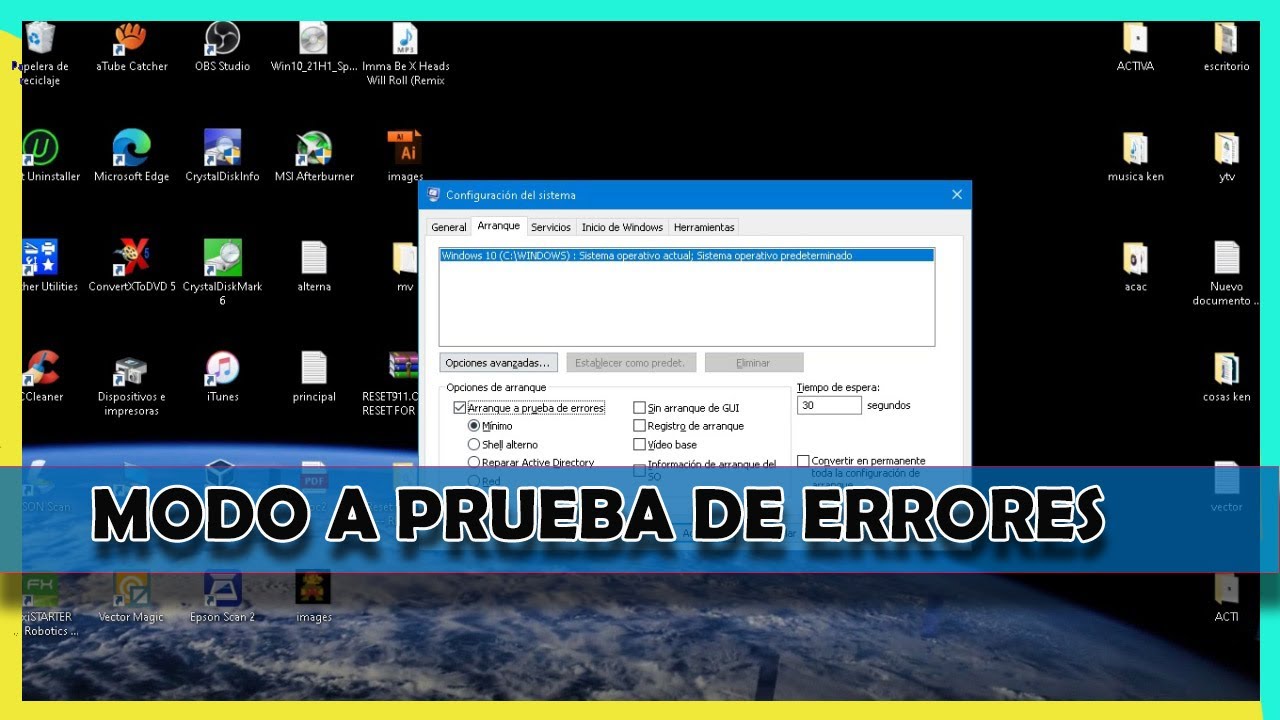
El modo a prueba de fallos arranca Windows con lo mínimo: solo los controladores básicos y los servicios de Microsoft, sin programas de inicio y sin extras de vídeo. Sirve para diagnosticar y arreglar fallos que no dejan trabajar en el escritorio, como pantallazos azules, controladores que bloquean el inicio o malware que se carga al arrancar. En Windows 10 y Windows 11 se entra desde Configuración, con Mayús + Reiniciar, con msconfig o forzando el entorno de recuperación. Esta guía vale para ambas versiones; cuando una ruta cambia, se indican las dos.
Qué es el modo a prueba de fallos y para qué sirve
El modo a prueba de fallos, también llamado inicio a prueba de errores, es un arranque de Windows pensado para trabajar con lo justo. Carga solo los controladores esenciales (vídeo genérico, teclado, ratón, disco) y los servicios del sistema; deja fuera los programas de inicio, los controladores opcionales y la red, salvo que se pida. Sobre ese escritorio mínimo, las herramientas del sistema (Administrador de dispositivos, Visor de eventos, Restaurar sistema, los comandos sfc y dism) funcionan igual, pero el fallo que bloquea el inicio ya no aparece. Por eso se usa para desinstalar un controlador problemático, pasar un antivirus sin conexión, deshacer un cambio reciente o reparar archivos del sistema.
Cuándo conviene entrar al modo a prueba de fallos
- El PC no termina de arrancar o se reinicia solo antes de llegar al escritorio.
- Windows muestra un pantallazo azul (BSOD) con un código o un mensaje que no deja pasar de ahí.
- Un controlador recién actualizado impide entrar a Windows o hace que el escritorio se cuelgue al cargar.
- Un programa o servicio de inicio bloquea el escritorio o deja el sistema inutilizable.
- Hay que pasar un antivirus en un examen sin conexión, porque en modo normal el malware reaparece.
- Hay que desinstalar un programa que normalmente no deja hacerlo (seguridad, VPN, limpieza).
Por qué el escritorio falla y el modo a prueba de fallos puede arreglarlo
| Lo que se ve | Causa probable | Dónde se arregla |
|---|---|---|
| Pantallazo azul o reinicios al iniciar | Controlador incompatible o recién actualizado | Desinstalar el controlador que daba Código 43 o pantallazo azul |
| El escritorio se cuelga al cargar | Programa o servicio que se ejecuta al inicio | Desactivar programas de inicio que cuelgan el escritorio |
| Antivirus que no deja abrir nada | Software de seguridad que interfiere | Pasar un análisis sin conexión con Seguridad de Windows o un antivirus |
| El sistema va muy lento solo en modo normal | Malware que se carga al inicio | Pasar un análisis sin conexión con Seguridad de Windows o un antivirus |
Comprueba qué falla antes de elegir método
Antes de entrar al modo seguro, conviene saber qué pieza falla: así se va directo al arreglo correcto y no se pierde tiempo probando. Si Windows arranca y se llega al escritorio, hay datos en el Visor de eventos y en el Administrador de dispositivos. Si Windows no arranca, hay que fijarse en el mensaje de la pantalla (texto, código) y en el último cambio reciente (controlador, actualización, programa nuevo). Con esa pista, la tabla anterior lleva a la parte del artículo que toca.
El Visor de eventos: el ID del fallo que se repite
- Abrir Ejecutar con Win+R, escribir
eventvwr.mscy aceptar. - En el panel izquierdo, entrar en Registros de Windows y abrir Sistema.
- Ordenar por Fecha y hora; buscar las entradas con nivel «Error» o «Crítico» en el momento del problema.
- Hacer doble clic en cada una y apuntar el ID de evento y el Origen (suelen ser
Application Error,Disk,Service Control Managero un nombre de controlador). Si el origen es un nombre tipoMicrosoft-Windows-Kernel-Powero el módulo es una.dllconcreta, ese ID apunta al servicio, al controlador o al programa que falla. Con ese dato se entra al modo seguro y se va al arreglo correspondiente.
El Administrador de dispositivos: el signo amarillo y su código
- Abrir el menú de clic derecho con Win+X y elegir Administrador de dispositivos.
- Buscar dispositivos con un triángulo amarillo (un «!» dentro de un triángulo). Esos dispositivos tienen un problema de controlador.
- Hacer clic derecho > Propiedades del que lo tenga, abrir la pestaña General y leer «Estado del dispositivo»: aparece un Código de error con un número (por ejemplo, Código 43, Código 18, Código 28). El Código 43 indica que el sistema detuvo el dispositivo; el Código 18, que hay que reinstalar el controlador. Con ese código, ir a «Desinstalar el controlador que daba Código 43 o pantallazo azul».
Configuración del sistema (msconfig): lo que se carga al iniciar
- Abrir Ejecutar con Win+R, escribir
msconfigy aceptar. - En la pestaña Servicios, marcar «Ocultar todos los servicios de Microsoft» para ver solo los de terceros; apuntar los que estén marcados y «Detener» los que se quiera descartar.
- Abrir la pestaña Inicio; en Windows 11 lleva al Administrador de tareas directamente. En Windows 10, pulsar «Abrir el Administrador de tareas».
- Desde el Administrador de tareas, en la pestaña Inicio, ordenar por «Impacto de inicio» y apuntar qué programas se cargan al encender. Eso será lo que se vaya a deshabilitar desde modo seguro con el Administrador de tareas.
Entrar en modo a prueba de fallos cuando Windows sí arranca
Si se llega al escritorio, hay tres caminos oficiales que sirven en Windows 10 y Windows 11. Todos terminan en el mismo entorno de recuperación (WinRE), donde se elige la opción con la tecla numérica. El más rápido es Configuración; el más socorrido, Mayús + Reiniciar; el más cómodo para dejar el PC siempre entrando en modo seguro, msconfig.
Desde Configuración > Recuperación (Windows 11 y Windows 10)
- Abrir Configuración con Win+I.
- Ir a Sistema > Recuperación.
- En Inicio avanzado, pulsar Reiniciar ahora.
- Tras reiniciar, elegir Solucionar problemas > Opciones avanzadas > Configuración de inicio > Reiniciar.
- Pulsar
4o F4 para modo seguro;5o F5 para modo seguro con funciones de red (con internet);6o F6 para modo seguro con Símbolo del sistema.
En Windows 10, la misma ruta está en Configuración > Actualización y seguridad > Recuperación > Inicio avanzado > Reiniciar ahora.
Con Mayús + Reiniciar desde el menú Inicio
- Hacer clic en Inicio.
- Pulsar el botón de Encendido.
- Mantener
Mayúsy, sin soltarla, hacer clic en Reiniciar. - Cuando se abra el entorno de recuperación, elegir Solucionar problemas > Configuración de inicio > Reiniciar y pulsar
4,5o6según lo que se necesite.
Esta forma sirve cuando Configuración no abre o el problema está justo al cargar el escritorio.
Desde Configuración del sistema (msconfig)
- Abrir Ejecutar con Win+R, escribir
msconfigy aceptar. - En la pestaña Arranque, marcar «Arranque a prueba de errores» y, si se necesita internet, marcar también «Con red».
- Pulsar Aceptar y, cuando lo pida, Reiniciar.
msconfig, desmarcar «Arranque a prueba de errores» y reiniciar, o el equipo siempre arrancará en modo seguro.Entrar en modo a prueba de fallos cuando Windows no arranca
Cuando no se llega al escritorio, no se puede abrir Configuración ni msconfig. Hay dos caminos: forzar el entorno de recuperación con apagados seguidos, o arrancar desde un USB de instalación. La tecla F8 que se usaba en Windows XP y Windows 7 ya no funciona por defecto en Windows 10 y Windows 11.
Forzar el entorno de recuperación con tres apagados
- Encender el PC y, en cuanto aparezca el logotipo de Windows, mantener el botón de encendido hasta apagarlo.
- Repetir el proceso dos veces más (tres apagados forzados en total).
- Al tercer intento, Windows muestra «Preparing Automatic Repair» y entra en el entorno de recuperación.
- Elegir Solucionar problemas > Opciones avanzadas > Configuración de inicio > Reiniciar.
- Pulsar
4o F4 para modo seguro;5o F5 para modo seguro con funciones de red;6o F6 para modo seguro con Símbolo del sistema.
Arrancar desde un USB de instalación de Windows y aplicar bcdedit
- Crear el USB en otro PC con la herramienta de instalación de Microsoft (Windows 10) o la de Windows 11.
- Insertar el USB en el equipo averiado, encender y pulsar la tecla de menú de arranque (en muchos equipos es F12; en otros, Esc o F2; comprobar en la pantalla de arranque o en la web del fabricante).
- Elegir el dispositivo USB y pulsar Intro.
- En la pantalla de instalación, pulsar Reparar el equipo.
- Elegir Solucionar problemas > Símbolo del sistema.
- Ejecutar, una línea por línea:
bcdedit /set {default} safeboot minimal
bcdedit /set {default} safeboot network
shutdown /r /t 0- Tras el reinicio, se entra en modo seguro. Cuando se termine, volver al Símbolo del sistema desde el mismo USB y ejecutar:
bcdedit /deletevalue {default} safebootbcdedit /deletevalue quita la marca de modo seguro; sin este paso, Windows seguirá arrancando siempre en modo seguro.
bcdedit, al volver a abrir el Símbolo del sistema verás que bcdedit /enum ya no lista safeboot.Cosas que arreglar dentro del modo a prueba de fallos
Ya dentro, cada causa de la tabla tiene su arreglo. Conviene ir en este orden: primero el controlador (suele ser el origen del pantallazo), luego los programas de inicio, y por último el antivirus/malware. Tras cada paso, reiniciar en modo normal y comprobar si el problema se ha ido; si vuelve, se repite el paso siguiente.
Desinstalar el controlador que daba Código 43 o pantallazo azul
Para quién es este paso: si el Visor de eventos o el Administrador de dispositivos señalan un controlador concreto (vídeo, sonido, red, almacenamiento), y el fallo empezó tras actualizar uno de ellos, este es el arreglo. Por qué funciona: en modo seguro solo corre el controlador genérico, así que se puede desinstalar sin que el sistema se quede sin imagen ni red, y Windows vuelve a usar el genérico o el anterior.
- Abrir el menú con Win+X y elegir Administrador de dispositivos.
- Localizar el dispositivo con triángulo amarillo y hacer clic derecho.
- Elegir Desinstalar el dispositivo.
- Si aparece la casilla «Eliminar el software de controlador para este dispositivo», marcarla y aceptar.
- Reiniciar el equipo.
Si tras reiniciar el dispositivo vuelve a fallar con la misma causa, en la pestaña Controlador del mismo dispositivo elegir «Revertir al controlador anterior» para volver a la versión que funcionaba.
Desactivar programas de inicio que cuelgan el escritorio
Para quién es este paso: si el escritorio tarda mucho, se queda colgado al iniciar o el Visor de eventos apunta a un fallo de aplicación repetido. Por qué funciona: en modo seguro apenas se cargan servicios y casi nada de inicio, así que se puede deshabilitar lo que se quiera desde el Administrador de tareas sin riesgo.
- Abrir el Administrador de tareas con Ctrl+Mayús+Esc.
- Ir a la pestaña Inicio (en Windows 11 sale al abrir; en Windows 10, pulsar «Más detalles» si hace falta).
- Ordenar por «Impacto de inicio» (alto arriba) para ver los más pesados.
- Hacer clic derecho en cada programa no esencial y elegir Deshabilitar. Dejar marcados solo los del sistema (fabricante del PC, antivirus real).
- Reiniciar y entrar en modo normal; habilitar uno a uno hasta dar con el que reproduce el fallo.
Pasar un análisis sin conexión con Seguridad de Windows o un antivirus
Para quién es este paso: si se sospecha malware (el sistema va lento solo en normal, aparecen ventanas o el antivirus no deja trabajar) o un antivirus instalado bloquea todo. Por qué funciona: el examen sin conexión arranca un motor de análisis antes de cargar Windows, fuera del escritorio, y elimina amenazas que se esconden al ver el antivirus.
- Abrir Seguridad de Windows desde Inicio.
- Ir a Protección contra virus y amenazas.
- En «Opciones de análisis», elegir «Examen sin conexión de Microsoft Defender».
- Pulsar Analizar ahora. El equipo se reinicia y muestra la pantalla azul de Microsoft Defender Offline; dejar que termine.
- Al volver a Windows, repetir el análisis rápido dentro de «Amenazas actuales».
Si se usa otro antivirus, abrirlo desde Inicio y elegir el análisis sin conexión o de arranque si lo tiene.
Si el modo a prueba de fallos tampoco arranca o no se soluciona nada
Si tras los pasos anteriores el problema sigue o ni siquiera se puede entrar al modo seguro, quedan dos recursos más invasivos: reparar los archivos del sistema con sfc y dism, y restablecer Windows. Antes de tocar esto, conviene guardar lo importante en otra unidad o en la nube.
Reparar archivos del sistema desde el Símbolo del sistema
Si el modo seguro abre (o se está en el Símbolo del sistema desde el USB de instalación), se pueden reparar los archivos del sistema. sfc revisa y repara; dism repara la imagen desde la que sfc obtiene sus archivos.
sfc /scannowEsperar a que termine. Si dice «La protección de recursos de Windows encontró archivos dañados pero no pudo reparar algunos», ejecutar después:
DISM /Online /Cleanup-Image /RestoreHealthSi SFC dice «La protección de recursos de Windows no encontró ninguna infracción de integridad», el sistema está bien y el fallo es de software.
DISM). Si se está en modo seguro sin red, puede fallar la descarga de origen; conectar el cable de red o hacerlo desde el Símbolo del sistema del USB de instalación.sfc /scannow termina con «La protección de recursos de Windows no encontró ninguna infracción de integridad» o con un mensaje de que reparó los archivos. Tras reiniciar, el comportamiento debería ser el de un sistema sano.Restablecer Windows conservando o borrando archivos
Si nada anterior funcionó, restablecer deja Windows como recién instalado. «Mantener mis archivos» conserva documentos, fotos y algunos ajustes; «Quitar todo» borra todo lo del disco.
- Abrir Configuración con Win+I.
- Ir a Sistema > Recuperación.
- Pulsar Restablecer este PC y elegir entre «Mantener mis archivos» y «Quitar todo».
Si Windows no arranca, desde el entorno de recuperación elegir Solucionar problemas > Restablecer este PC y seguir el mismo asistente.
En Windows 10 la ruta es Configuración > Actualización y seguridad > Recuperación > Restablecer este PC.
Lo que ya tienes claro sobre el modo a prueba de fallos
- Entra desde Configuración (Inicio avanzado), con
Mayús + Reiniciar, conmsconfigo forzando tres apagados seguidos cuando Windows no arranca. - La tecla F8 ya no funciona por defecto en Windows 10 y Windows 11; se usa el entorno de recuperación.
- Desde el modo seguro se desinstala el controlador problemático (Administrador de dispositivos), se deshabilita lo que se carga al inicio (Administrador de tareas > Inicio) y se pasa un análisis sin conexión (Seguridad de Windows).
- Si se usó
msconfig, hay que desmarcar «Arranque a prueba de errores» para volver al inicio normal; si se usóbcdedit, ejecutarbcdedit /deletevalue {default} safebootdesde el Símbolo del sistema. - Si nada funciona, queda reparar archivos (
sfc /scannowyDISM /Online /Cleanup-Image /RestoreHealth) y, como último recurso, restablecer Windows conservando los archivos.
Datos comprobados en octubre de 2026.
Fuentes
- DellCómo arrancar en Modo seguro en Windows 7 – Dell Technologiesconsultado el 16/10/2026
- MicrosoftConfiguración > Juegos > Modo de juego — documentación oficialconsultado el 16/10/2026
- MicrosoftIniciar Windows en modo seguro — documentación oficialconsultado el 16/10/2026
- MicrosoftTecla Windows + P: Abra la configuración del proyecto para elegir un modo de presentación — documentación oficialconsultado el 16/10/2026
- MicrosoftModo de programador (característica opcional de Windows) — documentación oficialconsultado el 16/10/2026