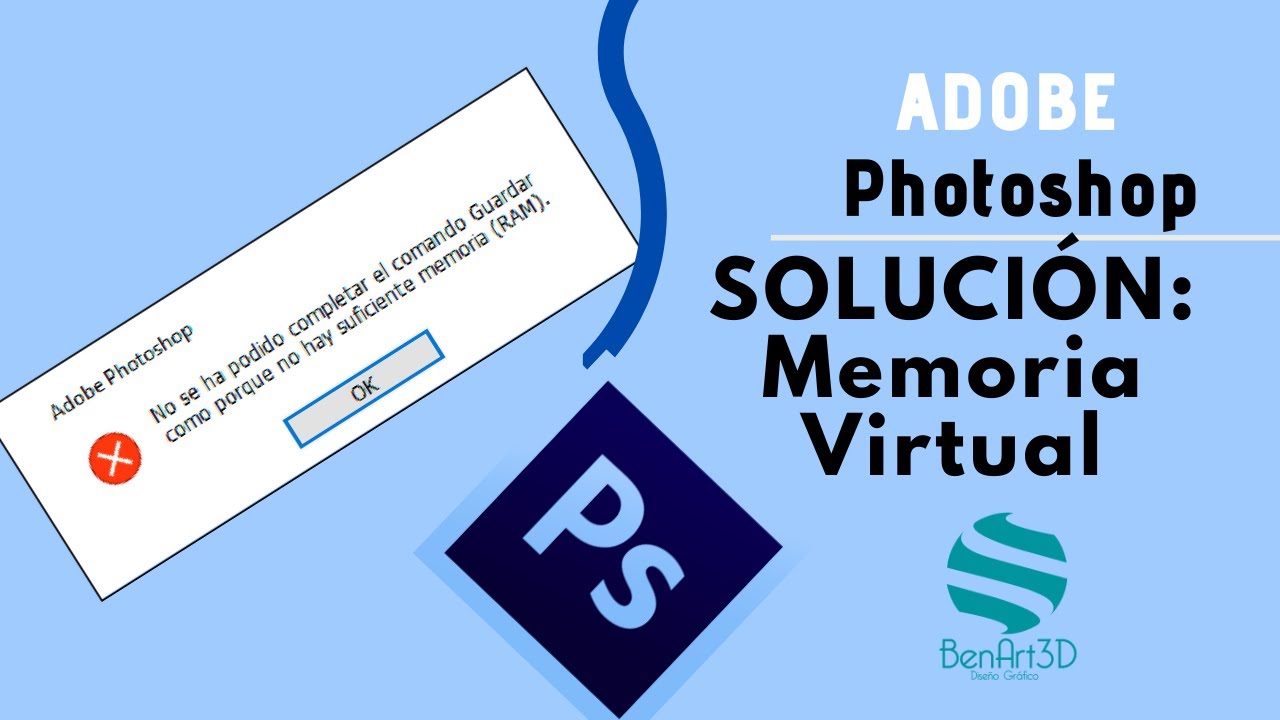
Si Photoshop te muestra el aviso «Disco de memoria virtual lleno», es porque el programa usa una unidad del disco duro como ampliación de la RAM cuando se le acaba la memoria física, y esa unidad se ha quedado sin espacio libre (o la RAM está tan justa que Photoshop no para de escribir en ella). El aviso puede aparecer al abrir un archivo grande, al guardar o mientras pintas. Lo más probable es que la unidad del scratch esté casi llena o que Photoshop esté pidiendo más RAM de la que tu equipo tiene. La guía aplica a Windows 11 y Windows 10 con cualquier versión de Photoshop.
Qué es el disco de memoria virtual y por qué Photoshop avisa de que está lleno
Photoshop trabaja en RAM todo lo que puede, pero cuando una imagen, su historial de deshacer o sus capas no caben en la memoria física, el programa usa una o varias unidades del disco duro como ampliación. Esa zona se llama disco de memoria virtual o scratch disk, y los archivos temporales (Photoshop Temp seguidos de números) se guardan en la carpeta temporal del usuario. Cuando la unidad elegida no tiene espacio libre o Photoshop no puede escribir en ella, el aviso «El disco de memoria virtual está lleno» salta al abrir, al guardar o al aplicar filtros pesados. El problema no es la imagen en sí, sino el sitio donde Photoshop necesita escribir para seguir trabajando.
Por qué Photoshop dice que el disco de memoria virtual está lleno: causas habituales
| Lo que ves | Causa probable | Dónde se arregla |
|---|---|---|
| El aviso al abrir o guardar un PSB o un archivo con muchas capas | La unidad del scratch o C: están casi sin espacio libre | Libera espacio y mueve el scratch a otra unidad |
| El aviso al aplicar filtros o pintar, con la RAM al límite | Photoshop pide más RAM de la que hay y escribe sin parar en el scratch | Reduce el consumo de RAM y reasigna memoria |
| El aviso con archivos muy grandes (PSB de varios GB) | El proyecto supera lo que cabe entre RAM y scratch | Trabaja por capas o en archivos más pequeños |
| El aviso después de todo lo anterior | Archivos del sistema dañados o disco con sectores defectuosos | Restablece preferencias, repara con SFC/DISM y comprueba el disco con CHKDSK |
Comprueba el espacio y la configuración del disco de scratch antes de tocar nada
Antes de cambiar ajustes, conviene confirmar dos cosas: cuánto espacio libre queda en cada unidad y dónde tiene Photoshop puesto el scratch. Así sabrás si el aviso es por falta de sitio en el disco duro o por RAM justa. Si al mirar esto ves que la unidad del scratch tiene 40-50 GB libres o más, el problema es de RAM; si tiene menos de 5-10 GB, el problema es de espacio.
Cuánto espacio libre tiene cada unidad
- Abre el Explorador de archivos (Win+E) y entra en
Este equipo. - Mira la barra de cada disco: muestra el espacio usado y el libre en color.
- Abre Configuración (Win+I) y entra en:
En Windows 10 está en Configuración > Sistema > Almacenamiento. Ahí verás qué ocupa más en C: (temporales, aplicaciones, etc.) y podrás actuar después.
Dónde está el disco de scratch de Photoshop y cuánto usa
- Abre Photoshop y ve a
Edición > Preferencias > Discos de memoria virtual(en Mac:Photoshop > Preferencias > Discos de memoria virtual). - Verás la lista de unidades con una casilla y el espacio libre que Photoshop detecta en cada una. La marcada con la palomita es la unidad de scratch que está usando.
Qué procesos están comiendo la RAM y el disco
- Abre el Administrador de tareas con Ctrl+Mayús+Esc o con Win+X y clic en
Administrador de tareas. - En la pestaña
Procesos, ordena por la columnaMemoria(clic en el encabezado) para ver qué consume más RAM. - Haz lo mismo con la columna
Discopara ver qué está escribiendo en la unidad del scratch. - Cierra lo que no uses, sobre todo navegadores con muchas pestañas abiertas.
El disco del sistema o el del scratch están casi llenos: libera espacio
Si en la comprobación viste que la unidad del scratch o C: tienen poco espacio libre, la solución es liberar sitio en esa unidad. Photoshop necesita escribir sin parar mientras trabaja, y cualquier unidad con menos de 10-20 GB libres va a fallar tarde o temprano.
Borra temporales y la papelera desde Almacenamiento
En Windows 10:
- Abre Configuración (Win+I) y entra en
Sistema > Almacenamiento. - Pulsa en
Recomendaciones de limpieza(Windows 11) o enLiberar espacio ahora(Windows 10). - Marca las casillas de
Archivos temporales,Papelera de reciclajey, si aparece,Windows Update. - Pulsa el botón para limpiar y espera a que termine.
C:\Windows (por ejemplo WinSxS o System32): para reducir WinSxS se usa DISM /Online /Cleanup-Image /StartComponentCleanup como administrador.Este equipo la unidad debería tener bastante más espacio libre. Vuelve a abrir el archivo en Photoshop: si el aviso sigue, pasa al siguiente paso.Vacía la caché y los archivos temporales de Photoshop
Photoshop guarda caché de imagen, historial y vídeo para ir más rápido; vaciarla libera RAM y, sobre todo, reduce escritura en disco.
- En Photoshop, ve a
Edición > Purgar. - Elige lo que quieras limpiar:
Caché de vídeo,HistorialoTodo(esta última es la más útil y borra también el portapapeles y los deshacer). - Confirma cuando te lo pida. Esta acción no se puede deshacer.
- Cierra Photoshop por completo.
- Pulsa Win+R, escribe
%TEMP%y pulsaAceptarpara abrir la carpeta temporal. - Borra los archivos cuyo nombre empiece por
Photoshop Temp(los que estén en uso no se dejan borrar; ignóralos).
Mueve el scratch a otra unidad con más espacio
Si tienes otro disco duro o una SSD con más espacio libre, cambia ahí el scratch. Moverlo suele arreglar el aviso de un solo golpe.
- En Photoshop, abre
Edición > Preferencias > Discos de memoria virtual. - Desmarca la casilla de la unidad actual (la que tiene poco espacio).
- Marca la casilla de otra unidad con bastante espacio libre (idealmente un SSD interno o un disco secundario).
- Pulsa
Aceptary reinicia Photoshop.
Photoshop pide más RAM de la que hay: reduce su consumo y reasigna memoria
Si en el paso anterior viste que la unidad del scratch tiene espacio de sobra pero la RAM está casi llena, el problema es que Photoshop está tirando del disco porque no le queda memoria física. La solución es quitarle presión a la RAM y dejarle la justa.
Cierra pestañas, navegadores y programas en segundo plano
- Abre el Administrador de tareas con Ctrl+Mayús+Esc.
- En la pestaña
Procesos, ordena porMemoria(clic en el encabezado). - Cierra lo que no estés usando: navegadores con muchas pestañas, otros editores de imagen, clientes de correo, etc.
- En el navegador, deja solo las pestañas que necesites; cada pestaña abierta consume RAM aunque no la estés mirando.
Baja el uso de memoria y los estados de deshacer en Photoshop
- En Photoshop, abre
Edición > Preferencias > Rendimiento. - En
Uso de memoria, mueve el deslizador al 60-70 % de la RAM total del equipo. Por ejemplo, con 16 GB de RAM, déjalo en unos 10-11 GB. - En
Estados de historial(oHistorial), baja el número de pasos: con 20-30 suele sobrar para trabajar. - Pulsa
Aceptary reinicia Photoshop para que el cambio surta efecto.
El error sigue al guardar archivos muy grandes o al abrir un PSB
Si el aviso aparece solo con archivos enormes (PSB de varios GB o PSD con docenas de capas grandes), es normal: el proyecto supera lo que cabe entre la RAM y la unidad de scratch. En ese caso, lo que toca no es tocar ajustes, sino trabajar de otra forma.
Trabaja por capas o en archivos más pequeños
- Guarda una copia del PSB con las capas agrupadas o convertidas en
Objeto inteligente, que ocupan menos al editar. - Exporta por trozos: divide el proyecto en varios PSD o TIFF más pequeños y procésalos por separado.
- Si el archivo tiene muchas capas ya horneadas, rasterízalas en grupos antes de seguir editando, para que Photoshop tenga menos datos vivos en RAM y en disco.
Borra el archivo de paginación de Windows si está en la misma unidad
powercfg /h offSe escribe en el Símbolo del sistema o en Terminal, abierto como administrador (Win+X > Terminal (Administrador) en Windows 11; Win+X > Windows PowerShell (Administrador) en Windows 10).
Windows usa pagefile.sys como memoria virtual del propio sistema, y hiberfil.sys para la hibernación. Si están en la misma unidad que el scratch de Photoshop, comen espacio que el programa necesita.
- Quitar la hibernación (con
powercfg /h off) borrahiberfil.sysy puede liberar varios GB.
pagefile.sys (el archivo de paginación): Windows lo necesita, sobre todo para los volcados de los pantallazos azules. Lo que sí puedes es moverlo a otra unidad desde Configuración > Sistema > Acerca de > Configuración avanzada del sistema > Rendimiento > Opciones avanzadas > Memoria virtual, eligiendo la unidad con más sitio. Esta herramienta está en Windows 11 y Windows 10; en Home también está disponible.Mostrar archivos ocultos en el Explorador.Photoshop sigue diciendo «disco de memoria virtual lleno» después de todo
Si ya has liberado espacio, movido el scratch, bajado la RAM y reorganizado el archivo, y el aviso sigue saliendo nada más abrir Photoshop, queda probar dos últimas cosas: restablecer los ajustes del programa y comprobar que el propio sistema no esté dañado.
Restablece las preferencias de Photoshop a los valores de fábrica
Photoshop guarda sus ajustes en un archivo de preferencias; si se corrompe, puede provocar avisos raros incluso con espacio libre.
- Cierra Photoshop por completo.
- Abre la carpeta
C:\Users\<tu_usuario>\AppData\Roaming\Adobe\Adobe Photoshop <versión>\Adobe Photoshop <versión> Settingsy borra el archivoPSUserConfig.txt(oAdobe Photoshop <versión> Prefs.pspen versiones antiguas). - O bien, vuelve a abrir Photoshop manteniendo Ctrl+Alt+Mayús (en Windows) o Cmd+Opción+Mayús (en Mac) hasta que te pregunte si quieres restablecer las preferencias; confirma.
- Otra opción es marcar la casilla
Restaurar preferencias al salirenEdición > Preferencias > General, salir y volver a entrar.
Repara los archivos del sistema con SFC y DISM y comprueba el disco con CHKDSK
sfc /scannowDISM /Online /Cleanup-Image /RestoreHealthchkdsk C: /fEstos comandos se escriben en Terminal o Símbolo del sistema abierto como administrador (Win+X > Terminal (Administrador) en Windows 11; en Windows 10: Win+X > Windows PowerShell (Administrador)).
- Ejecuta
sfc /scannowy espera a que termine; al final muestra si reparó archivos del sistema. - Si sigue fallando, ejecuta
DISM /Online /Cleanup-Image /RestoreHealth(necesita conexión a Internet para descargar archivos buenos). - Reinicia y, cuando Windows lo pida, deja que arranque
chkdsk C: /fpara revisar el disco en busca de sectores defectuosos. - Si aun así el aviso sigue, desinstala Photoshop desde Panel de control o Configuración > Aplicaciones > Aplicaciones instaladas y vuelve a instalarlo desde la web oficial de Adobe. Drivers y programas, desde su web oficial o Microsoft Store.
chkdsk C: /f pide reiniciar y comprobará la unidad del sistema. No lo canceles a mitad. Windows 10 dejó de tener soporte el 14/10/2025: si lo usas, las actualizaciones de seguridad solo llegan con el programa ESU; aun así, los comandos siguen funcionando igual.chkdsk, revisa el Visor de eventos (eventvwr.msc, Registros de Windows > Sistema) por si hay errores de disco repetidos: si los hay, el disco físico está fallando.Lo que ya has descartado del error de disco de memoria virtual lleno en Photoshop
- Has liberado espacio en la unidad del scratch y en
C: - Has vaciado la caché de Photoshop y los archivos
Photoshop Tempde la carpeta temporal - Has movido el disco de scratch a otra unidad con más espacio
- Has bajado el consumo de RAM de Photoshop y cerrado procesos en segundo plano
- Has restablecido las preferencias de Photoshop a los valores de fábrica
- Has reparado los archivos del sistema con SFC y DISM y comprobado el disco con CHKDSK
Si después de todo esto el aviso sigue saliendo sin motivo claro, el problema ya no es de Photoshop ni de Windows, sino del propio disco duro: puede tener sectores defectuosos o estar fallando. El siguiente paso es hacer copia de seguridad de todo lo importante y revisarlo con chkdsk o, si es un disco viejo, plantearse cambiarlo.
Dudas sobre el error de disco de memoria virtual lleno
1. No puedo abrir Photoshop porque dice que los discos de memoria virtual están llenos
Photoshop necesita un disco de memoria virtual (archivo de paginación) con espacio libre para abrir imágenes grandes. Cierra otros programas, libera espacio en la unidad donde está configurado el disco (Editar > Preferencias > Rendimiento > Memoria) o cámbialo a otra unidad con más hueco. Si no queda espacio en ninguna, vacía la Papelera y borra archivos temporales antes de volver a abrir el programa.
2. Qué hacer si Photoshop en Mac muestra el error de discos de memoria virtual llenos
En macOS ve a Photoshop > Preferencias > Rendimiento y revisa la unidad asignada como disco de memoria virtual; lo habitual es que sea la de arranque. Cierra otras apps, libera espacio en esa unidad y, si tienes otra con más hueco, cámbiala desde el mismo panel. Reinicia Photoshop tras el cambio para que aplique la nueva configuración.
3. Cómo limpiar los discos de memoria virtual de Photoshop
Photoshop no acumula archivos en los discos de memoria virtual, solo los usa de forma temporal: quien se llena es la unidad del sistema. Libera espacio borrando archivos grandes, vaciando la Papelera y usando Liberador de espacio en Windows o Optimizar almacenamiento en macOS. Después reinicia el equipo para que la caché de memoria se vacíe por completo.
4. Cómo cambiar el disco de memoria virtual en Photoshop
Abre Editar > Preferencias > Rendimiento (o Photoshop > Preferencias > Rendimiento en Mac) y, en el apartado Discos de memoria virtual, desmarca la unidad actual y marca otra con al menos 20 GB libres. Haz clic en Aceptar y reinicia Photoshop para que tome la nueva unidad.
5. Cómo liberar los discos de memoria virtual en Mac
En el Mac el disco de memoria virtual lo gestiona macOS, no Photoshop, así que liberar espacio real es lo que ayuda. Abre el menú Apple > Ajustes del sistema > General > Almacenamiento, revisa qué ocupa más y borra lo que no necesites. Si aun así sigue apareciendo el aviso, en Photoshop ve a Preferencias > Rendimiento y asigna como disco virtual una unidad externa con hueco suficiente.
Fuentes
- MicrosoftLiberar espacio en el disco C: — documentación oficialconsultado el 16/10/2026
- Microsofthiberfil.sys y pagefile.sys (archivos enormes en C:) — documentación oficialconsultado el 16/10/2026
- MicrosoftWindows no reconoce el USB, el pendrive o el disco externo — documentación oficialconsultado el 16/10/2026
- MicrosoftMemoria RAM al 100 % o «el equipo tiene poca memoria» — documentación oficialconsultado el 16/10/2026
- MicrosoftAislamiento del núcleo e integridad de memoria (HVCI) — documentación oficialconsultado el 16/10/2026