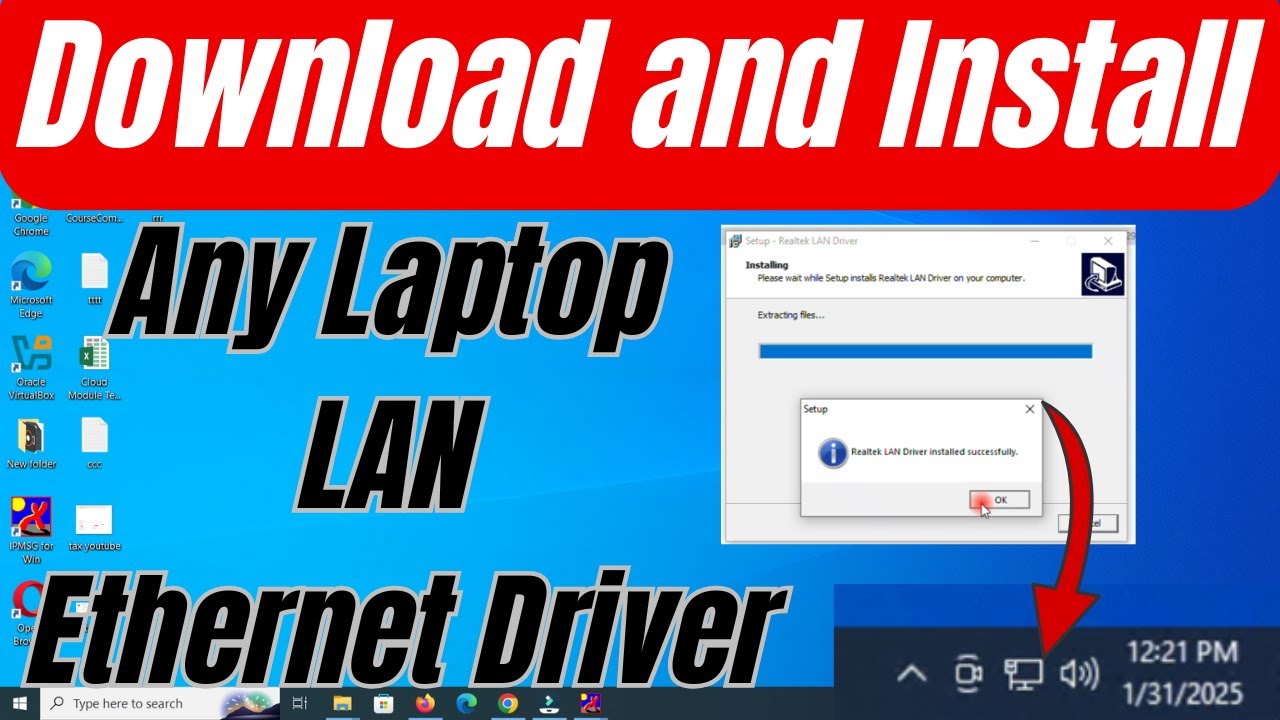
Si tu PC con Windows 7 de 32 bits no detecta la tarjeta de Ethernet, lo más probable es que el driver no esté instalado o sea el genérico equivocado. Primero se mira en el Administrador de dispositivos qué adaptador aparece sin driver (Intel, Qualcomm Atheros, Broadcom…), y después se descarga el driver desde la web de Intel o del fabricante del PC. Aquí tienes el camino paso a paso.
Windows 7 dejó de recibir soporte en enero de 2020, así que conviene tener presente que este sistema ya no cuenta con actualizaciones de seguridad y que conviene plantearse cambiar a una versión actual cuando sea posible.
Qué es el driver LAN de Intel para Windows 7 (32 bits)
El paquete "final release 25.0" de Intel es la última versión del driver para adaptadores de red Intel Ethernet en Windows 7. Lo publicó Intel el 23 de enero de 2020 y ya no añadirá soporte para hardware nuevo ni funciones nuevas. Incluye el driver, la utilidad PROSet, ANS (para teaming y VLAN), FCoE y DCB.
El archivo para 32 bits se llama PROWin32.exe (unos 43 MB) y contiene todos los idiomas, sin paquete de idioma aparte. El asistente es estándar: doble clic, siguiente, siguiente, reiniciar. Cubre adaptadores como los Intel 82579LM/V, I217-LM/V, I218-LM/V, I219-LM/V, I210, I350, X520, X540, X550, 82574, 82576, 82580, 82598 y 82599, entre otros. Los adaptadores 10GbE (X540, X550, 82599) solo funcionan con el paquete de 64 bits. El driver está en la página de Intel y solo sirve para adaptadores Intel: la red integrada del portátil o de la placa la cubre el fabricante del PC, no Intel.
Por qué Windows 7 no detecta la tarjeta de red: lo que puede estar fallando
Windows 7 detecta la tarjeta Ethernet por el bus PCI y le pide al fabricante un driver. Si algo falla, sale como dispositivo sin driver o con un triángulo amarillo. Esta tabla ordena las causas de la más frecuente a la menos, y cada fila lleva a la parte donde se arregla.
| Qué ves | Por qué pasa | Dónde se arregla |
|---|---|---|
| "Ethernet Controller" o "Network Controller" en el Administrador de dispositivos sin driver | Windows no encuentra un driver compatible para el adaptador y lo deja sin asignar | Instala el driver LAN con el paquete PROWin32.exe de Intel / Instala el driver LAN desde la web del fabricante del PC |
| No hay cable de red o el router está apagado | Sin enlace físico, Windows no puede negociar ni DHCP | Comprueba el cable, el router y la red con netsh |
| Ethernet deshabilitada en el Panel de control o en la BIOS/UEFI | La interfaz está apagada y por eso no conecta | Activa la LAN en la BIOS/UEFI si sigue sin detectarla |
| Adaptador con triángulo amarillo y Código 10 o Código 28 | El driver está mal, no tiene los archivos correctos, o no hay suficientes recursos para iniciarlo | Ethernet con triángulo amarillo o código 10/28: repara el driver |
| El driver instalado no es el del adaptador correcto | Se instaló un driver genérico que no corresponde al chip real | Averigua qué adaptador tienes antes de instalar nada |
Averigua qué adaptador tienes antes de instalar nada
Antes de descargar nada, conviene saber qué chip Ethernet lleva el PC. En Windows 7 esa información está en el Administrador de dispositivos, mirando el id. de hardware del dispositivo de red. Si el id. empieza por ven_8086, el fabricante del chip es Intel; si empieza por ven_1969, es Atheros/Qualcomm; si empieza por ven_14e4, es Broadcom.
El soporte de Intel solo cubre adaptadores Intel. La red integrada de un Dell, Lenovo, HP o Asus puede ser Intel o de otro fabricante, y a menudo el fabricante del PC la modifica para añadir funciones propias (arranque desde LAN, teaming, wake on LAN, vPro). Por eso, en un PC de marca el driver correcto casi siempre está en la web de soporte del fabricante, no en la de Intel.
Identifica el adaptador con el id. de PCI
- En el Panel de control, abre Administrador de dispositivos (también con Win+R y
devmgmt.msc). - Busca Adaptadores de red y despliega la lista.
- Si hay algún dispositivo sin driver, aparecerá como Ethernet Controller o Network Controller con un triángulo amarillo.
- Clic derecho en ese dispositivo > Propiedades > pestaña Detalles.
- En el desplegable de Propiedad elige Id. de hardware. Verás una cadena del tipo
PCI\VEN_8086&DEV_1502&…. - Copia ese id. para buscar el driver:
ven_8086apunta a Intel,ven_1969a Atheros/Qualcomm,ven_14e4a Broadcom.
Busca el driver en la web del fabricante del PC
En equipos Dell, Lenovo, HP y Asus, el driver LAN correcto está en su web de soporte buscando por la etiqueta de servicio o el modelo del equipo. Suele ser un driver modificado por el fabricante con funciones extra que el genérico de Intel no trae, así que aunque el chip sea Intel conviene probarlo ahí primero. La página de Intel recomienda, de hecho, ponerse en contacto con el fabricante del PC antes de instalar el genérico, para no perder esas personalizaciones.
Instala el driver LAN con el paquete PROWin32.exe de Intel
Este apartado es para cuando el adaptador es Intel, el id. empieza por ven_8086, y el driver no está o está mal. El paquete final 25.0 es la última versión y solo añade soporte a hardware antiguo: los nuevos adaptadores Intel no tendrán driver en este paquete legacy.
Descarga el PROWin32.exe desde la página de Intel
- Entra en la página 15590 de Intel desde la URL oficial del fabricante.
- Confirma que tu adaptador está en el listado de productos compatibles (82583V, 82579LM/V, I217-LM/V, I218-LM/V, I219-LM/V, I210, I350, X520, X540, X550, 82574, 82576, 82580, 82598, 82599 y similares).
- Descarga
PROWin32.exe(unos 43 MB). El de 64 bits (PROWinx64.exe, 49,1 MB) no sirve para Windows 7 de 32 bits. - Recuerda que los adaptadores 10GbE solo son compatibles con el driver de 64 bits; en 32 bits no funcionarán.
Ejecuta el asistente y reinicia
- Guarda el archivo en el escritorio o en una carpeta fácil de encontrar.
- Doble clic en
PROWin32.exe. Windows lo descomprime en una carpeta temporal y abre el asistente. - Sigue los pasos: acepta la licencia, deja la instalación típica, espera a que copie archivos.
- Cuando termine, reinicia el PC.
Instala el driver LAN desde la web del fabricante del PC
Este apartado es para cuando el driver de Intel no se reconoce o no se ha encontrado, o cuando el adaptador es del fabricante del PC (por ejemplo, el Qualcomm Atheros AR8152 del Dell Inspiron N7010). El fabricante suele tener un driver modificado con funciones extra (arranque desde LAN, teaming, wake on LAN, utilidades propias) que el genérico de Intel no trae.
Busca tu modelo de descarga en la web del fabricante
- Entra en la web de soporte del fabricante (Dell, Lenovo, HP o Asus) y busca por la etiqueta de servicio o el modelo exacto del equipo.
- En Drivers & Downloads o equivalente, elige Windows 7 (32 bits) como sistema operativo.
- Filtra por la categoría Red o Ethernet y descarga el archivo del fabricante, no el genérico.
- En el caso del Dell Inspiron N7010, el chip Ethernet era el Qualcomm Atheros AR8152 v1.1; Dell lo distribuye con su propio instalador.
Instálalo y comprueba la conexión
- Ejecuta el instalador del fabricante y sigue su asistente hasta el final.
- Reinicia el PC.
- Abre el Panel de control > Centro de redes y recursos compartidos > Cambiar configuración del adaptador.
- Comprueba que el icono de Conexión de área local (Ethernet) aparece sin cruz roja.
Ethernet con triángulo amarillo o código 10/28: repara el driver
Este apartado es para cuando el driver está instalado pero el adaptador falla: sale con triángulo amarillo en el Administrador de dispositivos y, al mirar Estado del dispositivo, puede leerse Código 10 ("No se puede iniciar el dispositivo") o Código 28 ("Los controladores de este dispositivo no están instalados").
Desinstala el driver y deja que Windows lo vuelva a detectar
- Abre el Administrador de dispositivos y despliega Adaptadores de red.
- Clic derecho en el adaptador con triángulo amarillo > Desinstalar.
- Si aparece la casilla Eliminar el software de controlador de este dispositivo, márcala.
- Confirma y reinicia. Windows debería detectar el adaptador e intentar cargar un driver genérico.
- Si no lo reconoce, vuelve a instalar el driver de la parte anterior (Intel o fabricante del PC).
Activa la LAN en la BIOS/UEFI si sigue sin detectarla
- Reinicia el PC y entra a la BIOS/UEFI pulsando la tecla que indica el fabricante (suele ser Supr, F2 o F10; Dell, Lenovo, HP y Asus lo indican en la primera pantalla).
- Busca la opción Onboard LAN, Integrated NIC o Onboard Ethernet y asegúrate de que está en Enabled.
- Guarda cambios y reinicia.
Comprueba el cable, el router y la red con netsh
netsh lan show interface
netsh lan show profiles
netsh lan reconnect interface="Ethernet"- Abre el Símbolo del sistema como administrador (clic derecho en Inicio > Símbolo del sistema (Administrador)).
- Ejecuta
netsh lan show interfacey comprueba que la interfaz Ethernet aparece con estado conectado. - Ejecuta
netsh lan show profilespara ver los perfiles de red guardados. - Si la interfaz sale desconectada, prueba con
netsh lan reconnect interface="Ethernet"para forzar la renegociación. - Sustituye el cable de red por otro y prueba con otro puerto del router.
netsh lan show interface devuelve estado conectado y el icono de Conexión de área local sale sin cruz roja, el problema estaba en el cable o en el puerto. Si sigue desconectada, el driver o el hardware fallan: ve a "Ningún driver ha funcionado: últimos recursos".Ningún driver ha funcionado: últimos recursos
Si tras probar el driver de Intel y el del fabricante del PC el adaptador sigue apareciendo como Ethernet Controller o Network Controller sin driver, o como dispositivo desconocido con Código 28, el problema puede ser de hardware o de una imagen de sistema sin los componentes de red. Estos son los últimos recursos antes de dar el equipo por perdido en ese sentido.
Restaura una copia de seguridad o el sistema de fábrica
- En el Panel de control, abre Recuperación y elige Restaurar sistema operativo o usa un punto de restauración anterior.
- Si tienes la partición de recuperación del fabricante (Dell, Lenovo, HP, Asus), reinicia y entra con la tecla que indique el fabricante (suele ser F8, F9 o una combinación específica de cada marca).
- Sigue el proceso de fábrica y deja que reinstale los drivers originales.
Valorar usar un adaptador USB-Ethernet compatible con Windows 7
Si la red integrada del PC no se puede activar, una salida temporal es comprar un adaptador USB a Ethernet que traiga driver para Windows 7 de 32 bits. Conviene elegir uno de un fabricante conocido (TP-Link, D-Link, Trendnet, Ugreen, Cable Matters, StarTech) y descargar el driver desde su web oficial, no desde webs de terceros. La mayoría de estos adaptadores funcionan desde el primer arranque sin instalación extra, porque llevan el driver dentro o traen un mini-CD con la versión de 32 bits.
Lo que ya has descartado del driver LAN en Windows 7 (32 bits)
- El paquete final 25.0 de Intel (
PROWin32.exe) es la última versión para Windows 7 y no traerá más soporte para hardware nuevo. - La red integrada del PC suele tener un driver del fabricante (Dell, Lenovo, HP, Asus), no el genérico de Intel.
- Los adaptadores 10GbE de Intel solo funcionan con el driver de 64 bits, no con
PROWin32.exe. - Windows 7 dejó de recibir soporte el 14 de enero de 2020, así que el PC queda sin parches de seguridad hasta que se actualice.
- Datos comprobados en octubre de 2026.
Dudas sobre el driver LAN en Windows 7 (32 bits)
1. Cómo instalar el driver de Ethernet en Windows 7 de 32 bits
Baja el driver desde la web del fabricante de la placa o del adaptador (Realtek, Intel, Broadcom, Atheros, etc.), descomprímelo, ejecuta el archivo Setup.exe como administrador y reinicia. Si Windows 7 no tiene red, pásalo por USB desde otro equipo o usa la versión que viene en el CD de la placa base.
2. Existe un driver de Ethernet universal para Windows 7
No hay un único driver universal válido para todas las tarjetas de red, porque cada chipset (Realtek, Intel, Broadcom, Qualcomm, Marvell…) usa el suyo. Lo que sí puedes hacer es probar el que trae el propio Windows 7 o el genérico de Microsoft, que en muchos casos hace funcionar la tarjeta sin instalar nada extra.
3. Dónde consigo un driver de WiFi para Windows 7 de 32 bits universal
Tampoco existe un driver WiFi único que sirva para todos los adaptadores, porque cada chipset (Realtek, Intel, Broadcom, Atheros, Qualcomm) lleva el suyo. Lo más fiable es ir a la web del fabricante del portátil o del adaptador USB, buscar el modelo exacto y descargar su driver para Windows 7 32 bits.
4. Cómo instalar el driver LAN Realtek en Windows 7 de 64 bits
Ve a la web de Realtek, busca tu modelo de chip (RTL8111, RTL8168, RTL8125, etc.) y descarga el instalador para Windows 7 64 bits. Ejecuta Setup.exe con clic derecho como administrador, sigue los pasos y reinicia: la tarjeta debería aparecer sin triángulo amarillo en el Administrador de dispositivos.
5. Cómo descargar los drivers de red WiFi y Ethernet para Windows 7
Lo mejor es entrar en la página de soporte del fabricante del PC o de la placa base y poner el modelo exacto: ahí salen los drivers de Ethernet y WiFi hechos para tu equipo. Si el PC no tiene red, usa otro equipo, bájalos en un USB y cópialos a tu Windows 7 antes de instalar.
Fuentes
- MicrosoftHow can I get an Ethernet driver for Windows 7 Ultimate?consultado el 17/10/2026
- Microsoftnetsh lan (comando de la consola) — documentación oficialconsultado el 17/10/2026