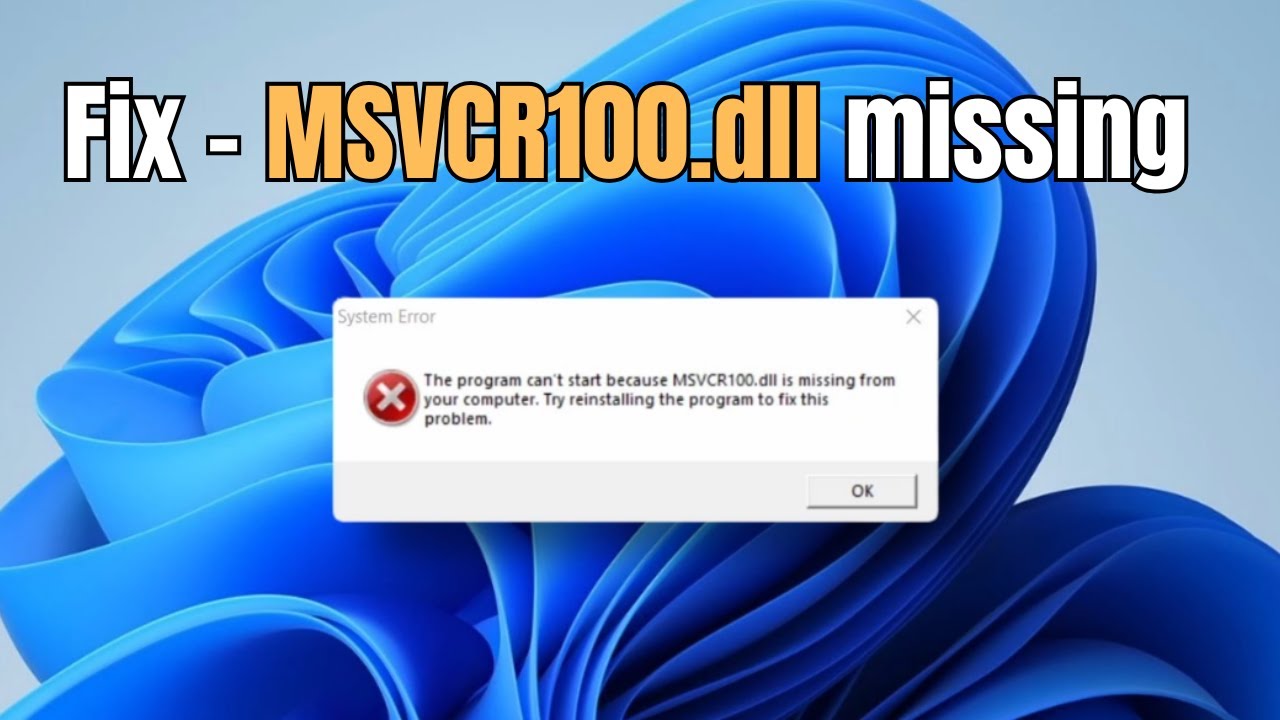
Cuando Windows 10 muestra el mensaje «Falta MSVCR100D.dll» o «No se encuentra MSVCR100D.dll» al abrir un programa, lo que está pasando es que esa librería (una DLL) no está en el equipo o no se carga bien. En este artículo la DLL que nos ocupa es MSVCR100D.dll, la versión de depuración (Debug) de MSVCR100.dll, que pertenece a Visual C++ 2010. Lo más probable es que baste con reinstalar el paquete redistribuible oficial de Microsoft; en otros casos, el programa está compilado en modo Debug y necesita Visual Studio. Lo que vas a leer vale para Windows 10 (sin soporte desde el 14/10/2025, aunque sigue funcionando) y, en general, también para Windows 11.
Qué es MSVCR100D.dll y cuándo falla
MSVCR100D.dll es la versión Debug de la biblioteca de tiempo de ejecución de Microsoft Visual C++ 2010. La letra D final indica precisamente eso: depuración. La versión «normal» que usan la mayoría de programas es MSVCR100.dll (sin la D), la de Release, y se repara reinstalando el redistribuible de Visual C++ 2010. El mensaje aparece al abrir un programa que se compiló en modo Debug y necesita esa librería concreta para arrancar; si no la encuentra, Windows lo bloquea con un error del tipo «No se puede iniciar el programa porque falta MSVCR100D.dll». Por eso este fallo se ve más a menudo con software de pruebas, compilado por uno mismo, o con versiones que se distribuyeron sin terminar de empaquetar.
Por qué Windows 10 dice que falta MSVCR100D.dll: lo que puede estar fallando
| Lo que ves | Causa más probable | Dónde se arregla |
|---|---|---|
| «Falta MSVCR100D.dll» al abrir el programa y no tienes el Visual C++ 2010 Debug instalado | La instalación del Visual C++ 2010 Debug está rota o nunca se instaló | Instala Microsoft Visual C++ 2010 Redistributable desde la web de Microsoft |
| Ya hay un Visual C++ más nuevo y el instalador de 2010 dice «ya hay una versión más reciente» | El instalador se niega a continuar y deja el sistema a medias | Si el instalador dice «ya hay una versión más reciente», usa la opción de reparar |
| El archivo estaba y el antivirus lo movió a cuarentena | El antivirus identificó la DLL como sospechosa y la bloqueó | Confirma si el problema es MSVCR100D.dll y no otra DLL |
| Tienes Windows de 64 bits y el programa es de 32 bits, o al revés | Falta la arquitectura correcta del redistribuible | Instala Microsoft Visual C++ 2010 Redistributable desde la web de Microsoft |
Confirma si el problema es MSVCR100D.dll y no otra DLL
Antes de tocar nada, conviene comprobar dos cosas: qué DLL está fallando exactamente y si el archivo existe en el equipo o lo ha movido el antivirus. La «D» final indica Debug, así que muchos programas solo necesitan la versión Release (MSVCR100.dll) y se arreglan con el redistribuible normal.
Mira en qué DLL falla el programa
- Abre
Configuración > Aplicaciones > Aplicaciones instaladas(Windows 11) oConfiguración > Aplicaciones > Aplicaciones y características(Windows 10). - Busca el programa que falla y entra en sus Opciones avanzadas.
- Apunta el nombre exacto de la DLL que cita el mensaje (por ejemplo,
MSVCR100D.dlloMSVCR100.dll).
Si la DLL es MSVCR100.dll (sin la D), la solución va por el redistribuible normal. Si es MSVCR100D.dll, casi siempre necesitas el paquete Debug de Visual C++ 2010 o Visual Studio 2010.
Comprueba si MSVCR100D.dll está en el equipo
- Abre el Explorador de archivos y busca
MSVCR100D.dlldentro deC:\Windows\System32(para programas de 64 bits) y deC:\Windows\SysWOW64(para programas de 32 bits). - Si la DLL está en la carpeta correcta, el problema es del programa, no del sistema: pasa a El programa está marcado como Debug y pide MSVCR100D.dll a propósito.
Comprueba si el antivirus lo puso en cuarentena
- Abre Seguridad de Windows y revisa el historial (la ruta cambia ligeramente entre Windows 11 y Windows 10, como se ve arriba).
- Si aparece
MSVCR100D.dll, el antivirus la bloqueó: restaura el elemento desde la cuarentena y añade la carpeta de instalación del programa a las exclusiones.
System32 o SysWOW64 y el antivirus no la lista, el origen está en el programa; si no está en ninguna carpeta, sigue con la reinstalación del paquete.La DLL fue borrada o no está: reinstala el Visual C++ 2010
Este es el caso más habitual: la DLL no existe en el equipo, o está en cuarentena. La solución oficial es descargar el paquete redistribuible de Microsoft Visual C++ 2010 desde la página de Microsoft e instalarlo. Solo la versión que pide el programa: si es de 32 bits, la x86; si es de 64 bits, la x64. En equipos de 64 bits conviene instalar las dos porque muchos programas siguen siendo de 32 bits.
Instala Microsoft Visual C++ 2010 Redistributable desde la web de Microsoft
- Descarga el instalador desde la página oficial de Microsoft en learn.microsoft.com (busca «Visual C++ 2010 Redistributable»). Los enlaces directos a las versiones x86 y x64 están en la ficha del producto en la web de Microsoft Learn sobre los redistribuibles de C++.
- Si tu Windows es de 64 bits, descarga también el x86: muchos programas se compilaron en 32 bits y solo encuentran la DLL en la versión x86.
- Ejecuta cada instalador con clic derecho > «Ejecutar como administrador» y sigue los pasos hasta el final.
- Reinicia el equipo y vuelve a abrir el programa que fallaba.
Si el instalador dice «ya hay una versión más reciente», usa la opción de reparar
- Cuando el instalador de Visual C++ 2010 detecta una versión más nueva en el equipo, se niega a continuar. Lo que toca entonces es reparar la instalación existente: en Configuración, entra en la versión de «Microsoft Visual C++ 2010 Redistributable» que aparezca y elige Modificar > Reparar.
- Si no encuentras la entrada, abre «Activar o desactivar características de Windows» y revisa el apartado relacionado con Visual C++.
- Reinicia y vuelve a probar el programa.
El problema vuelve tras cada actualización de Windows: la DLL se borra sola
Hay casos en los que el error desaparece al reinstalar el paquete, pero vuelve tras actualizarse Windows: el lector tiene que repetir el proceso cada pocos días. Esto suele pasar cuando una actualización de Windows sustituye o borra la DLL, o cuando el disco o el antivirus están dañando archivos del sistema. Lo correcto es reparar los archivos del sistema y comprobar la salud del disco.
chkdsk conviene tener copia de lo importante. La herramienta puede mover archivos a Found.000 si detecta sectores ilegibles.Vuelve a instalar el paquete y repara los archivos del sistema
sfc /scannow- Abre el Símbolo del sistema como administrador: Win+X y elige «Terminal (Administrador)» (Windows 11) o «Símbolo del sistema (Administrador)» (Windows 10). En Windows 11 también puedes escribir
cmddesde Win+R y luego usar Ctrl+Mayús+Enter. - Escribe
sfc /scannowy pulsa Enter. Deja que termine; puede llevar varios minutos. - Reinicia el equipo y vuelve a abrir el programa.
Revisa el disco por si hay errores que borren archivos
chkdsk C: /f /r- En el mismo Símbolo del sistema como administrador, escribe
chkdsk C: /f /r(sustituyeC:por la letra de la unidad si Windows está en otra). - Te dirá que no puede bloquear la unidad y te preguntará si quieres hacerlo al reiniciar; di sí, reinicia y deja que el análisis termine.
- Si el disco es un SSD con mucha antigüedad, conviene comprobar también su salud con la herramienta del fabricante (Samsung Magician, CrystalDiskInfo, etc.).
chkdsk no detecta errores y el programa sigue funcionando tras varias actualizaciones de Windows, está resuelto. Si chkdsk encuentra sectores defectuosos, valora cambiar el disco.El programa está marcado como Debug y pide MSVCR100D.dll a propósito
A veces la DLL existe en el equipo pero el programa está compilado en modo Debug y la pide conscientemente; los redistribuibles normales de Visual C++ 2010 no la traen. En ese caso, hay que instalar Microsoft Visual Studio 2010 (o las Build Tools 2010) en el equipo que ejecuta el programa, que sí incluyen las DLL Debug. Si el programa es pirata o un «crack», evita ese origen: su propio origen ya es inseguro, y lo que hace es pedir una DLL que la versión legítima del software no necesita.
Instala Microsoft Visual Studio 2010 desde la página oficial
- Entra en visualstudio.microsoft.com/older-downloads y descarga «Microsoft Build Tools 2010» o Visual Studio 2010 según lo que pida el programa.
- Ejecuta el instalador como administrador, completa la instalación y reinicia.
- Vuelve a abrir el programa que daba el error.
chkdsk.Evita DLL sueltas de Internet y limpiadores del registro
System32 no la registra correctamente. La única vía fiable es reinstalar el paquete oficial de Microsoft desde learn.microsoft.com o visualstudio.microsoft.com.MSVCR100D.dll no se arregla: últimos recursos
Si tras reinstalar el redistribuible y reparar el sistema el error sigue, queda revisar la instalación completa de los paquetes de Visual C++ 2010 y, en último caso, reparar Windows sin perder archivos personales. Antes de tocar nada de esto, conviene crear un punto de restauración.
Desinstala todas las versiones de Visual C++ 2010 y vuelve a instalarlas
- Crea un punto de restauración desde Win+R >
sysdm.cpl> pestaña «Protección del sistema» > «Crear». - En Configuración, busca «Visual C++ 2010» y desinstala cada entrada que aparezca (x86 y x64).
- Reinicia y vuelve a instalar solo las versiones que necesita el programa, desde la página oficial de Microsoft.
- Reinicia y prueba el programa.
Crea un punto de restauración y repara la instalación de Windows 10
- Abre Configuración y elige la ruta de recuperación que corresponde a tu versión (arriba).
- Elige «Mantener mis archivos» para no perder documentos ni aplicaciones personales.
- Deja que termine y reinicia; cuando vuelvas al escritorio, instala de nuevo el redistribuible de Visual C++ 2010 y abre el programa que fallaba.
Lo que ya has descartado de MSVCR100D.dll
- Si la DLL no existe, se reinstala el redistribuible de Visual C++ 2010 desde Microsoft.
- Si reaparece tras una actualización, se repara con
sfc /scannowy se revisa el disco conchkdsk. - Si el programa es Debug, se instala Visual Studio 2010 o Build Tools 2010 desde la web oficial.
- La «D» final siempre significa Debug; la versión normal es
MSVCR100.dll. - La solución pasa siempre por paquetes oficiales de learn.microsoft.com o visualstudio.microsoft.com.
Siguiente paso: si nada de esto ha funcionado, plantéate reinstalar Windows 10 desde cero o usar el solucionador de problemas de instalación y desinstalación de support.microsoft.com.
Dudas sobre el error MSVCR100D.dll
1. ¿Cómo descargar el archivo MSVCR100.dll para Windows 11?
No descargues MSVCR100.dll de webs sueltas: suelen contener virus. Lo que toca es instalar el paquete de Microsoft Visual C++ 2010 Redistributable (x86 y x64) desde la página oficial de Microsoft, reiniciar el PC y volver a abrir el programa que falla.
2. ¿Cómo arreglar el error «MSVCR100.dll no se encontró» en Windows 10?
El error aparece cuando falta el Microsoft Visual C++ 2010 Redistributable. Instala la versión de 32 bits (x86) y la de 64 bits (x64) desde microsoft.com, reinicia Windows 10 y comprueba que el programa vuelve a abrirse sin el mensaje de DLL ausente.
3. ¿Qué es MSVCR100.dll y para qué sirve en Windows 10?
Es una librería de Microsoft Visual C++ 2010 que usan muchos programas (juegos, utilidades, drivers). Si el archivo se borra, se bloquea o lo bloquea el antivirus, la aplicación que lo necesita muestra el error y se niega a arrancar.
4. ¿Cómo instalar MSVCR100.dll de 64 bits en Windows 10?
Baja el instalador x64 de Microsoft Visual C++ 2010 Redistributable desde la web de Microsoft, ejecútalo como administrador y reinicia el equipo. Si el programa que falla es de 32 bits, instala también la versión x86, porque DLLs de 32 bits no cargan en procesos de 64 bits.
5. ¿Qué es MSVCR110.dll y en qué se diferencia de MSVCR100.dll?
MSVCR110.dll pertenece a Microsoft Visual C++ 2012 Redistributable, una versión posterior. Si tu programa pide MSVCR110 en vez de MSVCR100, tienes que descargar e instalar el paquete de 2012 (x86 y x64) desde la página de Microsoft, no el de 2010.
6. ¿Cómo seguir un tutorial para arreglar el error de MSVCR100.dll?
El camino fiable es: descarga Microsoft Visual C++ 2010 Redistributable (x86 y x64) en microsoft.com, desinstala antes las versiones viejas desde Configuración > Aplicaciones, instala las nuevas como administrador, reinicia y comprueba. Desconfía de tutoriales que pidan bajar DLLs sueltas o usar limpiadores de registro.
Fuentes
- MicrosoftWindows 11 Missing MSVCR100.DLL and MSVCP100.DLLconsultado el 17/10/2026
- MicrosoftERROR_BAD_DLL_ENTRYPOINT (error 609, 0x261) — documentación oficialconsultado el 17/10/2026
- MicrosoftERROR_ILLEGAL_DLL_RELOCATION (error 623, 0x26F) — documentación oficialconsultado el 17/10/2026
- MicrosoftERROR_DLL_INIT_FAILED_LOGOFF (error 624, 0x270) — documentación oficialconsultado el 17/10/2026
- MicrosoftERROR_DLL_MIGHT_BE_INSECURE (error 686, 0x2AE) — documentación oficialconsultado el 17/10/2026