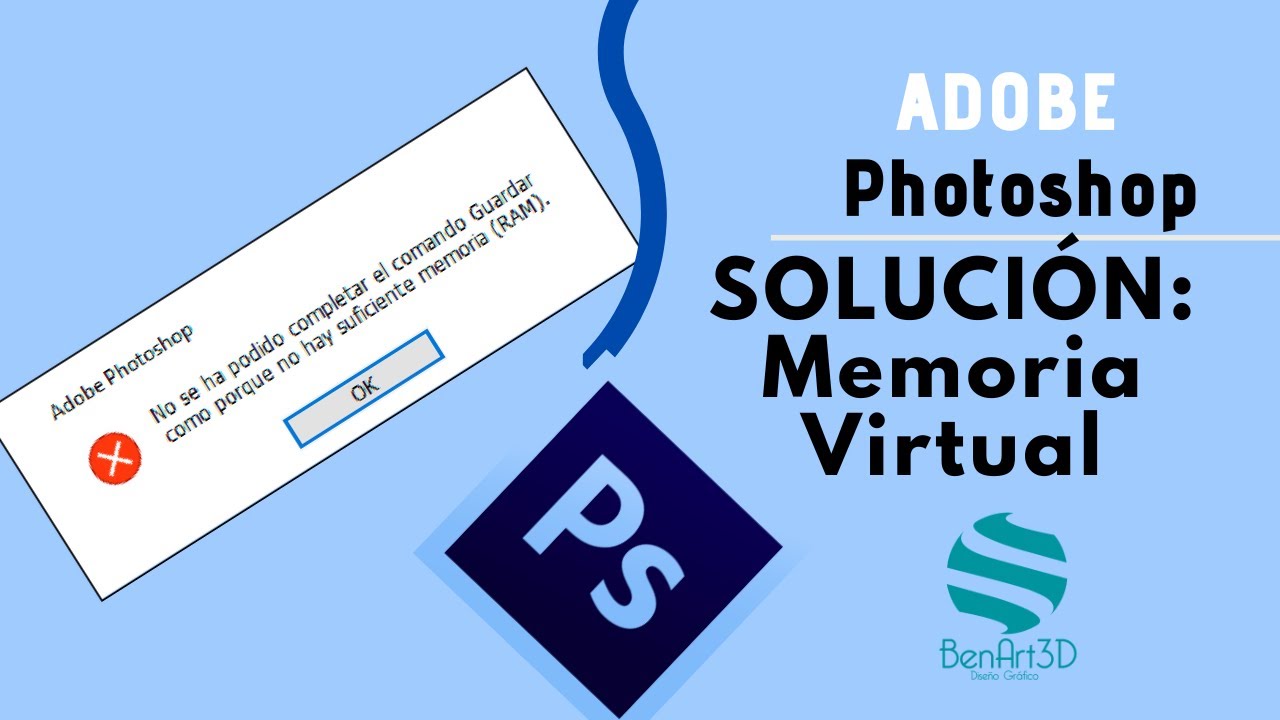
Cuando Photoshop trabaja con archivos grandes o con muchas capas, no le basta con la RAM del equipo y usa una parte del disco duro como "memoria virtual" para guardar archivos temporales. Si ese disco se queda sin hueco, Photoshop lanza mensajes como «no se han podido completar las solicitudes porque los discos de memoria virtual están llenos» o «no se ha podido inicializar Photoshop porque los discos de memoria virtual están llenos», y puede que ni siquiera llegue a abrirse. Aquí tienes cómo saber qué lo causa en tu PC y cómo arreglarlo en Windows 10 y Windows 11. Adobe recomienda un mínimo de 6 GB libres en esa unidad y unos 20 GB para ir holgado; el problema es del disco donde Photoshop escribe, no de Windows.
Qué es el disco de memoria virtual de Photoshop y por qué se llena
Photoshop reserva un trocito de disco (el "scratch disk" o disco de memoria virtual) para usarlo como memoria extra cuando la RAM se queda corta: ahí guarda trozos de la imagen, el historial de deshacer y archivos temporales del proyecto en curso. Esa unidad se elige en Edición > Preferencias > Discos de memoria virtual. Cuando Photoshop se queda sin RAM y recurre al disco, y ese disco tampoco tiene sitio, aparecen los dos mensajes típicos: «no se han podido completar las solicitudes porque los discos de memoria virtual están llenos» (Photoshop ya está abierto) y «no se ha podido inicializar Photoshop porque los discos de memoria virtual están llenos» (ni siquiera arranca). Adobe fija como mínimo 6 GB libres y recomienda 20 GB; el problema afecta al disco donde Photoshop escribe, no al sistema Windows en general.
Por qué Photoshop dice que el disco de memoria virtual está lleno
| Lo que ves | Causa probable | Dónde se arregla |
|---|---|---|
| La unidad del scratch disk está casi llena en Almacenamiento de Windows | No queda espacio libre en el disco que usa Photoshop | Libera el espacio que Photoshop necesita en Windows |
| Tras cerrar Photoshop, el aviso sigue o vuelve a salir al rato | Caché de vídeo, historial y archivos .tmp acumulados |
Vacía la caché y los archivos temporales de Photoshop |
| La RAM marca uso muy alto y Photoshop va lento aun con espacio en disco | Photoshop pide más RAM de la necesaria o un programa tiene una fuga | Reduce la RAM y los recursos que Photoshop pide al equipo |
| Falla con cualquier archivo, incluso pequeños, y al reiniciar sigue igual | Un módulo de RAM está en mal estado | Comprueba si la RAM tiene un fallo de hardware |
| Sale el error tras una actualización de Photoshop o de Windows | Preferencias dañadas o instalación rota | Si nada de esto funciona, reinstala Photoshop desde la web de Adobe |
Comprueba qué está ocupando el espacio antes de tocar nada
Antes de mover el scratch disk o borrar nada, conviene confirmar de dónde viene el problema. Haz las cuatro comprobaciones siguientes en este orden; cada una apunta a una causa y a su arreglo.
El estado del disco en el Panel de Almacenamiento de Windows
La ruta es la misma en Windows 11 y Windows 10. Si la unidad donde Photoshop tiene el scratch disk aparece en rojo o con menos de 20 GB libres, esa es la causa: ve a "Libera el espacio que Photoshop necesita en Windows".
Lo que ven los procesos en el Administrador de tareas
Ordena la columna Memoria de mayor a menor. Si Chrome o Edge se llevan varios GB por las pestañas abiertas, ese es el culpable de que Photoshop recurra al disco. Ciérralas y vuelve a abrir Photoshop; si el aviso desaparece, la causa es esa.
Los discos de memoria virtual y su uso dentro de Photoshop
Ahí ves cada unidad asignada y el espacio libre que Photoshop detecta en ella. Lo marcado en rojo o muy bajo confirma la causa de espacio. Apunta qué letra tiene asignada: la usarás para vaciar temporales o cambiarla.
Los archivos temporales que Photoshop ha dejado atrás
Si encuentras carpetas Photoshop Temp y archivos *.tmp que suman GB, la caché no se ha vaciado al cerrar el programa. La causa es de temporales acumulados, no de espacio real: ve a "Vacía la caché y los archivos temporales de Photoshop".
Libera el espacio que Photoshop necesita en Windows
Esta parte es para quien ve la unidad del scratch disk casi llena o con Photoshop apuntando a una unidad equivocada. Primero lo que no rompe nada: vaciar Papelera, Descargas y la Temp de Windows, y luego mover el scratch disk a otra unidad con hueco. Si Photoshop no abre, ve directo a la sub-subsección de borrar temporales.
Vacía la Papelera y los archivos grandes que no usas
- Vacía la Papelera de reciclaje del escritorio.
- Abre
Descargasy borra lo que no necesites. - Pulsa Win+R, escribe
%TEMP%y Aceptar: borra el contenido de esa carpeta. - Ve a
Configuración > Sistema > Almacenamiento > Archivos temporalesy ejecuta el Liberador. - Reinicia el PC para que Windows suelte los archivos bloqueados.
Preferencias > Discos de memoria virtual la unidad aparece con al menos 20 GB libres. Si no, pasa al siguiente punto.Mueve el disco de memoria virtual a otra unidad con hueco
- En Photoshop, ve a
Edición > Preferencias > Discos de memoria virtual. - Desmarca la unidad llena.
- Marca otra unidad con al menos 20 GB libres (preferentemente un SSD interno).
- Pulsa Aceptar y reinicia Photoshop.
- Si solo tienes una unidad, déjala marcada y vuelve a la subsección anterior para liberar más espacio.
Preferencias > Discos de memoria virtual, la unidad marcada tiene al menos 20 GB libres y Photoshop abre sin el aviso. Si sigue fallando, pasa a la siguiente parte.Vacía la caché y los archivos temporales de Photoshop
Cuando los GB ocupados vienen de caché de vídeo, portapapeles, historial o *.tmp que no se borraron, hay que purgar desde dentro de Photoshop o, si no llega a abrir, a mano.
Purgar desde el propio Photoshop
- En Photoshop, ve a
Edición > Purgar. - Elige Caché de vídeo para empezar (es lo que más ocupa); si quieres ir a fondo, elige Todo (esta acción es irreversible: también borra el historial de deshacer).
- Cierra Photoshop y vuelve a abrirlo.
Preferencias > Discos de memoria virtual la unidad ha recuperado espacio y el aviso ya no sale. Si Photoshop ni siquiera arranca, ve a la siguiente subsección.Borra los archivos temporales a mano si Photoshop no abre
- Cierra Photoshop desde el Administrador de tareas si sigue colgado.
- Abre el Explorador de archivos y ve a la unidad del scratch disk; busca carpetas
Photoshop Tempy bórralas. - Pulsa Win+R, escribe
%TEMP%y Aceptar; ordena por Tamaño y borra los*.tmpy carpetasPhotoshop Temp. - Vacía la Papelera de reciclaje.
- Vuelve a abrir Photoshop.
Reduce la RAM y los recursos que Photoshop pide al equipo
Si los pasos anteriores liberan sitio pero el aviso vuelve al poco de abrir un proyecto grande, Photoshop está pidiendo más RAM de la necesaria o hay otro programa que se la come. Aquí se baja el uso de memoria, se desactiva la recuperación automática y se cierra lo que no se usa.
Baja la memoria asignada y desactiva la recuperación automática
- En Photoshop, abre
Edición > Preferencias > Rendimiento. - Baja el control Uso de la memoria al 70-80 %; súbelo solo si tu PC va holgado (16 GB o más).
- Abre
Edición > Preferencias > Administración de archivos. - Desmarca Guardar información de recuperación automáticamente cada o sube el intervalo a 10 minutos.
- Acepta y reinicia Photoshop.
Reinicia Windows y cierra pestañas y archivos grandes
- Reinicia el PC para vaciar la RAM por completo.
- Cierra pestañas del navegador que no necesites (Chrome y Edge son los que más RAM gastan).
- En Photoshop, ve a
Ventana > Archivos recientesy cierra los.psby.psdgrandes que no estés usando.
Comprueba si la RAM tiene un fallo de hardware
Si el aviso sale con cualquier archivo, incluso pequeño, y persiste tras liberar espacio y purgar caché, puede haber un módulo de RAM defectuoso que obliga a Photoshop a volcarse al disco.
Diagnóstico de memoria de Windows (mdsched) y el evento 1101
mdsched- Pulsa Win+R, escribe
mdschedy Aceptar. - Elige Reiniciar ahora y comprobar si hay problemas.
- Tras reiniciar, deja pasar la prueba completa.
- Al volver a Windows, abre el Visor de eventos (Win+R, escribe
eventvwr.msc). - Ve a
Registros de Windows > Sistemay filtra por identificador 1101 con origenMemoryDiagnostics-Results. - Si el evento indica errores de hardware, sustituye el módulo afectado.
Monitor de recursos para ver qué proceso acapara la RAM
- Pulsa Win+R, escribe
resmony Aceptar. - Abre la pestaña Memoria y mira la columna Procesos con uso privado (KB).
- Si uno se dispara de forma sostenida, ciérralo y observa: si vuelve a llenarse solo, ese programa es el problema, no Photoshop.
Si nada de esto funciona, reinstala Photoshop desde la web de Adobe
Cuando el aviso sigue saliendo tras liberar espacio, purgar caché y descartar fallos de RAM, queda restablecer las preferencias de Photoshop y, si no basta, reinstalarlo limpio desde la web de Adobe.
Restablecer las preferencias antes de reinstalar
- En Photoshop, abre
Edición > Preferencias > General. - Pulsa Restaurar preferencias al salir.
- Cierra Photoshop y vuelve a abrirlo.
- Comprueba si el aviso sigue saliendo.
Desinstalar y volver a instalar la última versión de Creative Cloud
- Cierra Photoshop por completo.
- Abre la app de Creative Cloud y desinstala Photoshop.
- Entra en adobe.com/es desde el navegador, inicia sesión y descarga la última versión de Photoshop.
- Deja que descargue sus cachés iniciales antes de abrir un proyecto grande.
Lo que ya has descartado del disco de memoria virtual lleno
- La unidad del scratch disk casi sin espacio o apuntando a un disco equivocado.
- Caché de vídeo, historial y archivos
.tmpacumulados sin vaciar. - Photoshop pidiendo más memoria de la que el equipo puede dar o un programa con fuga.
- Módulo de RAM defectuoso que obliga a volcar al disco.
- Preferencias dañadas o instalación rota tras una actualización.
Tras cualquier cambio, reinicia Photoshop y guarda el .psd en una unidad con al menos 20 GB libres para que los temporales tengan sitio.
Dudas sobre el disco de memoria virtual lleno en Photoshop
1. No puedo abrir Photoshop porque dice que los discos de memoria virtual están llenos
Eso pasa cuando Photoshop no puede escribir en la unidad que tiene asignada como memoria virtual. Lo primero es liberar espacio en esa unidad (unos 10-20 GB libres mínimo) y, si sigue igual, cambiar la unidad de memoria virtual en Edición > Preferencias > Memoria y caché dejando al menos un 70 % del espacio libre disponible.
2. Los discos de memoria virtual de Photoshop se llenan en Mac: qué hago
En Mac el ajuste está en Photoshop > Ajustes > Memoria y caché de rendimiento. Reduce el valor de «Usar máximo» (en GB) y cambia la unidad de caché a otra con más hueco; después reinicia Photoshop para que libere los archivos .psp de la carpeta temporal.
3. Qué es el disco de memoria virtual de Photoshop y para qué sirve
Es un fragmento del disco duro que Photoshop reserva como «memoria extra» cuando la RAM se queda corta al abrir imágenes grandes o con muchas capas. Lo usa para escribir bloques temporales de la imagen; si esa unidad se llena, Photoshop se atasca, va muy lento o directamente no abre el archivo.
4. Cómo limpiar el disco de memoria virtual de Photoshop
Cierra Photoshop y borra los archivos temporales del disco duro en C:\Users\tu_usuario\AppData\Local\Temp\ (Windows) o ~/Library/Logs/ y ~/Library/Caches/ (Mac). Después, en Memoria y caché, pulsa «Vaciar caché» y reinicia el programa; así se eliminan los .psp que quedaron a medias.
5. Cómo cambiar el disco de memoria virtual en Photoshop
Abre Edición > Preferencias > Memoria y caché de rendimiento, pulsa los iconos de unidad junto a «Discos de memoria virtual» y desmarca las unidades que estén casi llenas, dejando solo una con al menos un 70 % libre; pulsa OK y reinicia Photoshop para que el cambio surta efecto.
6. Cómo liberar los discos de memoria virtual en Mac
Libera espacio en el disco de caché (mínimo 10 GB libres) desde Acerca de este Mac > Más información > Almacenamiento > Gestionar. Si tienes poco hueco, mueve las cachés de Photoshop a un disco externo desde Ajustes > Memoria y caché, marcando una unidad donde sí quepa.
7. Cómo borrar la caché de Photoshop en Mac
Cierra Photoshop, pulsa Mayús+Comando+G y escribe ~/Library/Caches/Adobe/Photoshop/, mete esa carpeta en la Papelera y vacíala. También puedes usar la opción «Vaciar caché» del menú Memoria y caché dentro de Photoshop sin borrar nada a mano.
Fuentes
- MicrosoftMemoria RAM al 100 % o «el equipo tiene poca memoria» — documentación oficialconsultado el 17/10/2026