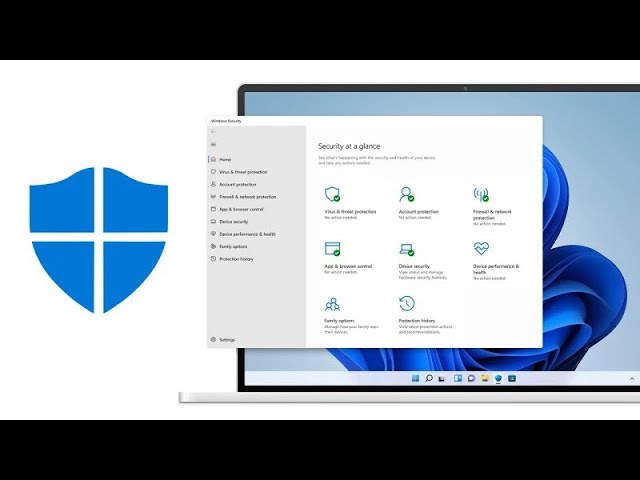
Si abres Windows Update y ves que KB2267602 aparece como "Pendiente" o falla al instalar, no es un problema de tu versión de Windows: KB2267602 es la actualización periódica de la inteligencia de seguridad de Microsoft Defender Antivirus. Lo primero que conviene probar es comprobar que el servicio Windows Update está en marcha y que las versiones de Plataforma y Motor de Defender no están atrasadas. Este artículo cubre Windows 10 y Windows 11; en Windows 10 con Extended Security Updates (ESU) las actualizaciones de Defender siguen llegando dentro de las ventanas de soporte publicadas por Microsoft. Datos comprobados en octubre de 2026.
Qué es KB2267602 y por qué a veces no se instala en el equipo
KB2267602 es la actualización periódica de inteligencia de seguridad de Microsoft Defender Antivirus. Se ofrece a través de Windows Update, junto con el motor y la plataforma, y se publica de forma continuada para que las definiciones que detectan malware estén al día. Cuando Windows Update descarga KB2267602 pero no la instala, el motivo suele estar en el propio mecanismo de actualización: un servicio detenido, la cola de Windows Update dañada, archivos del sistema alterados o una plataforma de Defender demasiado antigua para admitir el paquete. No es un fallo del KB en sí: es un fallo del camino que lo trae al equipo.
Por qué KB2267602 se descarga pero no se instala: causas más habituales
| Lo que ves en el equipo | Causa probable | Dónde se arregla |
|---|---|---|
| KB2267602 aparece como "Pendiente" o falla al instalar | El servicio wuauserv está parado o deshabilitado, o la cola de Windows Update está corrupta |
El servicio Windows Update está parado: arranca los servicios de actualización |
| KB2267602 falla con un código de error de Windows Update | Archivos protegidos del sistema dañados que rompen la instalación | KB2267602 falla con un código: repara los archivos de Windows Update |
| KB2267602 no aparece y las definiciones de Defender están atrasadas | Plataforma o Motor de Defender por debajo de la versión necesaria (falta KB4052623) | Defender usa una plataforma antigua y bloquea KB2267602: actualiza plataforma y motor |
| El equipo está gestionado y KB2267602 nunca llega | WSUS o SUP no han aprobado el KB, o el equipo no alcanza el servidor | Tu equipo recibe las actualizaciones desde WSUS o SUP y KB2267602 no llega |
| Ninguna solución funcionó | Componentes de Defender en mal estado o sistema demasiado dañado | Nada de lo anterior ha arreglado KB2267602: últimos recursos |
Comprueba por qué KB2267602 no termina de instalarse antes de tocar nada
Antes de cambiar ajustes, dedica unos minutos a localizar la causa. Tres comprobaciones rápidas bastan para saber qué camino tomar: la versión de los componentes de Defender, el estado del servicio wuauserv y el historial de Windows Update. Con esos tres datos a mano, saldrás de esta parte sabiendo exactamente qué solución te toca.
La versión de inteligencia de seguridad y la del motor de Defender
Anota los valores de Inteligencia de seguridad, Motor y Plataforma. Si la versión de Plataforma es muy antigua, Defender no admite el nuevo paquete y KB2267602 queda bloqueada hasta instalar la actualización de plataforma (KB4052623). Si Seguridad de Windows no abre, puedes ver las mismas versiones desde Terminal con Get-MpComputerStatus (en PowerShell como administrador).
El estado del servicio Windows Update
Abre Terminal como administrador (clic derecho en Inicio > Terminal (Administrador) en Windows 11, o Windows PowerShell (Administrador) en Windows 10) y ejecuta:
sc query wuauservSTATE : 4 RUNNINGSi STATE muestra RUNNING, el servicio está bien. Si muestra STOPPED, START_PENDING o DISABLED, esa es la razón por la que KB2267602 no termina de instalarse.
El historial de actualizaciones y los códigos de error
Busca KB2267602 en la lista. Si aparece como "Error al instalar", pulsa sobre ella para ver el código y apúntalos. Si no encuentras KB2267602, el cliente ni siquiera llegó a intentar instalarla, lo que apunta a un problema de descarga o de WSUS.
El servicio Windows Update está parado: arranca los servicios de actualización
Este es el caso más frecuente: KB2267602 se descarga pero el servicio que debería instalarla está detenido. La solución es volver a poner wuauserv y los servicios relacionados en marcha, limpiar la cola de Windows Update y reintentar.
Pone en marcha wuauserv y los servicios relacionados
Abre Terminal como administrador y ejecuta, uno por uno, los siguientes comandos:
sc config wuauserv start=auto
sc config bits start=delayed-auto && net start bits
sc config cryptsvc start=auto && net start cryptsvc
net start wuauserv[SC] ChangeServiceConfig CORRECTOsc query wuauserv debe devolver STATE: 4 RUNNING. Si es así, vuelve a Configuración > Windows Update y pulsa "Buscar actualizaciones"; KB2267602 debería descargar e instalarse.Limpia la cola de Windows Update y reintenta
- En Terminal como administrador, ejecuta
net stop wuauservy, cuando termine,net stop bits. - Abre el Explorador de archivos y ve a
C:\Windows\SoftwareDistribution. - Cambia el nombre de la carpeta
SoftwareDistributionaSoftwareDistribution.old(no la borres: si algo sale mal puedes volver a renombrarla). - Vuelve a Terminal como administrador y ejecuta
net start bitsy, después,net start wuauserv. - Abre
Configuración > Windows Updatey pulsa "Buscar actualizaciones".
KB2267602 falla con un código: repara los archivos de Windows Update
Cuando la actualización descarga pero la instalación falla con un código, lo más probable es que algún archivo protegido del sistema esté dañado. Las dos herramientas de Microsoft para devolver la integridad al sistema son DISM y SFC.
DISM y SFC para devolver la integridad al sistema
Abre Terminal como administrador y ejecuta primero:
DISM /Online /Cleanup-Image /RestoreHealthEspera a que termine. Cuando vuelva al símbolo del sistema, ejecuta a continuación:
sfc /scannowReinicia el equipo y abre Configuración > Windows Update > Buscar actualizaciones.
sfc /scannow informa de que encontró errores que no pudo reparar, repite DISM /Online /Cleanup-Image /RestoreHealth desde un origen válido y vuelve a ejecutar sfc /scannow.Reconfigura la directiva de actualización automática
En Windows Pro, Education o Enterprise abre el editor de directivas con Win+R, escribe gpedit.msc y navega hasta Plantillas administrativas > Componentes de Windows > Windows Update. Abre "Configurar Actualizaciones automáticas" y elige la opción 4 (instalar automáticamente) o 3 (descargar y notificar para instalar).
gpedit.msc. En Home, deja el ajuste de Windows Update en "Descargar e instalar automáticamente", dentro de Configuración > Windows Update > Opciones avanzadas.gpupdate /force en Terminal como administrador y vuelve a Windows Update. KB2267602 debería instalarse en la siguiente comprobación.Defender usa una plataforma antigua y bloquea KB2267602: actualiza plataforma y motor
Si las versiones de Plataforma o Motor de Microsoft Defender están atrasadas, el paquete KB2267602 no puede aplicarse. La solución es instalar primero la actualización de plataforma (KB4052623) y forzar después la actualización de definiciones.
Instala la actualización de plataforma de Defender (KB4052623)
- Abre el Catálogo de Microsoft Update desde el navegador (
https://catalog.update.microsoft.com). - Busca
KB4052623y descarga el paquete.msuque coincida con tu arquitectura (x86, x64 o ARM). - Ejecuta el archivo descargado y sigue los pasos del asistente.
- Reinicia cuando te lo pida.
Seguridad de Windows > Configuración > Acerca de, la versión de Plataforma debería ser igual o más reciente a la publicada en la página oficial de actualizaciones de Microsoft Defender.Fuerza la actualización de definiciones desde MpCmdRun
Abre Terminal como administrador y ejecuta:
cd %ProgramFiles%\Windows Defender
MpCmdRun.exe -SignatureUpdateLa actualización de definiciones de seguridad se realizó correctamente.Seguridad de Windows > Configuración > Acerca de y compara la versión de Inteligencia de seguridad con la publicada en Microsoft Defender Antivirus security intelligence and product updates. Si KB2267602 ya aparece instalada en el historial de Windows Update, el problema estaba en la plataforma atrasada.Tu equipo recibe las actualizaciones desde WSUS o SUP y KB2267602 no llega
En equipos gestionados por una empresa o un centro educativo, las actualizaciones no siempre vienen desde Internet, sino desde un servidor WSUS o un punto de actualización de software (SUP) de Configuration Manager. Si KB2267602 nunca llega, lo más probable es que no esté aprobada en el servidor o que el equipo no esté hablando con él. Este apartado se aplica a Pro/Education/Enterprise; en Home no existe WSUS, pero la lógica de "fuente aprobada" se entiende igual para diagnósticos.
El servidor WSUS debe aprobar KB2267602
- En la consola de WSUS del servidor, busca
2267602y comprueba que aparece como sincronizado y aprobado para el grupo de equipos al que pertenece tu PC. - En el equipo afectado, abre Terminal como administrador y ejecuta
wuauclt /detectnowy, a continuación,gpupdate /force. - Reinicia y abre
Configuración > Windows Update > Buscar actualizaciones.
El equipo no llega a los endpoints de Microsoft Update
- En el equipo, abre PowerShell como administrador y ejecuta el solucionador de Windows Update con
msdt /id WindowsUpdateDiagnostic. Sigue los pasos que propone. - Desde el navegador, abre
https://catalog.update.microsoft.compara confirmar que el equipo alcanza los servidores públicos de Microsoft. - Si tu organización usa WSUS interno, pide al administrador que confirme que el equipo está registrado en el grupo correcto y que el cliente alcanza
*.update.microsoft.comy la URL del servidor WSUS o SUP de la organización.
Nada de lo anterior ha arreglado KB2267602: últimos recursos
Si tras recorrer las comprobaciones y los arreglos KB2267602 sigue sin instalarse, queda la opción de reinstalar los binarios de Defender desde una imagen offline o de restablecer Windows. Son pasos drásticos, pensados para cuando todo lo demás falla.
Reinstala Microsoft Defender Antivirus con una imagen de actualización offline
- En la página Microsoft Defender update for Windows operating system installation images descarga el archivo
DefenderUpdateWinImage-<arquitectura>.cabque coincida con tu sistema (x64 o ARM64). - Extrae su contenido a una carpeta local.
- Abre Terminal como administrador, entra en esa carpeta y ejecuta
DefenderUpdate.cmdapuntando a la imagen de instalación de Windows.
Seguridad de Windows > Configuración > Acerca de, la versión de Inteligencia de seguridad debería coincidir con la de la página de actualizaciones de Microsoft Defender, y KB2267602 debería estar instalada.Restablece o reinstala Windows manteniendo archivos
Elige "Mantener mis archivos" y sigue el asistente. Al terminar, Windows estará limpio y KB2267602 debería instalarse en la primera comprobación.
Lo que ya has descartado sobre KB2267602
- Si el servicio
wuauservestá parado, arráncalo y limpiaC:\Windows\SoftwareDistribution. - Si la instalación falla con código, repara el sistema con
DISMysfc /scannow. - Si la plataforma de Defender está atrasada, instala primero KB4052623.
- Si tu equipo está gestionado, KB2267602 debe estar aprobada en WSUS o SUP.
- Si todo falla, restablece Windows manteniendo archivos.
Ten en cuenta que la inteligencia de seguridad de Defender puede quedar desactualizada por sí sola en cualquier versión de Windows 10 u 11, aunque el sistema esté al día: las definiciones son una pieza aparte, no dependen de la versión de Windows.
Dudas sobre KB2267602 de Microsoft Defender
1. Qué es la actualización KB4052623 de la plataforma antimalware de Microsoft Defender
Es una actualización previa de la plataforma de Microsoft Defender (anterior a la serie KB2267602) que renovaba el motor y los binarios por separado de las definiciones de inteligencia de seguridad. Hoy ya no se distribuye como tal; si te aparece en Windows Update es porque quedó pendiente de alguna instalación anterior y basta con reiniciar el equipo o forzar la descarga de la actualización de plataforma actual.
2. Por qué Windows Update descarga la actualización de plataforma de Microsoft Defender pero no la instala
Lo habitual es que otra instalación pendiente esté bloqueando el servicio o que falte un reinicio: abre Configuración > Windows Update y comprueba si pide reiniciar; si insiste, ejecuta el solucionador de problemas de Windows Update y, después, desde un Símbolo del sistema como administrador, “sc.exe sdset bits D:(A;;CCLCSWRPWPDTLOCRRC;;;SY)(A;;CCDCLCSWRPWPDTLOCRSDRCWDWO;;;BA)(A;;CCLCSWLOCRRC;;;IU)(A;;CCLCSWLOCRRC;;;SU)” para reparar los permisos del servicio BITS y vuelve a buscar actualizaciones.
3. Cómo consultar el historial de versiones de la plataforma antimalware de Microsoft Defender
La forma más rápida es abrir PowerShell y ejecutar “Get-MpComputerHealth | Select-Object AntimalwarePlatformVersion, AntimalwareEngineVersion, SignatureVersion”. También puedes ir a Seguridad de Windows > Protección contra virus y amenazas > Información de protección, donde verás la versión de plataforma, motor y definiciones. Microsoft publica, además, el histórico oficial en la página “Antimalware platform support” de learn.microsoft.com.
4. Qué versiones de Microsoft Defender existen y en qué se diferencian
Conviene distinguir tres conceptos: la plataforma (los binarios del antivirus, marcada como KB2267602), el motor de análisis (MpEngine.dll) y las definiciones de inteligencia de seguridad, que se actualizan varias veces al día. La plataforma se actualiza con poca frecuencia (unas pocas veces al año), el motor se renombra periódicamente y las firmas van casi a diario, de ahí que sea normal ver tres números distintos al consultar Get-MpComputerHealth.
5. Cuál es la fecha de publicación de KB2267602 y cada cuánto se actualiza
KB2267602 es la actualización de plataforma de Microsoft Defender que Microsoft publica de forma periódica, normalmente varias veces al año, sin un día fijo; el historial exacto con fechas de cada versión está en la página “Microsoft Defender Antivirus antimalware platform support” de learn.microsoft.com. Puedes comprobar qué versión tienes instalada con “Get-MpComputerHealth” en PowerShell.
6. Qué significa que la inteligencia de seguridad de Microsoft Defender esté al día y aun así marque “no compliant”
El aviso “Security intelligence up to date – No” indica que Windows Update no reconoce como cumplida la comprobación de firmas, aunque la fecha diga que lo está: suele deberse a que la actualización de plataforma (KB2267602) está pendiente, a un perfil de Microsoft Defender for Endpoint que exige versión mínima o a un equipo sin conexión. Forzar la actualización desde PowerShell con “Update-MpSignature -Force” y, si trabajas en empresa, revisar la directiva en Microsoft Intune o Defender for Endpoint, suele resolverlo.
Fuentes
- MicrosoftHow to fix won't install – Security Intelligence Update for Microsoft …consultado el 17/10/2026
- MicrosoftSeguridad de Windows — documentación oficialconsultado el 17/10/2026
- MicrosoftSeguridad de Windows (Microsoft Defender Antivirus) — documentación oficialconsultado el 17/10/2026
- MicrosoftErrores y problemas de Microsoft Defender y Seguridad de Windows (desactivado, no se activa, no abre) — documentación oficialconsultado el 17/10/2026