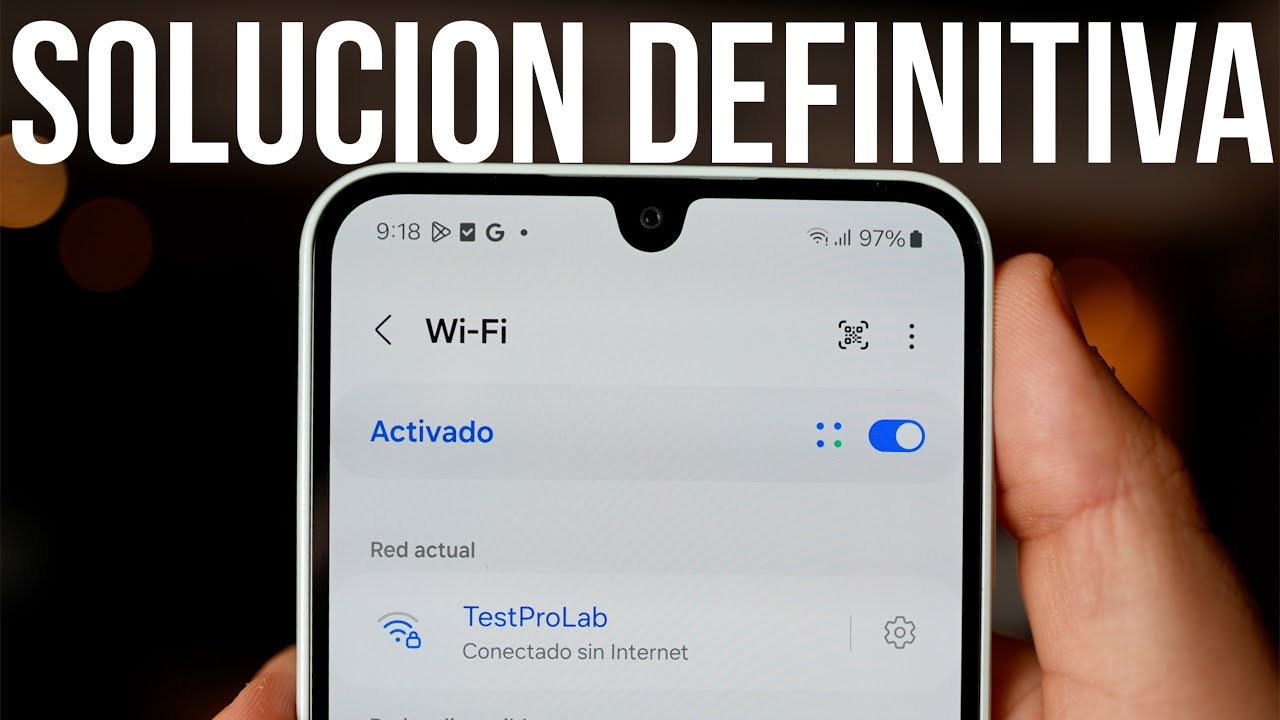
Si tu PC de pronto no tiene Wi-Fi, antes de tocar nada conviene saber qué falla: que el adaptador esté apagado, que no reciba una dirección IP del router, que la caché DNS se haya quedado atascada o que el controlador del Wi-Fi se haya roto. Esta guía aplica a Windows 11 y Windows 10 (esta última ya sin soporte desde el 14/10/2025, solo parches de seguridad con ESU para particulares hasta el 13/10/2026). Lo más probable, si solo te pasa a ti y al resto de la casa le va bien, es que sea del PC: empieza por reiniciar el router, comprobar el Modo avión y, si no basta, restablecer la configuración de red desde la consola.
Lo que está pasando cuando no hay Wi-Fi en Windows
Windows necesita tres cosas para tener Wi-Fi: un adaptador encendido, un controlador que funcione y una dirección IP válida entregada por el router (el aparato de tu casa que reparte la señal). Si una de las tres falla, la red se cae. Lo más habitual es que el adaptador esté bien pero no reciba IP del router, en cuyo caso Windows se autoinventa una 169.254.x.x y el icono dirá "Conectado, sin Internet" o "Sin Internet". También es frecuente que la caché DNS (la memoria que guarda las direcciones web) se corrompa tras un corte de luz o un reinicio forzado. Cuando el icono ni siquiera muestra redes disponibles, lo que falla suele ser el controlador o el interruptor físico del portátil.
Por qué tu PC no tiene Wi-Fi: causas más frecuentes
| Lo que ves | Causa probable | Dónde se arregla |
|---|---|---|
| "Sin Internet" en otros dispositivos | Router o proveedor | Comprueba que otros dispositivos tengan internet y reinicia el router |
| "Conectado, sin Internet" o IP 169.254.x.x | No recibe IP del router o DNS rota | El equipo no recibe IP o la caché DNS está rota |
| No aparecen redes y el Modo avión parece activo | Modo avión encendido o red olvidada | Apaga el Modo avión y olvida la red para volver a conectarla |
| Triángulo amarillo y Código 10 en el adaptador | Controlador del Wi-Fi roto | El adaptador Wi-Fi falla con el Código 10 o se apaga solo |
| Va lento o se corta solo | Banda mal elegida o ahorro de energía del adaptador | Cambia entre la banda de 2,4 GHz y la de 5 GHz del router y Desactiva el ahorro de energía del adaptador Wi-Fi |
| No hay redes y no se ve el adaptador | Interruptor físico del portátil apagado | Comprueba el interruptor físico del wifi en el portátil |
Confirma la causa del fallo de Wi-Fi antes de tocar nada
Antes de aplicar ningún arreglo, hay tres comprobaciones rápidas que te dicen exactamente qué pieza de las tres falla: el router, el adaptador o la configuración. Con ese dato vas directo a la parte que toca.
El icono de red y el estado de la barra de tareas
Mira el icono de red en la esquina inferior derecha de la barra de tareas. Si dice "Sin Internet" y al hacer clic no ves ninguna red, el problema es del adaptador o del controlador. Si ves redes disponibles pero al conectarte dice "Conectado, sin Internet", el adaptador funciona pero no llega la señal de internet. La barra animada al conectar indica que Windows está negociando la conexión. Si todo esto coincide con lo que ven el móvil o el resto de equipos de la casa, el fallo es del operador.
La IP del equipo: ipconfig en la consola
Abre Terminal en Windows 11 (clic derecho en Inicio > Terminal) o Símbolo del sistema en Windows 10 (Win+R, escribir cmd y pulsar Intro) y ejecuta el comando. Si la línea "Dirección IPv4" muestra una IP del estilo 169.254.x.x, el PC no recibió dirección del router y el problema es de DHCP (el servicio que reparte IPs en tu red). Si muestra una 192.168.x.x, el adaptador y el router funcionan y el fallo está más arriba, en el DNS, el proxy o la propia web.
ipconfigAdaptador de LAN inalámbrica Wi-Fi:
Estado de medios. . . . . . . . . : medio desconectado
Dirección IPv4. . . . . . . . . . : 169.254.XX.XX
Máscara de subred . . . . . . . . : 255.255.0.0El adaptador en el Administrador de dispositivos y el Visor de eventos
Abre el Administrador de dispositivos (Win+X > Administrador de dispositivos, o Win+R, devmgmt.msc) y despliega "Adaptadores de red". El adaptador Wi-Fi debe aparecer sin triángulo amarillo. Si lo tiene, abre sus Propiedades y mira la pestaña General > "Estado del dispositivo": si ves Código 10 ("Este dispositivo no se puede iniciar. (Código 10)"), el controlador falla y hay que reinstalarlo. Para fallos de DNS, abre el Visor de eventos (Win+R, eventvwr.msc), ve a Registros de Windows > Sistema y filtra por el identificador 1014: si aparece, Windows no consigue resolver nombres aunque haya conexión.
El router, el proveedor o el modo avión son el problema
Si el diagnóstico apunta a que es un fallo general (otros equipos tampoco tienen internet) o a algo tan simple como el Modo avión, empieza por aquí: son los arreglos que menos riesgo tienen.
Comprueba que otros dispositivos tengan internet y reinicia el router
Si el móvil con datos o el Wi-Fi del vecino va bien y solo tu PC falla, el problema está en tu equipo. Si nada tiene internet, es del proveedor. En cualquier caso, reiniciar el router limpia errores temporales de su memoria y le obliga a renegociar la conexión con el operador.
- Apaga el router con el botón trasero o desenchufándolo.
- Espera 30 segundos, retira la batería de respaldo si la tiene y vuelve a enchufarlo.
- Espera un minuto a que las luces se estabilicen y vuelve a probar el Wi-Fi en el PC.
Apaga el Modo avión y olvida la red para volver a conectarla
El Modo avión apaga de golpe Wi-Fi, Bluetooth y datos móviles. Si lo activaste sin querer o lo heredaste de un error, no verás ninguna red hasta desactivarlo. Olvidar la red y volver a meter la contraseña arregla contraseñas cambiadas y perfiles dañados.
- Abre Configuración (Win+I) y ve a Red e Internet.
- Asegúrate de que "Modo avión" esté desactivado.
- Ve a Wi-Fi > Administrar redes conocidas, selecciona la red y pulsa "Olvidar".
- Vuelve a Wi-Fi, elige la red y conéctate escribiendo la contraseña.
Cambia entre la banda de 2,4 GHz y la de 5 GHz del router
La banda de 5 GHz es más rápida pero tiene menos alcance; la de 2,4 GHz llega más lejos pero es más lenta. Si el router las separa con nombres distintos (por ejemplo "Casa_2G" y "Casa_5G"), prueba con la otra. Si tienen el mismo nombre, puedes forzar al adaptador a preferir una banda.
- Abre el Administrador de dispositivos y entra en las Propiedades del adaptador Wi-Fi.
- Ve a la pestaña "Avanzadas" y busca "Banda preferida" o "Preferred Band".
- Elige "5 GHz" (o "2,4 GHz" si tu router es antiguo) y acepta.
- Reinicia el PC para que el cambio surta efecto.
El equipo no recibe IP o la caché DNS está rota
Cuando el adaptador está bien y el router también, el fallo suele estar en la pila de red de Windows: la configuración TCP/IP, la caché DNS o un proxy manual. Estos comandos la dejan como recién instalada.
Restablece Winsock, TCP/IP y la caché DNS
netsh winsock reset reinicia la capa de sockets (la pieza que negocia las conexiones de red); netsh int ip reset borra la configuración TCP/IP; ipconfig /release suelta la IP actual, /renew pide una nueva al router y /flushdns vacía la caché de DNS. Todo esto se hace en una consola abierta como administrador.
- Clic derecho en Inicio > Terminal (Administrador) en Windows 11, o busca "Símbolo del sistema", clic derecho > Ejecutar como administrador en Windows 10.
- Ejecuta los comandos en este orden, pulsando Intro tras cada uno:
netsh winsock reset
netsh int ip reset
ipconfig /release
ipconfig /renew
ipconfig /flushdns- Reinicia el PC al terminar.
ipconfig ya muestra una IP del rango 192.168.x.x y navegas, arreglado. Si la IP sigue siendo 169.254.x.x, ve a "Restablece la red por completo en Windows".Quita el proxy manual que está cortando la conexión
Un proxy manual (un intermediario entre tu PC e internet) mal configurado corta el acceso aunque el Wi-Fi esté bien. Si lo activó algún programa o lo dejaste puesto, desactívalo.
- Abre Configuración (Win+I) y ve a Red e Internet.
- En Windows 11 y Windows 10 entra en "Proxy".
- Desactiva "Detectar automáticamente la configuración" si está activada.
- Desactiva "Usar un servidor proxy" si está activada.
- Vuelve a probar la conexión.
El adaptador Wi-Fi falla con el Código 10 o se apaga solo
Cuando el adaptador falla solo o sale con triángulo amarillo en el Administrador de dispositivos, el problema está en el controlador (el pequeño programa que hace hablar al adaptador con Windows) o en la energía. No toques el Registro para esto: empieza por el ahorro de energía y, si no basta, reinstala.
Desactiva el ahorro de energía del adaptador Wi-Fi
Windows puede apagar el adaptador Wi-Fi para ahorrar batería sin avisarte. En un portátil enchufado a la corriente esto solo provoca microcortes. Desmarcar esa casilla impide que Windows lo apague.
- Abre el Administrador de dispositivos y entra en Propiedades del adaptador Wi-Fi.
- Ve a la pestaña "Administración de energía".
- Desmarca "Permitir que el equipo apague este dispositivo para ahorrar energía".
- Acepta y reinicia.
Reinstala el controlador del adaptador Wi-Fi
Un controlador roto, antiguo o incompatible hace que el adaptador no arranque o no muestre redes. Reinstalarlo deja a Windows cargarlo de nuevo desde cero.
- Abre el Administrador de dispositivos y entra en Propiedades del adaptador Wi-Fi.
- Ve a la pestaña "Controlador" y pulsa "Desinstalar el dispositivo".
- Marca "Intentar quitar el controlador" si aparece la casilla y confirma.
- Reinicia el PC; Windows debería reinstalar el controlador automáticamente.
- Si no lo hace, instala el archivo que descargaste.
Comprueba el interruptor físico del wifi en el portátil
Muchos portátiles tienen un conmutador lateral, una tecla específica (suele ser Fn+F2 o Fn+F12) o un botón dedicado que apaga el Wi-Fi por hardware. Si está apagado, Windows no ve redes aunque el controlador esté perfecto.
- Busca un interruptor o una tecla con el icono de una antena en el teclado o los bordes del portátil.
- Púlsalo o usa la combinación Fn+F2 o Fn+F12 hasta que se encienda.
- Mira si el icono de red de la barra de tareas cambia y aparecen redes disponibles.
Si nada de lo anterior devuelve el Wi-Fi
Cuando ya has probado lo básico y el Wi-Fi sigue caído, queda recurrir a las herramientas de restablecimiento de Windows y a las actualizaciones, que son las que reinstalan piezas de red a fondo.
Restablece la red por completo en Windows
Esta herramienta reinstala los adaptadores y vuelve a poner la configuración de red como recién instalada. Es el último recurso antes de tocar Windows Update.
- En Windows 11 ve a Configuración > Red e Internet > Configuración de red avanzada > Restablecimiento de red. En Windows 10 ve a Configuración > Red e Internet > Estado > Restablecimiento de red.
- Pulsa "Restablecer ahora" y confirma.
- Reinicia el PC y vuelve a conectarte a la red escribiendo la contraseña.
Actualiza Windows y los controladores desde Windows Update
Windows Update puede tener un controlador más reciente que el que tienes, sobre todo tras una actualización de versión. Esta es la fuente de controladores (controladores) correcta: nunca descargues controladores de webs de terceros.
- Abre Configuración > Windows Update.
- Pulsa "Buscar actualizaciones" y deja que termine.
- En Windows 11 ve a Opciones avanzadas > Actualizaciones opcionales > Actualizaciones de controladores e instala todo lo de red que aparezca. En Windows 10 ve a "Ver actualizaciones opcionales" y marca los controladores de red.
- Reinicia el PC.
Lo que ya has descartado sobre el problema de Wi-Fi
- No es del operador: tu móvil y otros equipos de la casa sí tienen internet.
- No es el Modo avión: está desactivado en Configuración > Red e Internet.
- No es el controlador: el adaptador Wi-Fi sale sin triángulo amarillo en el Administrador de dispositivos.
- No es un proxy: "Detectar automáticamente la configuración" y "Usar un servidor proxy" están desactivados en Configuración > Red e Internet > Proxy.
Datos comprobados en octubre de 2026.
Fuentes
- MicrosoftSolucionar problemas de conexión Wi-Fi en Windowsconsultado el 17/10/2026
- MicrosoftWi-Fi conectado sin internet, conexión limitada o que se corta — documentación oficialconsultado el 17/10/2026