El micrófono de tu PC ha dejado de funcionar en Windows 11: nadie te oye en Teams, Discord o Zoom, la barra de entrada no se mueve al hablar o el dispositivo directamente no aparece. Antes de tocar el driver, conviene comprobar dos cosas que se olvidan a menudo: que el acceso al micrófono esté activado en Configuración > Privacidad y seguridad > Micrófono y que la app esté usando el dispositivo de entrada correcto. La solución más habitual es reinstalar el controlador de audio desde el Administrador de dispositivos, pero solo cuando el problema es de sistema, no de permisos ni de la app. Esta guía aplica a Windows 11; en Windows 10 las rutas de Configuración cambian y el soporte gratuito de Microsoft ya terminó el 14 de octubre de 2025.
Qué pasa cuando el micrófono falla en Windows 11
El sonido en Windows 11 funciona por capas: el controlador (driver) es el pequeño programa que habla con el hardware; el dispositivo de audio es el micrófono físico que el sistema reconoce; y la aplicación (Teams, Discord, el navegador) es quien lo usa. Un micrófono puede fallar en cualquiera de las tres, y por eso el síntoma varía. Cuando un driver está dañado, Windows no es capaz de identificar el micro como debe: instala uno genérico o directamente no lo muestra, y entonces falla en todas las apps a la vez. Cuando el problema está en los permisos o en el dispositivo elegido dentro de la app, solo falla ahí; el micro sigue funcionando con la Grabadora de voz o con otra aplicación. Por eso el arreglo cambia según la capa rota: primero se confirman los permisos, luego el dispositivo en Sonido y, si todo está bien, se repara el driver.
Por qué no se oye tu micrófono: lo que puede estar fallando
| Lo que ves | Causa más probable | Dónde se arregla |
|---|---|---|
| La barra de entrada no se mueve y el micro no aparece | Permiso de micrófono desactivado en Privacidad y seguridad | Activa el acceso al micrófono para el sistema y para la app |
| El micro aparece pero la barra no se mueve al hablar | Volumen de entrada a 0 o silencio en Sonido | Quita el silencio y sube la entrada en Sonido |
| Solo falla en Teams, Discord, Zoom o el navegador | La app eligió otro dispositivo o tiene su propio silencio | Elige el micrófono correcto dentro de la app |
| Sale triángulo amarillo o Código 10 / Código 28 en el Administrador de dispositivos | Driver de audio dañado, genérico o desaparecido | Reinstala el driver desde el Administrador de dispositivos |
| Tras actualizar la gráfica AMD, desapareció el micro interno y solo queda "Mezcla de Stereo" | El driver de vídeo arrastró al de audio | Reinstala el driver de audio y reinicia |
| No funciona con ningún micro, ni interno ni USB, ni en otra app | Conector, jack de 4 polos en toma separada, o el sistema está roto | Comprueba el conector y el cable |
Comprueba qué está fallando antes de tocar nada
El orden importa porque cada prueba descarta una capa. Empieza por la app y los permisos (que no rompen nada), sigue por el dispositivo en Sonido, y termina por el hardware con otro micrófono. Si tras estas cuatro comprobaciones el micro sigue mudo, el arreglo pasa casi seguro por reinstalar el driver.
Confirma que Windows 11 oye el micrófono en Sonido
- Pulsa Win+I para abrir Configuración.
- Entra en Sistema y luego en Sonido.
- En el apartado Entrada, elige el micrófono en la lista desplegable.
- Pulsa Probar y habla normal. Si la barra de volumen se mueve, Windows oye el micro y el problema está en la app; si no se mueve, sigue con los permisos.
Revisa los permisos del micrófono en Privacidad
- Abre Configuración con Win+I.
- Entra en Privacidad y seguridad y luego en Micrófono.
- Comprueba que Acceso al micrófono esté Activado.
- Más abajo, en Permitir que las aplicaciones accedan al micrófono, verifica que la app que falla (Teams, Discord, el navegador) también tenga su interruptor en Activado.
Mira el estado del dispositivo en el Administrador de dispositivos
- Clic derecho en Inicio (Win+X) y elige Administrador de dispositivos.
- Expande Controladoras de sonido, vídeo y juegos.
- Busca el dispositivo de audio (Realtek, AMD Audio, Intel Smart Sound). Si tiene un triángulo amarillo, haz doble clic y abre la pestaña General.
- Fíjate en Estado del dispositivo: Código 10 significa que el driver no se pudo iniciar; Código 28, que no hay driver compatible instalado.
Prueba con otro micrófono físico
- Enchufa unos auriculares con micrófono o un micro USB.
- Vuelve a Configuración > Sistema > Sonido > Entrada, elige el nuevo dispositivo y pulsa Probar.
- Si el segundo micro funciona, el problema es del micro original o de su conector; si ninguno funciona, el problema está en el sistema (driver, permisos o app).
El micrófono no suena en una sola app: silencio y dispositivo elegido
Teams, Discord, Zoom y los navegadores web tienen su propio selector de micrófono y su propio botón de silenciar, y muchas veces se quedan con el dispositivo anterior tras una actualización de Windows o tras enchufar unos auriculares nuevos. Si el micro funciona en la Grabadora de voz de Windows pero no en la app, casi siempre el arreglo es de dos cambios: elegir el micro correcto dentro de la app y quitar un silencio que se quedó activado.
Elige el micrófono correcto dentro de la app
- En Teams: abre los tres puntos junto a tu imagen de perfil, entra en Configuración > Dispositivos y elige el micro en el menú Micrófono.
- En Discord: ve a Ajustes de usuario (icono del engranaje) > Voz y vídeo y elige el Dispositivo de entrada.
- En el navegador (Chrome, Edge, Firefox): entra al sitio web que te pide el micro, pulsa el icono de la cámara/micrófono en la barra de direcciones y elige el dispositivo correcto.
Quita el silencio y sube la entrada en Sonido
- En Configuración > Sistema > Sonido > Entrada, elige el micro.
- Sube el control Volumen del micrófono y vuelve a pulsar Probar.
- Si no oyes nada, abre el panel clásico: Win+R, escribe
mmsys.cpl, pulsa Aceptar, entra en la pestaña Grabación, haz clic derecho en el micro > Propiedades > Niveles, y comprueba que el icono del altavoz no esté tachado.
Windows no deja usar el micrófono: permisos de Privacidad
Windows 11 puede tener el acceso al micrófono desactivado para todo el sistema, o solo para la app concreta que falla. Esto pasa con frecuencia tras una actualización mayor de Windows, al usar una cuenta nueva o al instalar una app por primera vez. La solución es activar el permiso global, activar el de la app y, si con eso no basta, restablecer la app para que vuelva a pedir permiso.
Activa el acceso al micrófono para el sistema y para la app
- Abre Configuración con Win+I.
- Entra en Privacidad y seguridad > Micrófono.
- Activa el interruptor Acceso al micrófono.
- Más abajo, en Permitir que las aplicaciones accedan al micrófono, activa el de la app concreta que falla.
- Cierra y vuelve a abrir la app, y concede el permiso si lo pide.
Restablece los permisos de la app que falla
- Abre Configuración > Aplicaciones > Aplicaciones instaladas.
- Busca la app (Teams, Discord, Zoom, el navegador), pulsa los tres puntos y elige Opciones avanzadas.
- Pulsa Restablecer y confirma.
- Vuelve a abrir la app; cuando pida permiso para usar el micrófono, concédelo.
El controlador de audio falla: Código 10 o Código 28 en el Administrador de dispositivos
El driver de audio se corrompe, se desinstala solo al cambiar otro driver (por ejemplo, el de la gráfica AMD) o Windows instala uno genérico que no activa el micrófono interno. Cuando esto pasa, el micro deja de sonar en todas las apps a la vez, porque la capa que habla con el hardware está rota. El arreglo es reinstalarlo desde cero y, si Windows pone uno genérico, forzar uno concreto compatible.
Reinstala el driver desde el Administrador de dispositivos
- Clic derecho en Inicio (Win+X) > Administrador de dispositivos.
- Expande Controladoras de sonido, vídeo y juegos.
- Clic derecho en el dispositivo de audio (Realtek, AMD Audio, Intel Smart Sound) y elige Desinstalar dispositivo.
- Si aparece la casilla Eliminar el software de controlador (o "Eliminar el software de controlador para este dispositivo"), márcala.
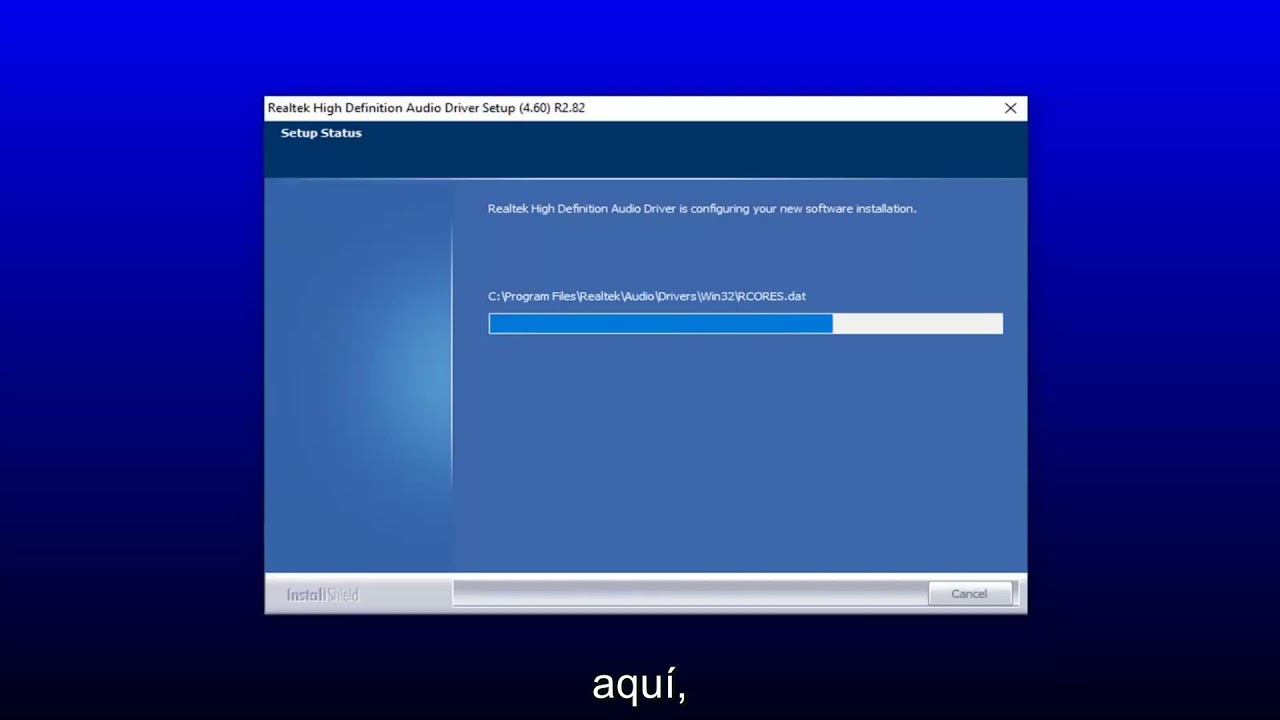
- Pulsa Aceptar y reinicia el PC; Windows detectará el dispositivo e instalará el driver de nuevo.
Fuerza un driver concreto de la lista si Windows pone uno genérico
- En el Administrador de dispositivos, clic derecho en el dispositivo de audio > Actualizar controlador.
- Elige Buscar en mi equipo y luego Elegir de una lista de controladores disponibles en mi equipo.
- Prueba cada driver compatible de la lista, sobre todo el de High Definition Audio de Microsoft; pulsa Siguiente y reinicia después de cada cambio.
Descarga el driver más reciente del fabricante del PC
- Entra en la web de soporte del fabricante (HP, Lenovo, Dell, Asus…) y busca tu modelo exacto.
- Descarga el driver de audio de la sección de drivers para Windows 11.
- Ejecuta el instalador como administrador (clic derecho > Ejecutar como administrador) y reinicia al terminar.
El micrófono interno desapareció tras instalar un driver de AMD o de otra gráfica
Actualizar el driver de vídeo a veces arrastra al de audio y deja solo Mezcla de Stereo en Entrada, sin rastro del micro interno (el externo por USB sí funciona). Esto se conoce con los drivers de AMD Display y suele ir acompañado de un error de Time Out del driver de vídeo al jugar. El arreglo tiene dos caminos: reinstalar el de audio y, si el Time Out reaparece, probar una versión anterior del driver de la gráfica.
Reinstala el driver de audio y reinicia
- Administrador de dispositivos > Controladoras de sonido, vídeo y juegos.
- Clic derecho en el dispositivo de Realtek o AMD Audio > Desinstalar dispositivo.
- Confirma y reinicia el PC; Windows debería reinstalar el driver de audio y recuperar el micro interno.
Prueba con una versión anterior del driver de la gráfica
- Entra en la página de soporte de AMD (amd.com > Soporte > Drivers), busca tu modelo exacto de tarjeta gráfica y descarga una versión anterior a la que rompió el audio.
- Instálala y reinicia.
- Si en esa versión el micro funciona pero el driver de vídeo vuelve a dar Time Out, instala los dos drivers por separado en este orden: primero el driver de AMD Adrenalin y, a continuación, el driver de Realtek desde la web del fabricante del PC.
Si nada de lo anterior ha funcionado: últimos recursos
Cuando los permisos están bien, el driver se ha reinstalado y la app tiene el micro elegido, pero el sonido no llega, queda comprobar el conector físico y, en el peor de los casos, restaurar Windows. Antes de tocar nada, conviene tener una copia de seguridad de lo importante y un punto de restauración.
Comprueba el conector y el cable
- Si usas un micro con jack, prueba en cada uno de los puertos del PC: algunos quedan mejor asentados que otros.
- Los auriculares de un solo jack de 4 polos (audio + micro en el mismo cable) no funcionan en PCs con tomas separadas de micrófono y audio; necesitas un micro USB o un splitter.
- Revisa que el cable no esté pelado, doblado en ángulo o flojo en el conector.
Restaura Windows 11 sin perder tus archivos
- Abre Configuración > Sistema > Recuperación.
- Pulsa Restablecer el equipo y elige Mantener mis archivos.
- Deja que Windows reinstale el sistema y los drivers.
Lo que ya has descartado del micrófono que no funciona en Windows 11
- Permiso del micrófono activado para el sistema y para la app que falla.
- Dispositivo de entrada elegido y con volumen subido en Configuración > Sistema > Sonido > Entrada.
- Sin silencio dentro de Teams, Discord, Zoom o el navegador.
- Driver de audio reinstalado y sin Código 10 ni Código 28 en el Administrador de dispositivos.
- Micro probado con otro cable o con unos auriculares USB.
- Si todo lo anterior está bien y sigue fallando, es problema de hardware o toca reinstalar Windows 11 desde cero.
Para más detalles, consulta la guía oficial de Microsoft Solucionar problemas de micrófono en Windows y la de actualizar controladores de audio en Windows.
Fuentes
- MicrosoftWindows 11 microphone not working – Microsoft Q&Aconsultado el 17/10/2026
- MicrosoftSolucionar problemas del micrófono – Microsoft Supportconsultado el 17/10/2026