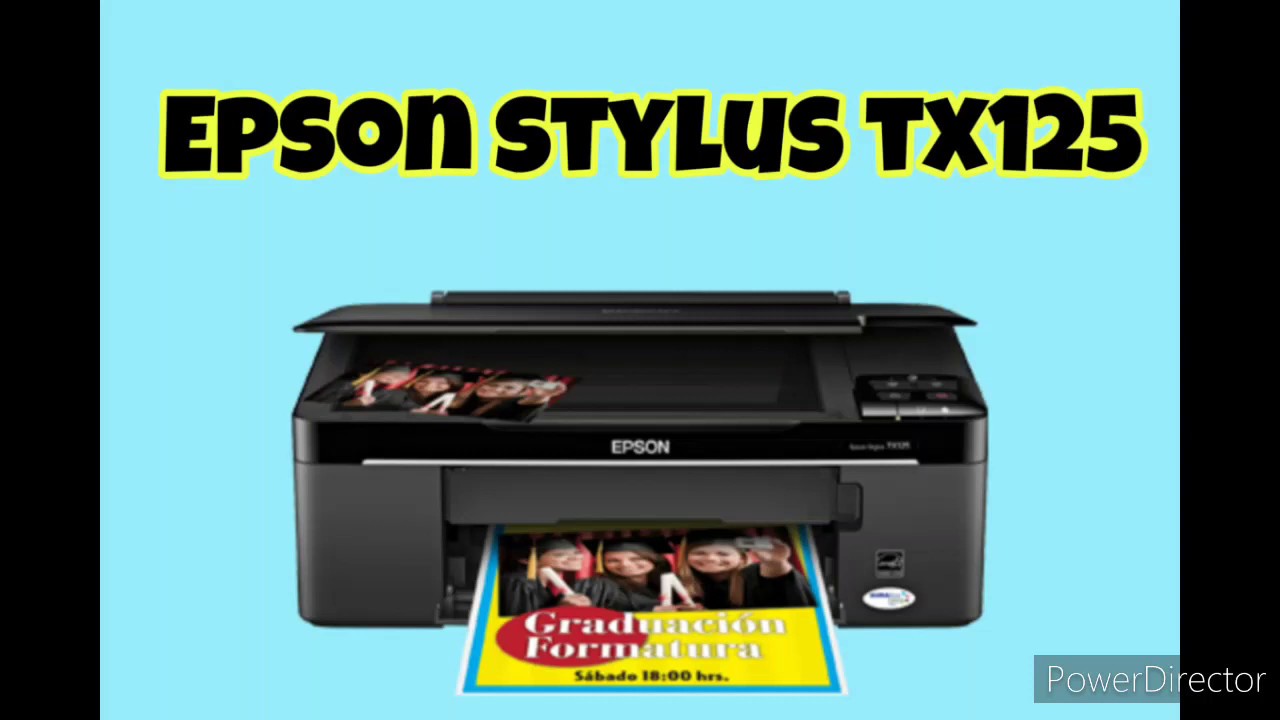
Si la Epson Stylus TX125 no imprime bien, no escanea o Windows no la reconoce, lo más probable es que falte el controlador correcto o que el CD viejo ya no valga para Windows 10 y 11 actuales. Este artículo aplica a Windows 10 y Windows 11 en sus versiones de 32 y 64 bits; se entiende por "controlador Epson Stylus TX125" el driver y los programas de soporte (Epson Scan y Status Monitor) que dan la web oficial de Epson.
Qué hace el controlador de la Epson Stylus TX125 y por qué importa
Sin el controlador adecuado, Windows habla con la TX125 a ciegas: imprime a veces, no escanea, no muestra los niveles de tinta o directamente no la instala. El controlador es el traductor entre Windows y la impresora: le dice al sistema cómo mover los inyectores, cómo leer el escáner y cómo pedir el estado de los cartuchos. Si ese traductor no existe o está desfasado, el hardware queda medio muerto.
El CD que venía en la caja está pensado para Windows XP y Vista; en Windows 10 y 11 actuales no sirve o se instala a medias. Hoy el driver solo se saca de la web oficial de Epson, en la versión exacta para el Windows que tenga el lector.
Lo que pasa con la TX125 y por qué falla el controlador
| Lo que ves | Causa probable | Dónde se arregla |
|---|---|---|
| Windows 10 u 11 no la reconoce de fábrica | El controlador genérico de Windows no sirve para esta multifunción | Windows no reconoce la TX125 al conectarla: instala el driver de Epson |
| Se instala el CD antiguo y algo no funciona | Driver incompatible con la versión actual de Windows | El CD viejo no sirve o sale "no se puede abrir este archivo": usa el driver actual |
| Imprime pero no escanea o no muestra niveles de tinta | Falta el driver del escáner o de Status Monitor | La TX125 imprime pero no escanea o no muestra la tinta: falta el driver completo |
| "El programa no admite este tipo de archivo" al abrir el driver descargado | Archivo mal bajado o pensado para otra versión de Windows | El CD viejo no sirve o sale "no se puede abrir este archivo": usa el driver actual |
| Código 43 en el Administrador de dispositivos | Driver de la TX125 dañado o mal instalado | El driver falla siempre con Código 43: reinstálalo a fondo |
Comprueba qué controlador tiene ahora la TX125
Antes de tocar nada, hay que saber qué ve Windows de la impresora. Abrir el Administrador de dispositivos: clic derecho en el botón de Inicio (Win+X) y elegir Administrador de dispositivos; también sirve devmgmt.msc con Win+R. Desplegar Impresoras o Colas de impresión y mirar el nombre del dispositivo. Si aparece "Epson Stylus TX125", hay un controlador puesto; si pone algo genérico como "Impresora USB" o "Dispositivo desconocido", Windows no la reconoce y hay que instalar el driver. Un triángulo amarillo con un código indica que el driver está dañado o no funciona.
Averigua tu versión de Windows (32 o 64 bits)
Ahí, en Tipo de sistema, Windows 10 y 11 dicen "Sistema operativo de 32 bits" o "de 64 bits". También se ve con Win+R y el comando winver. El driver que se baje tiene que coincidir con esa arquitectura; un driver de 64 bits no funciona en un Windows de 32 bits, ni al revés.
Mira el Código 43 y los errores en el Administrador de dispositivos
En la pestaña General, en Estado del dispositivo, aparece el código (Código 43, Código 28, etc.); en Controlador > Detalles del controlador se ven los archivos que tiene cargados. El Código 43 significa que Windows no puede usar el driver y obliga a reinstalarlo. Si al instalar sale 0x80070005, el error Win32 5 ("acceso denegado"), casi siempre es el antivirus o que el instalador no se abrió como administrador.
Windows no reconoce la TX125 al conectarla: instala el driver de Epson
Esta parte es para cuando la impresora es nueva en ese PC, no aparece, o aparece como dispositivo genérico. Windows la detecta por el puerto USB pero no sabe qué es hasta que se le pone el driver de Epson.
Quita el driver parcial antes de instalar
Si el dispositivo aparece con un triángulo amarillo o como "Impresora USB", conviene quitarlo limpio antes de poner el bueno. En el Administrador de dispositivos, clic derecho sobre la impresora > Desinstalar dispositivo > marcar la casilla Eliminar el software de controlador para este dispositivo > aceptar y reiniciar. Así el puerto USB queda libre de restos.
Bájalo de la página oficial de Epson y ejecútalo como administrador
Entrar en la web oficial de soporte de Epson, buscar "Stylus TX125" y elegir la versión de Windows correcta (10 u 11, 32 o 64 bits). Ejecutar el archivo descargado con clic derecho > Ejecutar como administrador, seguir los pasos del instalador y reiniciar al terminar.
El CD viejo no sirve o sale "no se puede abrir este archivo": usa el driver actual
Esta parte es para quien tiene el CD original y falla, o descargó un .exe que da error de archivo no compatible. El mensaje "el programa no admite este tipo de archivo" significa que el driver bajado no es para esa versión de Windows o se descargó mal.
Borra lo que dejó el instalador antiguo
Abrir Panel de control > Programas > Desinstalar un programa, quitar cualquier entrada de Epson Stylus TX125 o Epson Scan, reiniciar. Así se quitan restos que bloquean al instalador nuevo.
Baja la versión nueva desde la web de Epson
Mismo proceso que en la parte anterior, pero cogiendo el paquete más reciente para esa versión de Windows de la web oficial de Epson. Si salta 0x80070005 (error Win32 5, "acceso denegado"), desactivar el antivirus un momento, volver a descargar y ejecutar como administrador; reactivar el antivirus al terminar.
Si el escáner y los niveles de tinta no aparecen, instala Epson Scan y Status Monitor
El driver básico solo imprime. Para escanear y ver la tinta hace falta el paquete completo de Epson (Epson Scan + Status Monitor), descargado de la web del fabricante. Antes de instalar, cerrar la cola de impresión (Panel de control > Sistema y seguridad > Herramientas de Windows >cola de impresión está abierta, detenerla desde Servicios o cerrar todos los programas de Epson).
La TX125 imprime pero no escanea o no muestra la tinta: falta el driver completo
Esta parte es para cuando lo básico funciona pero el escáner o los niveles de tinta están muertos. Suele pasar porque se instaló un driver genérico de Windows, no el paquete completo de Epson.
Comprueba los servicios de Epson
Abrir services.msc con Win+R y buscar los servicios de Epson (como Epson Scanner Service o equivalentes en la lista). Deben estar en Tipo de inicio: Automático y en Estado: En ejecución. Si están parados, doble clic, poner Automático, Iniciar y aceptar.
Reinstala el paquete completo de la TX125 en limpio
Desinstalar desde el Panel de control todo lo de Epson Stylus TX125. Pasar el solucionador de problemas de la impresora en Configuración > Bluetooth y dispositivos > Impresoras y escáneres (Windows 11) o Configuración > Dispositivos > Impresoras y escáneres (Windows 10), elegir la TX125 > Solucionar problemas. Descargar el instalador completo de la web de Epson y volver a ponerlo como administrador.
El driver falla siempre con Código 43: reinstálalo a fondo
Esta parte es para cuando el triángulo amarillo con Código 43 vuelve tras cada reinicio. El Código 43 indica que Windows no puede usar el driver, casi siempre por restos de una instalación anterior.
Limpia los restos del driver y vuelve a instalarlo
Desinstalar en el Administrador de dispositivos marcando Eliminar software de controlador, reiniciar. Con la impresora desconectada, abrir el Editor del Registro (regedit) como administrador y borrar la clave HKEY_LOCAL_MACHINE\SOFTWARE\EPSON si queda.
reg delete "HKEY_LOCAL_MACHINE\SOFTWARE\EPSON" /fSe escribe en el Símbolo del sistema o Terminal abierto como administrador. Reiniciar, conectar la TX125 y dejar que Windows la detecte; después instalar el driver de la web de Epson.
Desconecta otros USB que compitan
Probar la TX125 en otro puerto USB, idealmente trasero y directo a la torre (no frontal ni por hub). Si el Código 43 desaparece, el problema era el puerto y no el driver.
Si nada de esto funciona: últimos recursos
Si tras reinstalar el driver limpio el problema sigue, queda probar estas tres salidas.
Restaura el sistema a un punto anterior a la última instalación
Elegir un punto de restauración anterior al problema y seguir los pasos. Confirmar que se creó un punto antes del fallo del driver.
Repara los archivos de Windows
Abrir Terminal o Símbolo del sistema como administrador (clic derecho en el botón de Inicio > Terminal (Administrador) en Windows 11, o Windows PowerShell (Administrador) en Windows 10) y correr:
DISM /Online /Cleanup-Image /RestoreHealthsfc /scannowEsperar a que termine cada uno, reiniciar y probar el driver otra vez.
sfc /scannow termina con "no se encontró ninguna infracción de integridad" y la TX125 imprime y escanea.Contacta con el soporte de Epson si la TX125 tiene fallo de hardware
Si todo lo anterior no arregla el problema, puede ser un fallo de hardware de la TX125 (placa, escáner, inyectores). Entrar en la página de soporte oficial de Epson para el modelo Stylus TX125 y abrir un caso. Las almohadillas de tinta avisan cuando llegan al final de su vida útil y la impresora se detiene; ese cambio lo hace el servicio técnico autorizado.
Lo que ya has descartado con estos pasos
- Driver de la TX125 bajado de la web oficial de Epson (no del CD viejo).
- Reinstalación limpia del driver quitando restos del Administrador de dispositivos y del Registro.
- Paquete completo (Epson Scan + Status Monitor) para que el escáner y la tinta funcionen.
- Código 43 atendido con driver correcto y cambios de puerto USB.
- Si queda algo por delante, soporte de Microsoft y soporte oficial de Epson.
Datos comprobados en octubre de 2026.
Dudas sobre el controlador de la Epson Stylus TX125
1. ¿Cómo instalar la Epson Stylus TX125 sin el CD de drivers?
Descarga el driver y Epson Driver desde la página oficial de soporte de Epson, eligiendo el modelo Stylus TX125 y tu versión de Windows. Ejecuta el instalador como administrador y conecta la impresora por USB cuando el programa lo pida. Si Windows la reconoce pero no imprime, abre Dispositivos e impresoras, haz clic derecho sobre la TX125 y elige «Establecer como impresora predeterminada».
2. ¿Dónde se descarga el driver de la Epson Stylus CX5600?
En la web de soporte de Epson, buscando «Stylus CX5600» en el apartado de drivers; ahí aparecerá el paquete para Windows 10 y 11 en 32 y 64 bits. Descomprime el archivo, ejecuta setup.exe como administrador y reinicia el equipo al terminar. Si el instalador no detecta el equipo, prueba cambiando de puerto USB o usando otro cable.
3. ¿Cómo se instala el driver de la Epson Stylus TX115 en Windows?
Entra en la web de Epson, busca «Stylus TX115» y descarga el driver completo, no solo el básico, para tu versión de Windows (10 u 11). Antes de ejecutarlo, desconecta la impresora, instala y, al final del proceso, enciende la TX115 cuando el asistente lo solicite. Si Windows la añade como genérica, quítala desde Dispositivos e impresoras y deja solo la entrada creada por Epson.
4. ¿Cómo instalar el driver de la Epson Stylus TX105?
Consigue el driver desde la sección de soporte de Epson para el modelo Stylus TX105, eligiendo el paquete según tu Windows (7, 8.1, 10 u 11). Ejecuta el instalador con permisos de administrador y conecta el cable USB solo cuando el programa lo indique. Tras reiniciar el PC, imprime una página de prueba desde Propiedades de la impresora para confirmar que el driver funciona.
5. ¿Cómo instalar la Epson Stylus TX105 por primera vez?
Descarga el driver y Epson Driver desde la web oficial de Epson, ejecútalo como administrador y conecta el cable USB cuando el asistente lo pida, no antes. Antes de empezar, desactiva temporalmente el antivirus para evitar bloqueos del instalador y luego restáuralo. Al terminar, reinicia el equipo y revisa en Administrador de dispositivos que la TX105 aparezca sin triángulos amarillos.
6. ¿Qué diferencia hay entre la Epson Stylus TX135 y la TX125?
Son impresoras de la misma serie Stylus TX de Epson, con diseño y manejo parecidos, pero la TX135 ofrece algo más de velocidad de impresión y soporte para cartuchos de mayor capacidad. A nivel de driver, cada modelo usa su propio paquete en la web de Epson, así que no son intercambiables. Para Windows 10 y 11, descarga siempre el driver concreto de tu modelo.
7. ¿Cuánto cuesta la Epson Stylus TX410?
La Epson Stylus TX410 es un modelo descatalogado, por lo que solo se encuentra de segunda mano o en tiendas con stock antiguo; su precio varía mucho según el vendedor y el estado del equipo. Conviene revisar el mercado de ocasión en tu país, ya que no hay un precio de referencia oficial. Además, hay que sumar el coste de cartuchos compatibles, que es lo realmente caro de mantener.
8. ¿Cuánto cuesta la Epson Stylus TX210?
La Epson Stylus TX210 también está descatalogada y solo se localiza usada o en stock viejo, con precios muy distintos según el vendedor y el estado de la impresora. No existe un precio oficial actual, así que hay que comparar ofertas en tiendas de segunda mano o plataformas de venta entre particulares. Ten en cuenta que el gasto real estará en los cartuchos de tinta, no en el equipo en sí.
Fuentes
- MicrosoftInstalação da Impressora epson stylus tx125 atravez do driver sem cdconsultado el 17/10/2026
- EpsonEpson: EcoTank, Epson Smart Panel y las almohadillas de tinta — documentación oficialconsultado el 17/10/2026