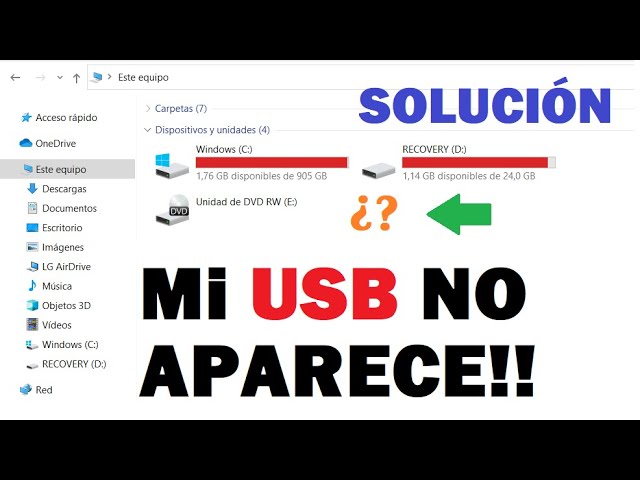
Conectas la memoria USB o el disco externo, Windows hace el "ding" de detección, ves el led encenderse… y nada: ni en el Explorador de archivos ni en Administración de discos. Lo más probable es que el puerto le dé corriente al dispositivo pero algo más falle (el cable, el controlador o el propio USB), así que Windows no llega a inicializarlo. Antes de darlo por perdido, las dos pruebas que más aportan dan son: probar el USB en otro PC y probar otro USB en el tuyo. Windows 10 ya no tiene soporte desde el 14/10/2025 y Windows 11 (24H2/25H2/26H1/26H2) es el que recibe controladores nuevos.
Qué está pasando cuando el USB suena y Windows no lo muestra
Cuando conectas un USB, Windows lo detecta por el cambio eléctrico del puerto, le asigna un controlador y, si todo va bien, lo monta como una unidad con letra. El sonido que oyes es esa primera detección (lo que se llama "enumeración"): el puerto reconoce que hay algo enchufado y le da los 5 V. Si el dispositivo no responde como debe, Windows no carga su controlador y la unidad no aparece en el Explorador. En Administración de discos puede verse como "Sin asignar", sin letra, o directamente no salir. El fallo está en el último paso, no en la detección.
Por qué el USB suena pero no aparece: lo que puede estar fallando
| Lo que ves | Causa más probable | Dónde se arregla |
|---|---|---|
| Otro USB funciona en tu PC; este, en ningún PC | El cable o el puerto no llevan datos (o el dispositivo está dañado) | "El USB suena pero el puerto o el cable no llevan datos" |
| El dispositivo enciende pero el Explorador no lo muestra y Administración de discos no lo lista | Daño físico del propio dispositivo | "El USB está dañado: llega la corriente pero no los datos" |
| El USB va y viene, sobre todo en un hub barato | Concentrador USB sin alimentación o con poca energía | "El USB suena pero el puerto o el cable no llevan datos" |
| Triángulo amarillo en Administrador de dispositivos con Código 43 o Código 28 | Controlador USB o del chipset fallando | "El controlador USB o del chipset falla con Código 43 o 28" |
| La unidad sale en Administración de discos pero sin letra, y al abrirla pide formatear | Partición dañada o letra de unidad borrada | "La unidad aparece sin letra en Administración de discos" |
| Aparece como "Sin asignar" o "No inicializado" o directamente no lista | Tabla de particiones rota o disco sin inicializar | "La unidad aparece sin letra en Administración de discos" |
Confirma si el problema es del USB o de tu PC
Tres comprobaciones rápidas separan un daño físico de un fallo de software. Hazlas en este orden: primero descarta el puerto, luego mira si el disco "está" aunque no se vea, y por último mira el controlador.
Prueba el USB en otro PC y otro USB en el tuyo
- Desconecta el USB, espera diez segundos y pruébalo en otro equipo (el de un amigo, un portátil, lo que tengas a mano).
- Si en el otro PC tampoco aparece, el dispositivo está tocado.
- Si en el otro PC sí sale, vuelve al tuyo y conecta otra memoria USB o disco que sepas que funciona.
- Si ese otro USB sí sale en tu PC, el fallo es del primero (cable, puerto concreto o controlador del puerto).
Mira si el disco aparece sin letra en Administración de discos
Si aquí ves una barra con la capacidad del USB pero sin letra (estado "Sin asignar" o un volumen "Sin letra"), Windows sí lo detectó pero no pudo montarlo. Si no aparece ninguna barra nueva al conectarlo, el dispositivo no llegó a inicializarse.
Comprueba el Código 43, 28 o 10 en el Administrador de dispositivos
- Despliega "Unidades de disco" y "Controladores de bus serie universal".
- Busca un dispositivo con triángulo amarillo.
- Clic derecho > Propiedades > pestaña General > "Estado del dispositivo". Ahí verás el código (43, 28, 10 u otro).
- Si no hay triángulo amarillo, el dispositivo ni siquiera se enumeró: pasa a "El USB suena pero el puerto o el cable no llevan datos".
El USB suena pero el puerto o el cable no llevan datos
Te toca esta parte si el dispositivo enciende pero no aparece en tu PC, o si al conectarlo el Administrador de dispositivos lo lista con Código 10 ("Este dispositivo no se puede iniciar."). El sonido está, los datos no.
Cambia de puerto y conecta directo, sin concentrador
- Si es un sobremesa, usa un puerto USB trasero (los de la placa, directos, sin pasar por el frontal del chasis).
- Si usas un hub, conecta el USB directo al PC. Un hub sin alimentación propia no da corriente suficiente a discos externos.
- Si el dispositivo lleva cable (un disco externo, por ejemplo), prueba otro cable. Los cables microUSB y USB-C fallan por el conector pequeño sin que el cable parezca roto.
- Si tienes un USB 2.0 y otro 3.0, prueba ambos: a veces el controlador de una familia concreta se queda tonto.
Limpia el conector y comprueba que no esté flojo
- Apaga el PC y desconecta el USB.
- Limpia el conector del pendrive con un bastoncillo con alcohol isopropílico (solo un poco, sin escurrir) y sopla el puerto del PC. Polvo y grasa hacen falso contacto.
- Vuelve a conectar y mueve el conector suavemente: si el dispositivo aparece y desaparece al tocarlo, el puerto está dañado (lo normal es que se quede fijo).
- Si al tocarlo se enciende y se apaga, deja de usarlo en ese puerto y prueba otro, o lleva el PC a un servicio técnico para cambiar el conector.
El USB está dañado: llega la corriente pero no los datos
Si el USB suena en tu PC y en cualquier otro, y en ninguno aparece, la electrónica o la memoria flash están dañadas. A veces el led enciende porque la controladora recibe corriente, pero el chip de memoria no responde.
Prueba con otra carcasa o conectándolo como disco interno
- Si es un disco duro externo con carcasa, ábrela (suele llevar cuatro tornillos) y saca el disco SATA de 2,5".
- Conéctalo a otro adaptador USB-SATA o directo a un puerto SATA de la placa con un cable de datos.
- Si así sí aparece, la culpa era la electrónica de la carcasa. Compra una carcasa nueva (entre 10 y 20 euros) y el disco sigue sirviendo.
- Si es un pendrive o un SSD externo USB que no se puede abrir, esta prueba no se puede hacer: pasa al siguiente punto.
Si no aparece en ningún PC ni en Administración de discos, asume daño físico
Un servicio profesional de recuperación de datos puede sacar lo que aún esté sano de la memoria NAND, pero suele costar mucho y no siempre es posible. Para los datos que importen, deja de enchufar el dispositivo: cada intento puede empeorar el daño. Formatear el dispositivo con diskpart o desde Administración de discos borra todo y solo sirve si los datos no importan o ya tienes copia.
diskpart clean y clean all borran la tabla de particiones y, en el segundo caso, sobreescriben sectores. Úsalos solo cuando ya has tirado la toalla con los datos.El controlador USB o del chipset falla con Código 43 o 28
Te toca esta parte si en el Administrador de dispositivos el USB sale con triángulo amarillo y Código 43 ("Windows ha detenido este dispositivo porque ha notificado problemas.") o Código 28 ("Los controladores de este dispositivo no están instalados."). Eso significa que Windows detectó el dispositivo pero su controlador falló o no existe.
Desinstala el dispositivo en el Administrador de dispositivos y reinicia
- En "Unidades de disco" o "Controladores de bus serie universal", clic derecho sobre el dispositivo con triángulo amarillo.
- Elige "Desinstalar el dispositivo" y, si pide marcar algo para borrar el controlador, márcalo.
- Desconecta el USB, espera un minuto, vuelve a conectarlo.
- Si no reaparece aún, reinicia el PC con el USB ya conectado. Windows intenta instalar el controlador otra vez al arrancar.
Instala el controlador del chipset desde la web del fabricante
El Controlador de bus serie universal que falla a veces es síntoma de un chipset desactualizado (la pieza que conecta la CPU con los puertos USB). El controlador del chipset se descarga desde la web del fabricante de la placa base o del PC:
- Averigua el modelo (escribe
msinfo32en Win+R y mira "Producto de placa base" / "Fabricante del sistema"). - Entra en la web de soporte del fabricante, busca tu modelo y descarga el driver de chipset más reciente.
- Ejecuta el instalador como administrador y reinicia.
- En Windows 11, abre Configuración > Windows Update > Opciones avanzadas > "Actualizaciones opcionales" y mira si hay "Actualizaciones de controladores". En Windows 10 está en Configuración > Actualización y seguridad > Windows Update > "Ver actualizaciones opcionales".
La unidad aparece sin letra en Administración de discos
Te toca esta parte si en Administración de discos ves el disco con su tamaño correcto pero sin letra, o como "Sin asignar", o con la partición marcada como RAW (sin sistema de archivos reconocible). El hardware funciona; lo que falta es la letra o la tabla de particiones.
Asígnale una letra desde "Cambiar la letra y rutas de acceso de unidad"
- Elige una letra libre (por ejemplo,
E:,F:,G:). - Acepta y mira si ahora aparece en el Explorador.
- Si sale como "No inicializado" o "Sin asignar" y los datos importan, NO inicialices ni formatees: cierra Administración de discos y ve a un servicio de recuperación. Inicializar borra la tabla de particiones.
Si la partición está dañada, prueba chkdsk antes de formatear
Abre Terminal como administrador (Win+X > Terminal (Administrador) en Windows 11, o "Windows PowerShell (Administrador)" en Windows 10) y ejecuta:
chkdsk X: /fSustituye X por la letra del USB. Si te pide desmontar la unidad, di que sí; si pide reiniciar para hacerlo al arrancar (porque es la unidad del sistema), di S. /f repara errores lógicos. Con /r además busca sectores defectuosos físicos, pero tarda muchas horas en discos grandes.
Etapa 1: examinando la estructura del sistema de archivos básico...
Etapa 2: examinando la vinculación de archivos...
Etapa 3: examinando los descriptores de seguridad...
La comprobación se completó. Windows ha examinado el sistema de archivos
y no detectó ningún problema.El USB suena pero no aparece: cuando ya has probado todo
Si después de cambiar de puerto, reinstalar el controlador, mirar Administración de discos y limpiar conectores el dispositivo sigue sin aparecer, queda comprobar que el propio Windows no esté roto (servicios de Plug and Play dañados, archivos del sistema corruptos).
Repara los archivos de Windows con DISM y SFC
Abre Terminal como administrador y ejecuta, en este orden:
sfc /scannowProtección de recursos de Windows no detectó ninguna infracción de integridad.Si sfc no resuelve, pasa a:
DISM.exe /Online /Cleanup-Image /RestoreHealthLa operación de restauración se completó correctamente.Reinicia al terminar.
Restaurar Windows sin perder archivos o, si no, reinstalar
"Restaurar PC" reinstala Windows conservando tus archivos y, normalmente, los programas. Si tras esto el USB sigue sin verse, queda instalación limpia: descarga la herramienta de creación de medios de Microsoft, crea un USB booteable, arranca desde él y reinstala Windows desde cero (esto sí borra todo lo del disco principal; haz copia antes).
Lo que ya has descartado del USB que suena y no aparece
Si has llegado aquí con el dispositivo sin aparecer: cable y puerto probados; el USB sin letra en Administración de discos, sin Código 43 ni Código 28 y sin sector defectuoso que chkdsk pueda arreglar; Windows reparado con sfc y DISM; reinstalación o reset hechos. Lo siguiente ya no es un paso, es una conclusión: si el USB no suena ni aparece en ningún PC, está físicamente roto, y un servicio profesional de recuperación es la única vía para los datos. Formatear con diskpart o desde Administración de discos solo tiene sentido si los datos no importan. Y recuerda: Windows 10 ya no tiene soporte desde el 14/10/2025, así que es normal que un pendrive con chipset muy reciente no traiga controlador compatible; en ese caso, probar en un PC con Windows 11 es lo que confirma el diagnóstico.
FAQ_HEADING_PLACEHOLDER
Dudas sobre el USB que suena pero no aparece
1. ¿Por qué mi memoria USB no aparece en el Administrador de discos de Windows?
Si no la ves ni ahí, prueba a actualizar el controlador en Administrador de dispositivos (Entradas USB o Unidades de disco) y revisa que el cable/conector no esté fallando con otro puerto.
2. ¿Cómo localizar una USB que no aparece en Mi PC usando el Símbolo del sistema?
Abre el Símbolo del sistema como administrador (Win+R → cmd → Ctrl+Mayús+Intro) y ejecuta diskpart seguido de list disk; ahí salen todos los discos que Windows detecta, incluso si no tienen letra. Si tu USB aparece, asígnale letra desde diskpart con select disk X y assign letter=Z.
3. ¿Qué hacer cuando Windows 10 no reconoce mi memoria USB?
Lo primero es probar otro puerto USB (mejor uno trasero y directo, sin hub) y reiniciar el equipo con la memoria ya conectada. Si sigue sin salir, abre Administración de dispositivos, busca el apartado "Entradas USB" o "Controladoras de bus serie universal" y, en cada elemento, desinstala el controlador con la casilla de eliminar software.
4. ¿Cómo recuperar una memoria USB que ninguna computadora reconoce sin formatearla?
Antes de formatear, prueba con Win+R → diskmgmt.msc: si la unidad aparece como "Sin asignar" o "RAW", ejecute chkdsk X: /f (cambiando X por la letra o, si no tiene, use diskpart). También puedes usar una herramienta como TestDisk, que repara la tabla de particiones sin borrar los datos.
5. ¿Por qué mi USB suena al conectarla pero no aparece en Windows 11?
El sonido confirma que recibe corriente, así que el fallo suele ser lógico, no físico: falta de letra de unidad, controlador USB colapsado o tabla de particiones rota. Abre Administración de discos y mirra abajo del todo; si la ves sin letra, asígnale una con clic derecho.
6. ¿Por qué mi memoria USB aparece como oculta en Windows y no puedo abrirla?
Windows oculta unidades que no tienen letra o cuya letra está chocando con una unidad de red. Pulsa Win+R → diskmgmt.msc, busca la USB, asígnale una letra distinta a las usadas o, si está oculta por virus, muestra los archivos con attrib -h -r -s /d /s X:\*.* desde el Símbolo del sistema como administrador.
Fuentes
- MicrosoftMi USB no aparece en mi computador (ayuda) – Microsoft Learnconsultado el 17/10/2026
- MicrosoftWindows no reconoce el USB, el pendrive o el disco externo — documentación oficialconsultado el 17/10/2026