Actualizar los drivers de un portátil o un sobremesa Lenovo en Windows 11 o Windows 10 es, en la mayoría de los casos, cuestión de abrir la herramienta que el fabricante trae para ello y dejar que descargue lo que falte. El problema aparece cuando esa herramienta no abre, no detecta el equipo o, peor aún, cuando el driver entra y deja algo roto (el wifi, el audio, la gráfica). Aquí tienes cómo distinguir qué falla y cómo arreglarlo sin perder lo que ya funciona.
Cómo se actualizan los drivers en un portátil o sobremesa Lenovo
Lenovo usa dos caminos oficiales según la gama. En IdeaPad, Yoga y Legion, la herramienta es Lenovo Vantage (se descarga desde Microsoft Store). En ThinkPad y ThinkCentre, la equivalente es Lenovo System Update (antes ThinkVantage System Update) o Commercial Vantage, que viene como aplicación o se descarga desde la web de soporte. Además, Windows Update puede traer drivers de Lenovo por su cuenta, sobre todo los de uso general.
Conviene saber qué herramienta usa tu equipo antes de tocar nada, porque cada una falla de una forma distinta y tiene su propio arreglo. Los pasos para empezar son:
- Identifica tu gama: IdeaPad, Yoga y Legion usan Lenovo Vantage; ThinkPad y ThinkCentre usan Lenovo System Update o Commercial Vantage.
- Si no la tienes, instálala desde Microsoft Store (Vantage) o desde la web de soporte de Lenovo (System Update).
- Abre la herramienta, entra con tu cuenta Lenovo cuando lo pida y pulsa el botón de buscar/actualizar drivers.
- Deja que descargue e instale; reinicia cuando lo pida y vuelve a abrirla hasta que diga que no hay más.
Por qué falla la actualización de drivers en un Lenovo: lo que ves y dónde se arregla
Esta tabla va de lo que más se ve a lo menos. Cada fila nombra, por su título, la parte donde se arregla.
| Lo que ves | Causa más probable | Dónde se arregla |
|---|---|---|
| Lenovo Vantage no abre o se cierra solo | Instalación de Vantage dañada o falta .NET | Reinstala Lenovo Vantage desde Microsoft Store |
| Lenovo System Update no encuentra tu equipo | Número de serie mal metido o falta Lenovo Service Bridge | Descarga el driver a mano desde la web de soporte de Lenovo |
| Windows Update falla con un código (0x80070005, 0x80240023) | Servicio de Windows Update atascado o carpeta SoftwareDistribution llena | Reinicia los servicios de Windows Update y vacía SoftwareDistribution |
| El driver no instala desde la web | Versión incompatible o de 32 bits sobre Windows de 64 bits | Descarga el driver a mano desde la web de soporte de Lenovo |
| El wifi, el audio o el vídeo dejó de funcionar justo después de actualizar | Driver erróneo para tu modelo o compilación | Vuelve a la versión anterior del driver en el Administrador de dispositivos |
Los códigos de Windows Update envuelven errores Win32: 0x80070005 es acceso denegado (error 5) y 0x80240023 es un error genérico al procesar la actualización. Apuntan casi siempre a un servicio atascado o a permisos, y se arreglan sin reinstalar Windows.
Comprueba qué driver falla y por qué antes de tocar nada
Antes de actualizar nada, conviene saber si el problema es del driver que vamos a meter o del propio equipo. Dos comprobaciones rápidas suelen bastar.
El Administrador de dispositivos y los códigos de error
El Administrador de dispositivos lista todo el hardware y marca con un triángulo amarillo lo que no funciona bien. La ruta es Win+X > Administrador de dispositivos (o devmgmt.msc).
- Pulsa Win+X y elige Administrador de dispositivos.
- Busca el dispositivo que falla (suele estar en Adaptadores de red, Controladoras de sonido o Adaptadores de pantalla).
- Si tiene un triángulo amarillo, haz clic derecho y entra en Propiedades.
- En la pestaña General, Estado del dispositivo muestra el código. Los más habituales:
– Código 28: falta el driver (el hardware está pero Windows no tiene con qué hablarle). – Código 31: el driver no se cargó (versión incompatible o dañada). – Código 39: el driver está corrupto en memoria. – Código 43: el driver detectó un fallo y se detuvo (suele pasar en tarjetas gráficas y wifi).
La versión de Windows y la compilación instaladas
Un driver pensado para una compilación puede fallar en otra. Saber la versión y compilación evita instalar algo incompatible.
Para ver la compilación exacta, pulsa Win+R, escribe winver y pulsa Aceptar:
winverY para ver qué actualizaciones de drivers se han metido últimamente:
Lenovo Vantage falla o no encuentra tu equipo: soluciónalo
Cuando Vantage no abre, se cierra al entrar o no detecta tu IdeaPad, Yoga o Legion, suele ser porque la instalación se corrompió o porque falta una dependencia. La solución habitual es reinstalar desde Microsoft Store; si aun así no va, se baja el driver a mano desde la web de soporte.
Reinstala Lenovo Vantage desde Microsoft Store
Microsoft Store guarda la versión oficial y la mantiene al día. Reinstalar reemplaza los archivos dañados y reapunta los servicios que Vantage usa.
- Abre Microsoft Store desde el menú Inicio.
- Busca Lenovo Vantage.
- Elige la app de Lenovo y pulsa Obtener o Instalar (si ya la tenías, pulsa los tres puntos de su ficha y elige Instalar de nuevo).
- Espera a que termine y reinicia el equipo.
- Abre Vantage y entra con tu cuenta Lenovo cuando lo pida.
Descarga el driver a mano desde la web de soporte de Lenovo
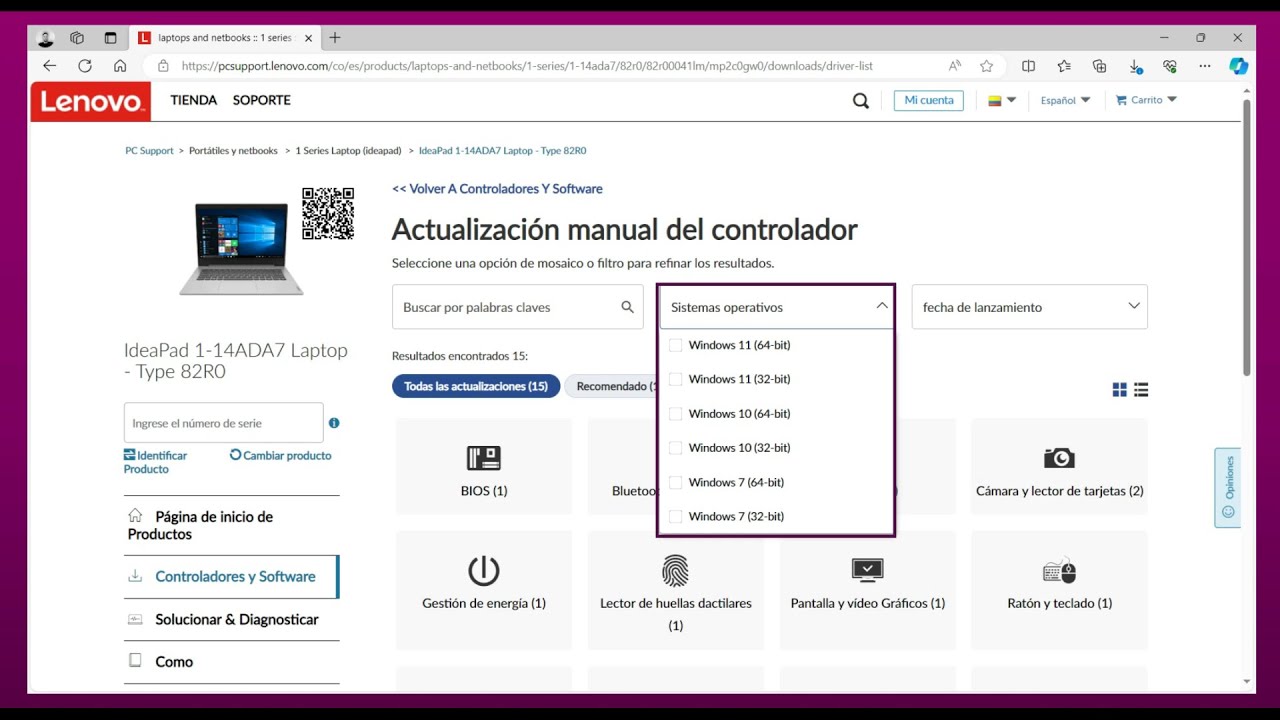
Cuando Vantage no detecta el equipo o el driver concreto no aparece en su lista, la web de soporte por número de serie es la fuente fiable. Ahí están todos los drivers firmados por Lenovo para tu modelo y Windows exactos.
- Entra en
https://pcsupport.lenovo.com/es/es. - Mete el número de serie del equipo (lo encuentras en una pegatina por debajo o con Win+R y
msinfo32, en Resumen del sistema > Número de serie del producto). - Si tienes Lenovo Service Bridge instalado (lo ofrece la propia web), la detecta sola.
- Abre Drivers & Software y filtra por tu versión de Windows (la que viste con
winver). - Descarga el
.exeo.infdel driver que necesitas y ejecútalo como administrador (clic derecho > Ejecutar como administrador).
pcsupport.lenovo.com o de Microsoft. Las webs de drivers de terceros suelen tener versiones modificadas o de 32 bits pensadas para otro equipo.Lenovo System Update no actualiza el ThinkPad o ThinkCentre: comprueba los servicios
En ThinkPad y ThinkCentre, la herramienta es Lenovo System Update (LSU). Cuando abre y se cierra, no descarga nada o dice "no se encontraron actualizaciones", casi siempre el servicio que la mueve está parado o mal configurado.
Reinicia el servicio de actualización de Lenovo
System Update corre sobre un servicio de Windows. Si está parado o deshabilitado, la app abre pero no hace nada.
- Pulsa Win+X y abre Terminal (Administrador) en Windows 11, o Windows PowerShell (Administrador) en Windows 10.
- Para el servicio y vuelve a arrancarlo:
net stop "System Update"
net start "System Update"- Si el comando dice que el servicio no existe o está deshabilitado, actívalo a mano: pulsa Win+R, escribe
services.mscy abre Servicios. - Busca Lenovo System Update, haz doble clic y pon Tipo de inicio: Automático. Pulsa Iniciar y luego Aceptar.
- Vuelve a abrir Lenovo System Update y reintenta la búsqueda.
Reinstala Lenovo System Update desde la web de soporte
Si reiniciar el servicio no basta, la instalación de LSU está dañada y toca reemplazarla por la última versión que tiene Lenovo.
- Entra en
https://pcsupport.lenovo.com/es/esy mete el número de serie de tu ThinkPad o ThinkCentre. - Abre Drivers & Software, filtra por tu Windows y busca Lenovo System Update en la lista.
- Descarga el instalador y ejecútalo como administrador (clic derecho > Ejecutar como administrador).
- Cuando termine, reinicia el equipo y abre LSU de nuevo.
Windows Update no instala un driver de Lenovo con 0x80070005 u 0x80240023
A veces el driver está disponible por Windows Update, pero la descarga falla con un código. 0x80070005 significa "acceso denegado" y suele deberse a un servicio atascado o a permisos rotos. 0x80240023 es un error genérico al procesar la actualización, casi siempre por la carpeta de descarga llena o corrupta. Antes de tocar nada del sistema, pasa el solucionador oficial y, si no basta, reinicia los servicios que mueven Windows Update.
Pasa el solucionador de problemas de Windows Update
El solucionador de Microsoft repara permisos, restablece servicios y limpia la caché de Windows Update. Es lo primero a probar porque no rompe nada.
- En Windows 11 ve a Configuración > Sistema > Solucionar problemas > Otros solucionadores de problemas y ejecuta Windows Update.
- En Windows 10 ve a Configuración > Actualización y seguridad > Solucionar problemas > Windows Update y pulsa Ejecutar el solucionador de problemas.
- Si encuentra algo, aplica la reparación automática y reinicia.
- Vuelve a Windows Update y reintenta la descarga del driver.
Reinicia los servicios de Windows Update y vacía SoftwareDistribution
La carpeta C:\Windows\SoftwareDistribution es donde Windows guarda las descargas pendientes. Si se corrompe, las actualizaciones fallan. Vacíarla (renombrándola para que Windows la rehaga) suele desbloquear todo.
- Abre Terminal (Administrador) (Windows 11) o Símbolo del sistema (Administrador) (Windows 10).
- Ejecuta, en este orden:
net stop wuauserv
net stop bits
net stop cryptsvc
ren C:\Windows\SoftwareDistribution SoftwareDistribution.old
net start wuauserv
net start bits
net start cryptsvc- Cierra la Terminal y vuelve a Windows Update.
- Pulsa Buscar actualizaciones y reintenta la descarga del driver.
SoftwareDistribution borra la caché pendiente. Windows la reconstruye al siguiente inicio, pero si tenías una descarga a medias, tendrás que volver a bajarla.El driver instala pero el dispositivo falla tras reiniciar: busca otro driver
Es el peor caso: el driver entra, el equipo pide reiniciar, y al volver algo no funciona (wifi sin conectar, audio muerto, gráfica con resolución rara). Casi siempre es un driver pensado para otra variante del mismo modelo o para otra compilación. Hay que volver al que funcionaba y bloquear el malo para que Windows no lo vuelva a meter.
Vuelve a la versión anterior del driver en el Administrador de dispositivos
Windows guarda una copia del driver anterior a la última actualización. Con la opción Revertir al controlador anterior, el dispositivo vuelve a esa versión en segundos.
- Pulsa Win+X y abre Administrador de dispositivos.
- Abre el dispositivo problemático (wifi, audio, gráfica) con doble clic.
- Entra en la pestaña Controlador.
- Pulsa Revertir al controlador anterior. Si está gris (no hay versión previa), pulsa Desinstalar el dispositivo, marca Eliminar el software de controlador de este dispositivo y acepta.
- Reinicia el equipo y deja que Windows detecte el hardware y cargue un driver genérico o el que tú le indiques.
.inf o .exe del driver bueno antes de desinstalar.Bloquea la actualización que rompió el dispositivo con wushowhide
La herramienta Show or hide updates (wushowhide) sirve para decirle a Windows Update que no vuelva a ofrecer un driver concreto. Es la forma oficial de bloquear un driver malo sin tocar el Registro ni desactivar Windows Update entero.
- Descarga Show or hide updates desde la página de soporte de Microsoft:
https://support.microsoft.com/es-es/windows(busca "Show or hide updates" o "wushowhide"). - Ejecuta
wushowhide.diagcaby pulsa Siguiente. - Elige Hide updates (ocultar actualizaciones).
- Marca el driver problemático (lo reconoce por su nombre o por el KB asociado) y pulsa Siguiente.
- Cuando termine, reinicia y vuelve a Windows Update: el driver ya no debería aparecer como opcional.
Si nada funciona: repara Windows antes de reinstalar
Cuando los drivers siguen sin entrar y el equipo va inestable (pantallazos, servicios que no arrancan, dispositivos que aparecen y desaparecen), lo más probable es que Windows tenga archivos de sistema dañados. Antes de formatear, repara con DISM y SFC. Si aun así no basta, una instalación de reparación conserva tus programas y drivers.
DISM y SFC desde la Terminal
DISM repara la imagen de Windows desde la que SFC lee sus archivos. SFC reemplaza los archivos de sistema dañados. Juntos arreglan la mayoría de corrupciones que afectan a drivers.
- Abre Terminal (Administrador) (Windows 11) o Símbolo del sistema (Administrador) (Windows 10).
- Primero DISM:
DISM /Online /Cleanup-Image /RestoreHealthTarda varios minutos y debe terminar mostrando La operación de restauración completó correctamente.
- Después SFC:
sfc /scannowDebe terminar con La Protección de recursos de Windows no encontró ninguna infracción (o, si encontró, decir que reparó los archivos).
- Reinicia el equipo y vuelve a probar los drivers.
Instalación de reparación de Windows 11 o Windows 10
La instalación de reparación reemplaza los archivos de Windows conservando tus programas, drivers y datos. Es el último paso antes de formatear.
- Crea un USB de instalación con la herramienta oficial de Microsoft:
https://aka.ms/windows11(Windows 11) ohttps://aka.ms/windows10(Windows 10). Ejecútala en otro PC si puedes y elige Crear medio de instalación. - Arranca el Lenovo desde el USB (entra al menú de arranque con la tecla que use tu modelo; suele ser F12 o F2, míralo en la web de soporte de Lenovo).
- Elige Instalar ahora, mete la clave cuando la pida y llega a la pantalla ¿Qué tipo de instalación desea?.
- Elige Conservar archivos y aplicaciones (Windows 11) o su equivalente en Windows 10. Esto es una reparación, no un formateo.
- Deja que termine, reinicia y comprueba que los drivers y dispositivos funcionan.
Lo que ya has descartado al actualizar drivers en tu Lenovo
- Lenovo Vantage y Lenovo System Update son el camino oficial para IdeaPad, Yoga, Legion, ThinkPad y ThinkCentre.
- La web de soporte por número de serie vale para cualquier gama y para descargar drivers a mano.
- Windows Update y las herramientas DISM/SFC son el respaldo cuando los drivers no entran o dejan algo roto.
- Si todo falla, la instalación de reparación conserva programas y drivers antes de tener que formatear.
Siguiente paso: si el problema era un driver concreto (wifi, audio, gráfica) y quieres el paso a paso específico de ese dispositivo, busca su artículo en el sitio.
Dudas sobre cómo actualizar drivers en un Lenovo
¿Por qué Lenovo Vantage no detecta mi equipo?
Porque el número de serie no está bien metido, porque falta Lenovo Service Bridge (lo que permite a la web identificarlo) o porque la instalación de Vantage está dañada. Reinstala Vantage desde Microsoft Store y, si sigue, descarga los drivers desde pcsupport.lenovo.com con el número de serie a mano.
¿Cómo sé si mi Windows 10 sigue recibiendo drivers de Lenovo?
Windows 10 dejó de tener soporte el 14/10/2025. Los drivers que ya están publicados siguen disponibles, pero algunos modelos solo reciben nuevos drivers para Windows 11. Comprueba en pcsupport.lenovo.com si tu modelo tiene drivers para tu versión exacta de Windows.
¿Se puede actualizar el driver de la gráfica sin Vantage?
Sí. Entra en pcsupport.lenovo.com, mete el número de serie, abre Drivers & Software, filtra por tu Windows y descarga el driver de vídeo (NVIDIA, AMD o Intel según tu Lenovo). Instálalo como administrador y reinicia.
¿Qué hago si tras actualizar un driver el wifi o el audio dejó de funcionar?
Abre el Administrador de dispositivos, entra en el dispositivo, pestaña Controlador y pulsa Revertir al controlador anterior. Después bloquea el driver malo con la herramienta Show or hide updates para que Windows no lo vuelva a meter.
Dudas sobre cómo actualizar drivers en un Lenovo
1. Cómo buscar los drivers de mi Lenovo
Entra en pcsupport.lenovo.com, escribe el número de serie o el modelo exacto del equipo (IdeaPad, ThinkPad, Legion, Yoga…) y se mostrarán los drivers y BIOS oficiales filtrados por sistema operativo. No descargues drivers de páginas de terceros porque pueden venir modificados o desactualizados.
2. Qué cubre el soporte oficial de Lenovo
El sitio de soporte de Lenovo incluye drivers y BIOS por modelo, manuales, guías de uso, diagnósticos como LDI (Lenovo Diagnostics) y, en algunos equipos con garantía activa, chat y descarga de herramientas como Lenovo Vantage. Todo se gestiona desde pcsupport.lenovo.com con el número de serie del equipo.
3. Cómo descargar drivers de Lenovo para mi PC
En pcsupport.lenovo.com elige “Detección automática” si vas desde el propio Lenovo, o “Introducir número de serie” desde cualquier otro equipo. Selecciona Windows 11 o Windows 10 y descarga solo lo que necesites, evitando versiones beta si buscas estabilidad.
4. Cómo actualizar el sistema desde Lenovo Vantage
Abre Lenovo Vantage desde el menú Inicio, entra en “Actualización del sistema” (o “Device Update”) y pulsa “Descargar” junto a cada driver pendiente; al terminar te pedirá reiniciar. Mantener Vantage actualizado es clave, porque esa misma app se usa para BIOS, firmware y actualizaciones de Lenovo.
5. Qué incluye la sección de Drivers y Software de Lenovo
En la ficha de cada modelo, la pestaña “Drivers & Software” agrupa芯片组 (chipset), audio, vídeo, Wi-Fi y Bluetooth, BIOS/UEFI, firmware, utilidades (Vantage, Lenovo Pen Settings, etc.) y, según el equipo, drivers de la cámara IR, del lector de huellas o del lápiz digital. Cada archivo lleva fecha, versión y SO compatible.
6. Cómo descargar e instalar Lenovo Vantage
Vantage viene normalmente preinstalado en los Lenovo con Windows 11 y Windows 10; búscalo en Inicio. Si no aparece, descárgalo desde Microsoft Store o con “winget install Lenovo.SystemUpdate” en PowerShell como administrador; es la app recomendada para mantener drivers, BIOS y firmware al día.
7. Qué drivers de Lenovo hacen falta para Windows 11
Para Windows 11, además de los drivers habituales (chipset, audio, vídeo, Wi-Fi, Bluetooth), Lenovo publica versiones específicas con el sufijo “for Windows 11” en el nombre del archivo. Instala primero el de chipset y el de Vantage, y luego actualiza BIOS/UEFI antes que el resto para evitar incompatibilidades.
Fuentes
- LenovoDrivers & Software – Lenovo PC Supportconsultado el 17/10/2026
- MicrosoftMicrosoft Update Catalogconsultado el 17/10/2026