Si tu Canon PIXMA G3110 no imprime, no aparece en Windows, escanea a medias o muestra códigos 1700, 1701, 5B00 o 5B01, casi siempre es cosa del controlador o de la red wifi. Antes de tocar nada, confirma que la veas en Configuración > Bluetooth y dispositivos > Impresoras y escáneres; si sale solo como "Generic / Microsoft IPP Class Driver", toca reinstalar el paquete completo desde la web de Canon. Esta guía vale para Windows 11 y Windows 10; en Windows 10 sin soporte puede que Windows Update no traiga el controlador actualizado y haya que ir directo a Canon.
Lo que ves en tu PC y la causa más probable con la Canon G3110
| Lo que ves | Causa más probable | Dónde se arregla |
|---|---|---|
| La impresora no aparece en Impresoras y escáneres | Cable USB, wifi no conectado a la misma red o controlador no instalado | Administrador de dispositivos / Impresoras y escáneres |
| Windows la instala pero no imprime | Controlador genérico básico, no el de Canon | web de soporte de Canon |
| Imprime por USB pero no por wifi | Red wifi y la app Canon PRINT | app Canon PRINT |
| Escáner no responde | Controlador de escaneo no instalado o aplicación IJ Scan Utility | web de soporte de Canon |
| Sale Código de asistencia 1700, 1701, 5B00 o 5B01 | Absorbedor de tinta casi lleno o lleno | servicio técnico de Canon |
Comprueba cómo la ve Windows antes de tocar nada
Antes de reinstalar nada, conviene saber cómo tiene Windows reconocida a la G3110: si la ve como "Canon G3110 series" con su controlador, o solo como un dispositivo genérico sin imprimir bien. Tres comprobaciones rápidas, una en el Administrador de dispositivos, otra en Impresoras y escáneres y una última en la propia impresora.
El Administrador de dispositivos: la Canon G3110 y su código de error
- Pulsa Win+X y elige Administrador de dispositivos.
- Expande Colas de impresión y Controladoras de bus serie universal.
- Busca Canon G3110 series. Si aparece con un triángulo amarillo, haz doble clic y lee la pestaña General en Estado del dispositivo.
Si el estado dice Código 28 ("Windows no puede inicializar el dispositivo") o Código 43 ("Windows ha detenido este dispositivo porque ha notificado problemas"), el controlador no está bien cargado. Si no aparece nada, la G3110 no está en el USB ni en la red, y el problema está en el cable o en la wifi.
Impresoras y escáneres: el estado que muestra Windows
- Abre Configuración con Win+I.
- Entra en Bluetooth y dispositivos > Impresoras y escáneres (Windows 11) o en Dispositivos > Impresoras y escáneres (Windows 10).
- Clica en Canon G3110 y mira el campo Estado.
Si dice "Lista", la ve y está en orden. Si dice "Sin conexión" o "No se pudo conectar", la tiene en la lista pero la red wifi no responde o está en otro router. Si aquí no sale nada, vuelve a la parte de cable y wifi.
La página de configuración de red de la impresora (IP y SSID)
- Enciende la G3110 con los tanques cargados y espera a que termine el arranque.
- En la pantalla LCD de 3,05 cm, abre el menú y entra en Configuración de red.
- Anota la dirección IP y el SSID (nombre de la red wifi) que muestra.
Windows no detecta la Canon G3110: cable, wifi y controlador básico
Si la G3110 no aparece en Impresoras y escáneres ni en el Administrador de dispositivos, el fallo suele estar en el cable, en la red wifi o en que Windows no la ha instalado aún. Empieza por lo que no rompe nada: cambiar de puerto o de red y dejar que Windows la detecte sola.
Cambia el puerto USB o la red wifi y vuelve a encender
- Desconecta el cable USB de la G3110.
- Conéctalo en otro puerto USB del PC, directamente, sin hub intermedio. Si tienes otro cable a mano, prueba con él.
- Apaga la impresora y el PC, vuelve a encenderlos y comprueba en Impresoras y escáneres.
- Si la vas a usar por wifi, mantén pulsado el botón de conexión wifi de la G3110 hasta que la luz parpadee: la impresora crea su propia red.
- Desde el PC, conéctate a esa red temporal y sigue los pasos de la LCD de la G3110 para unirla a la wifi de tu casa.
- Reinicia la impresora y el PC y vuelve a mirar en Impresoras y escáneres.
Quita la Canon G3110 y deja que Windows Update la instale
- En Impresoras y escáneres, clica en Canon G3110 y elige Quitar dispositivo.
- Después pulsa Agregar dispositivo y deja que Windows la busque otra vez.
- Si no la encuentra, abre Windows Update y usa Buscar actualizaciones.
Windows la ve pero no imprime: instala el controlador completo de Canon
Cuando Windows la detecta pero solo carga un controlador genérico (sale como "Generic / Microsoft IPP Class Driver" en Impresoras y escáneres), la impresora no entiende las órdenes de Windows y por eso no imprime, o imprime mal. La solución es instalar el paquete completo de Canon, que trae el controlador de impresión, el de escáner y la aplicación IJ Scan Utility.
Descarga el instalador de la G3110 desde la web de Canon
- Abre la página de soporte de Canon: https://www.cla.canon.com/es/support.
- Escribe "G3110" en el buscador y elige tu modelo.
- Selecciona Windows 11 o Windows 10 (64 bits) según lo que tengas (compruébalo con
winverdesde Win+R). - Descarga el Controlador completo y paquete de software, que incluye el controlador de impresora, el de escáner e IJ Scan Utility.
Instala el paquete y reinicia
- Clic derecho sobre el archivo descargado y elige Ejecutar como administrador.
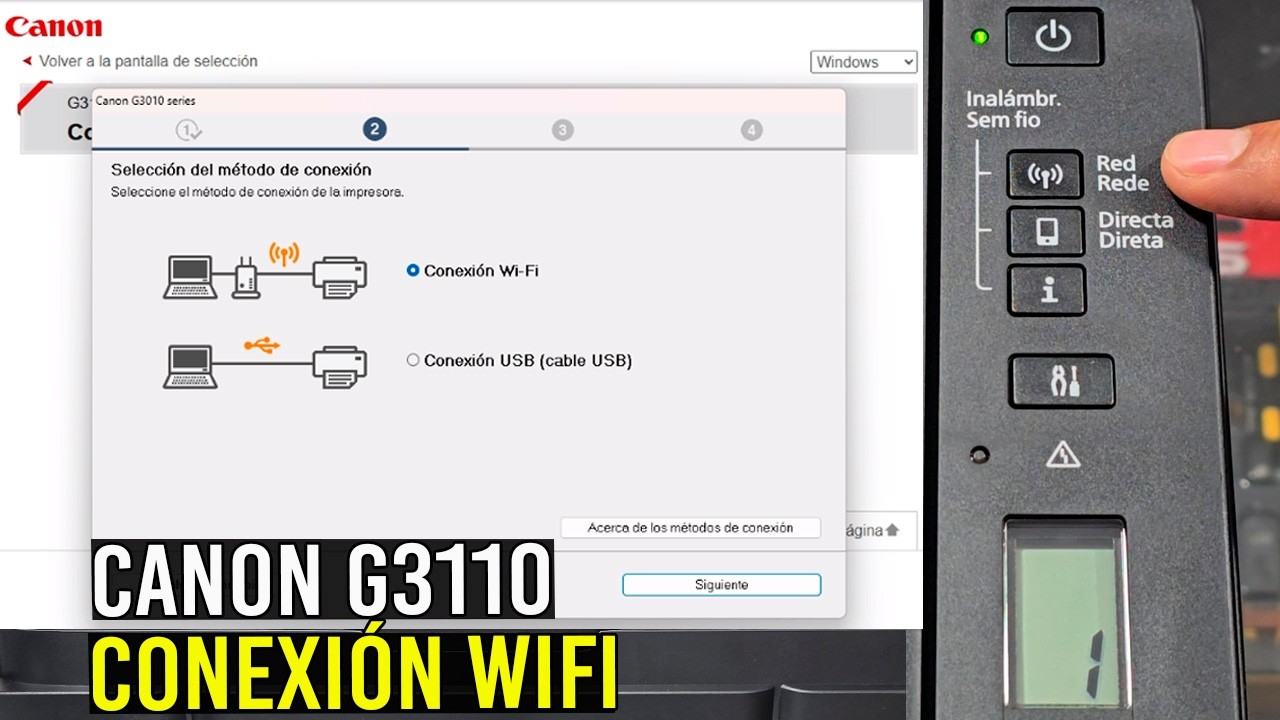
- Sigue los pasos del instalador: elige Conexión USB o Conexión inalámbrica (wifi) según cómo la vayas a usar.
- Cuando termine, reinicia el PC.
- Vuelve a Impresoras y escáneres: la G3110 debe aparecer como Canon G3110 series, no como genérica.
- Clica en Canon G3110 > Preferencias de impresora > Imprimir página de prueba.
Imprime por USB pero no por wifi con la G3110
Si la G3110 imprime cuando la conectas por USB pero no la ves por wifi, el problema está en la red o en que la app Canon PRINT no la ha vinculado. Primero se confirma que la red responde, y después se usa la app para conectar.
Comprueba la red y la IP de la G3110
- Mira en la LCD de la G3110 la IP y el SSID y anótalos.
- En el PC, abre Ejecutar con Win+R, escribe
cmdy pulsa Intro. - Escribe
ping <IP_de_la_G3110>(por ejemplo,ping 192.168.1.25) y pulsa Intro.
ping 192.168.1.25Si responde con tiempos (por ejemplo "Respuesta desde 192.168.1.25: bytes=32 tiempo=3ms"), la impresora está en tu red. Si dice "Tiempo de espera agotado" o "Host de destino inalcanzable", está en otra red o el router bloquea los dispositivos nuevos.
Usa la app Canon PRINT para conectar la G3110
- Baja Canon PRINT (antes Canon PRINT Inkjet/SELPHY) gratis desde App Store o Google Play.
- Abre la app y clica en Agregar impresora.
- Elige Canon G3110 de la lista y sigue los pasos para unirla a la wifi.
- Cuando la app la detecte, manda una impresión de prueba.
El escáner de la G3110 no responde en Windows
Si imprimir funciona pero al escanear no pasa nada, el problema suele ser que falta IJ Scan Utility o el controlador de escaneo no se instaló con el paquete completo.
Instala IJ Scan Utility desde el paquete de Canon
- Abre Configuración con Win+I.
- Entra en Aplicaciones > Aplicaciones instaladas (Windows 11) o Aplicaciones > Aplicaciones y características (Windows 10).
- Busca IJ Scan Utility o entradas que digan Canon G3110.
- Si no están, vuelve a correr el instalador completo de Canon que bajaste y marca la opción de escaneo.
- Reinicia el PC.
Prueba el escáner desde la app de Windows
- En Windows 11, ve a Configuración > Bluetooth y dispositivos > Impresoras y escáneres, clica en Canon G3110 y elige Escanear.
- En Windows 10, abre Windows Fax y Scan desde Inicio o usa la app Escáner de Windows.
- Si aquí escanea, el escáner está bien y el problema era del programa que usabas.
La G3110 muestra Código de asistencia 1700, 1701, 5B00 o 5B01
Estos códigos no tienen que ver con el controlador ni con la red: avisan del estado del absorbedor de tinta, una esponja interna que recoge los restos de las limpiezas de cabezal. Cuando se llena, la impresora se bloquea para no derramar tinta.
Qué dice Canon sobre estos códigos y qué hacer
- Apaga la G3110 cuando termines de imprimir.
- Evita imprimir muchas páginas de prueba para no llenar más el absorbedor.
- Lleva la G3110 al servicio técnico oficial de Canon con el número de serie a mano (está en la etiqueta trasera).
Si nada de esto funciona con la Canon G3110
Si ya probaste cable, wifi, controlador y escáner y la G3110 sigue sin funcionar, quedan tres recursos, de menos a más drásticos.
Restablece la configuración de red de la G3110
- En la LCD entra en Configuración de red.
- Elige Restablecer configuración de red > Sí.
- Espera un minuto a que la G3110 se reinicie.
- Vuelve a conectarla a la wifi desde cero (botón wifi de la impresora o app Canon PRINT).
Desinstala todo lo de Canon y vuelve a instalar
- Abre Configuración con Win+I.
- Entra en Aplicaciones > Aplicaciones instaladas (Windows 11) o Aplicaciones > Aplicaciones y características (Windows 10).
- Desinstala todo lo que diga Canon o G3110 (controlador, IJ Scan Utility, My Image Garden).
- Reinicia el PC con el cable USB de la G3110 conectado y encendido.
- Corre otra vez el instalador completo bajado de la web de Canon como administrador y elige Conexión USB.
Contacta con el soporte de Canon
Lo que ya has revisado de la Canon G3110 en Windows
- Cable USB cambiado y red wifi revisada
- Controlador reinstalado desde la web de Canon
- Escáner probado con la app de Windows
- Códigos de asistencia consultados con Canon
Si todo esto está bien y la G3110 sigue sin funcionar, el siguiente paso es el servicio técnico oficial.
Dudas sobre el controlador de la Canon G3110 en Windows
1. Cómo descargar el controlador de la Canon G3110 para Windows 10
Entra en la página oficial de soporte de Canon, busca el modelo G3110 y, en la sección de controladores para Windows 10 (64 o 32 bits), descarga el paquete completo que incluye el driver de impresión y el de escaneo. Ejecuta el archivo descargado y sigue el asistente sin desconectar la impresora hasta que termine.
2. Cómo instalar la Canon G3110 sin usar el CD de instalación
Olvida el disco: entra en la web de soporte de Canon con el navegador, busca la G3110 y descarga el controlador más reciente para tu Windows. Conecta la impresora por USB o Wi-Fi cuando el instalador lo solicite y deja que termine antes de abrir cualquier programa.
3. Cómo instalar la Canon G3110 conectándola por cable USB
Enciende la impresora y conéctala al PC con el cable USB solo cuando el instalador lo pida, no antes. Durante la instalación selecciona "Conexión USB" cuando el asistente lo pregunte y espera a que finalice la copia de archivos antes de imprimir una página de prueba.
4. Dónde está el controlador del escáner de la Canon G3110
El driver del escáner viene dentro del mismo paquete "MP Drivers" o "ScanGear" que se descarga desde la página de soporte de Canon para la G3110. Al instalarlo, Windows crea la entrada "Canon G3110 series" en el panel de escáneres y se puede usar desde la aplicación IJ Scan Utility incluida.
Fuentes
- AppleControladores impresora Canon G3110 para macOS Sonomaconsultado el 17/10/2026
- MicrosoftInstalación de controlador de la Canon G3110 en Windows 10consultado el 17/10/2026
- CanonCanon: PIXMA, MegaTank (serie G) y Canon PRINT — documentación oficialconsultado el 17/10/2026
- MicrosoftInstalar o actualizar el controlador (driver) de una impresora en Windows — documentación oficialconsultado el 17/10/2026