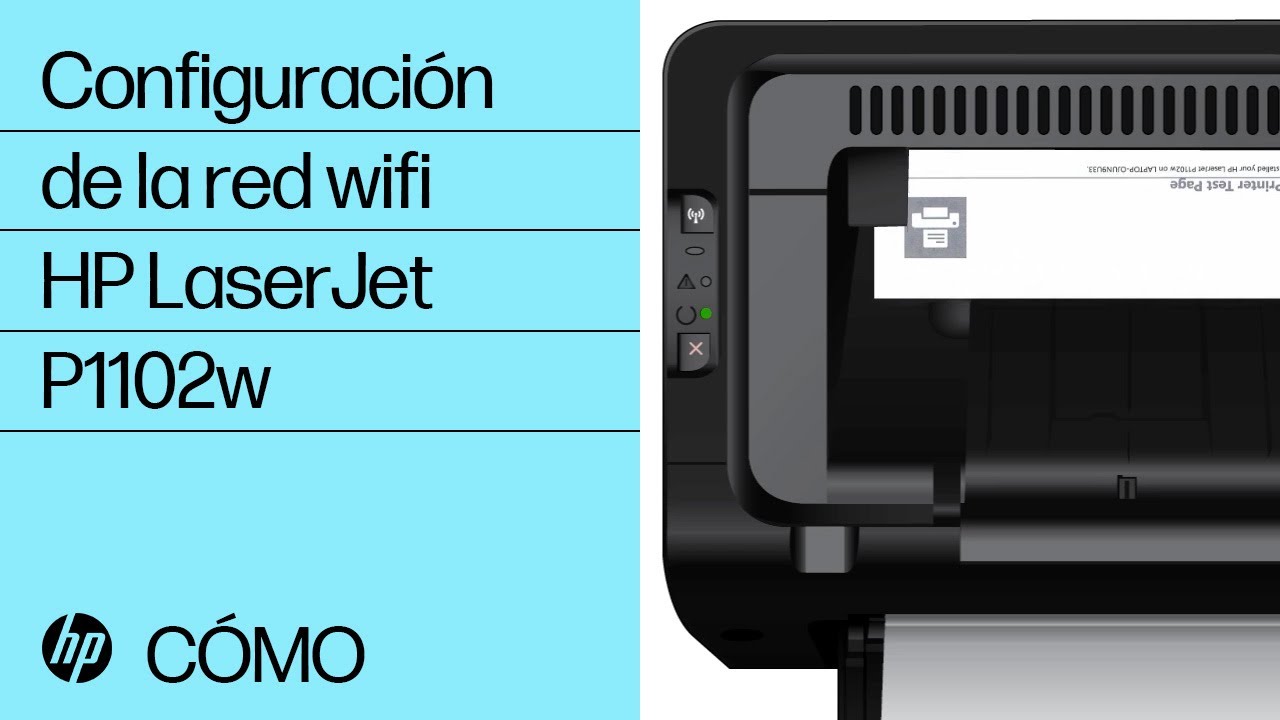
Si tu HP LaserJet P1102w no se conecta al wifi o el PC no la encuentra una vez conectada, lo más probable es que la red sea de 2,4 GHz y la contraseña esté bien escrita, pero el router o el adaptador de la impresora fallen al negociar. En esta guía cubrimos Windows 10 y Windows 11 con los nombres exactos de cada ajuste.
Qué necesitas para conectar la HP LaserJet P1102w a tu wifi
La P1102w solo habla con routers de 2,4 GHz, no con 5 GHz; si tu router emite ambas bandas con el mismo nombre, intenta conectarla primero al de 2,4 GHz. Antes de empezar, ten a mano el nombre exacto de la red (SSID) y su contraseña, porque la P1102w distingue mayúsculas y minúsculas en la clave WPA/WPA2. La impresora necesita un enchufe cercano; no funciona con batería.
Conviene tener también un cable USB a mano para la primera configuración, en caso de que el wifi falle: el asistente de HP en el PC puede mandarle los ajustes de red por cable y luego ya imprimir sin él. Si tu PC no tiene puerto USB-A y la impresora solo trae USB-B, usa un adaptador o el cable original.
- Router de 2,4 GHz con DHCP activado (asigna IP automáticamente).
- Nombre (SSID) y contraseña de la red wifi.
- Cable USB para la primera configuración si el wifi falla.
- Driver de la P1102w instalado en el PC (de la web de soporte de HP).
Por qué la HP LaserJet P1102w no se conecta al wifi: lo que puede estar fallando
| Lo que ves | Causa probable | Dónde se arregla |
|---|---|---|
| La luz de wifi parpadea y la red no aparece en el listado | La P1102w no se ha unido a tu red; toca emitirla de nuevo o resetear su wifi interno | «La HP LaserJet P1102w no aparece en la lista de redes: emítela y conéctala» |
| La red aparece en la página de autoconfiguración, pero el PC no imprime | El driver no se instaló, la IP cambió por DHCP o el puerto de impresión está mal creado | «La P1102w se conecta pero el PC no la encuentra o no imprime» |
| La conexión se cae a los minutos o el wifi del PC marca «Sin Internet» | El ahorro de energía apaga el adaptador wifi del PC o el router está saturado | «Si el wifi sigue fallando: red, energía y último recurso» |
Comprueba si la impresora ve tu red antes de tocarla
Antes de cambiar ajustes, mejor saber qué ve la propia P1102w: si ve tu red y tiene IP válida, el problema está en el PC; si no la ve, el problema está en la impresora o en el router. Dos comprobaciones rápidas sirven para casi todos los casos.
La página de configuración: la red que ve la P1102w
Esta página es el «autodiagnóstico» de la P1102w: en ella ves el SSID al que está conectada, el estado de la conexión y la IP que le ha dado el router. Si el SSID es el de tu red y la IP empieza por 192.168, 10.0 o 172.16, la parte wifi de la impresora está bien, y el problema está en el PC (driver o puerto). Si el SSID está vacío o la IP es 169.254.x.x, la impresora no se ha conectado y hay que revisar emisión y contraseña.
- Asegúrate de que la impresora está encendida y en estado Lista (luz verde fija).
- Mantén pulsado el botón Cancelar unos 2–3 segundos hasta que se enciendan las luces de Listo y Continuar a la vez.
- Suelta el botón: la P1102w imprime la página de configuración.
- Mira en el apartado Redes los campos SSID, Estado de la conexión y IPv4.
El panel de la impresora: el estado del wifi
La P1102w no tiene pantalla, pero su luz de wifi (el icono de antena, junto a las luces de tóner y papel) te dice en qué punto está la conexión sin necesidad de imprimir nada.
- Apagada: el wifi interno está desactivado o la impresora no tiene corriente; enciende la impresora o pulsa el botón wifi si tu modelo lo trae en el panel.
- Parpadeando rápido: está intentando conectarse o está en modo de configuración Wi-Fi Direct; aún no hay conexión a tu red.
- Fija: está conectada a una red wifi.
La HP LaserJet P1102w no aparece en la lista de redes: emítela y conéctala
Si la luz de wifi parpadea o directamente no ves tu SSID, el handshake inicial entre la P1102w y el router no se ha completado. Antes de tocar el router o cambiar la contraseña, prueba a resetear la tarjeta wifi de la impresora y, si no se conecta, usa el cable USB y el asistente de HP en el PC: el software le manda el SSID y la clave sin riesgo de escribir mal la contraseña en un panel diminuto.
Restaura los valores de red de la impresora
Devolver la red de la P1102w a sus valores de fábrica borra el SSID guardado, el perfil WPA y la IP fija anterior. Si tu red cambió de nombre o de clave, este paso es el más rápido: la impresora queda como recién sacada de la caja y vuelve a buscar redes.
- Con la impresora encendida y en estado Lista, mantén pulsado el botón Cancelar unos 5–10 segundos.
- Cuando se enciendan todas las luces del panel a la vez, suelta el botón.
- Apaga la impresora con el interruptor trasero, espera 30 segundos y vuelve a encenderla.
Conéctala por USB y usa el asistente de HP para el wifi
El asistente de HP es la herramienta que se instala con el driver: toma la configuración wifi del PC (SSID, tipo de seguridad y contraseña) y la manda a la impresora por USB, sin tener que escribir la clave WPA letra por letra en un panel minúsculo. Es el camino más fiable cuando el wifi no se asocia solo.
- Apaga la impresora y conéctala al PC con el cable USB (conector USB-B en la impresora).
- Si tienes el CD original o ya instalaste el driver, abre HP Printer Assistant desde el menú Inicio. Si no lo tienes, descarga el driver completo de la web de soporte de HP para la P1102w.
- Elige Configurar dispositivo > Conectar nuevo dispositivo y sigue los pasos.
- Cuando te lo pida, selecciona Wifi como método de conexión, elige tu SSID y deja que el asistente escriba la contraseña por ti.
- Al terminar, desconecta el cable USB cuando el asistente lo indique; la luz de wifi debería quedarse fija.
La P1102w se conecta pero el PC no la encuentra o no imprime
Aquí el wifi ya está hecho (la luz está fija y la página de configuración lo confirma) y lo que falla es la parte del PC: o el driver no está bien, o la IP cambió y el puerto de impresión apunta a una IP vieja. Dos arreglos: una IP fija en la impresora para que no cambie nunca y un driver limpio en el PC.
Asigna una IP fija desde el panel de la impresora
El DHCP del router puede renovar la IP de la impresora cuando se reinicia el router, y el puerto del PC queda apuntando a una IP que ya no existe: de ahí que a veces imprima y a veces no. Asignarle una IP fija dentro del rango del router cierra esa puerta y, además, te permite abrir la impresora desde el navegador para comprobar cosas.
- Imprime la página de configuración (método del botón Cancelar).
- Anota la puerta de enlace (la IP del router) y el rango DHCP.
- Abre el navegador y escribe la IP de la impresora en la barra de direcciones.
- Entra en la pestaña Redes > IPv4 y desmarca DHCP automático.
- Pon una IP fija fuera del rango DHCP (por ejemplo, .200 si el rango acaba en .150) y deja la máscara y la puerta de enlace como las del router.
- Guarda y reinicia la impresora.
Reinstala el controlador en el PC y añade la impresora por IP
Un driver a medias es la causa más común de «veo la impresora en la app de HP pero Windows no la imprime». Quitar el dispositivo, instalar el driver limpio y volver a añadirla usando la IP fija crea un puerto de impresión estable que no depende del DHCP.
- Quita la impresora: en Configuración > Bluetooth y dispositivos > Impresoras y escáneres (Windows 11) o Configuración > Dispositivos > Impresoras y escáneres (Windows 10), selecciónala y pulsa Quitar.
- Descarga el driver completo de la P1102w desde la web de soporte de HP y ejecútalo como administrador.
- Vuelve a Impresoras y escáneres y pulsa Agregar impresora.
- Elige La impresora que quiero no está en la lista > Agregar una impresora por medio de una dirección IP o un nombre de host.
- Selecciona TCP/IP en el tipo de dispositivo y escribe la IP fija de la P1102w; deja que Windows instale el driver.
Si el wifi sigue fallando: red, energía y último recurso
Si el wifi se corta a ratos o la impresora desaparece sola, suele ser cosa del adaptador wifi del PC (al que Windows apaga para ahorrar energía) o del router. Y si nada de eso lo arregla, siempre queda el restablecimiento de fábrica de la P1102w.
Comprueba el wifi del PC y deja la energía fuera del adaptador
Windows apaga los adaptadores que no se usan para ahorrar batería; en un equipo de sobremesa no aporta nada y, en cambio, puede cortar la conexión con la impresora justo cuando lanzas un trabajo. Comprobar que el PC tiene IP válida (no 169.254.x.x) confirma que el problema no es del router.
- Abre el Administrador de dispositivos (Win+X > Administrador de dispositivos).
- Expande Adaptadores de red, clic derecho en tu adaptador wifi > Propiedades > pestaña Administración de energía.
- Desmarca Permitir que el equipo apague este dispositivo para ahorrar energía y acepta.
- Reinicia el router y el PC.
- Abre Símbolo del sistema o Terminal y ejecuta
ipconfig. Si la IPv4 del adaptador wifi es 169.254.x.x, el PC no señaló IP del router. - Si es 169.254.x.x, ejecuta los siguientes comandos en una ventana como administrador (clic derecho en Inicio > Terminal (Administrador) en Windows 11; Windows PowerShell (Administrador) en Windows 10) y reinicia:
netsh winsock reset
netsh int ip reset
ipconfig /release
ipconfig /renew
ipconfig /flushdnsRestablece la P1102w a fábrica y vuelve a configurarla
Es el último recurso: deja la impresora como recién salida de la caja y borra cualquier configuración rara que se haya quedado a medias. Después, hay que volver a conectarla al wifi (por asistente USB o desde el router).
- Apaga la impresora con el interruptor trasero.
- Mantén pulsados Cancelar y Continuar a la vez.
- Enciende la impresora sin soltar los dos botones hasta que se enciendan todas las luces del panel (unos 10 segundos).
- Suelta los botones; la P1102w arranca con los valores de fábrica.
- Repite la conexión wifi desde el principio (asistente por USB o emisión desde el router).
Lo que ya tienes claro sobre la HP LaserJet P1102w y su wifi
- Solo trabaja con routers de 2,4 GHz; las redes de 5 GHz las ignora.
- La página de configuración (botón Cancelar unos segundos) es el diagnóstico más fiable: te dice SSID, IP y estado.
- La luz de wifi: apagada = sin red, parpadeando = aún no conectada, fija = conectada.
- Una IP fija fuera del rango DHCP evita que Windows pierda la impresora al reiniciar el router.
- El driver limpio desde la web de HP y la impresora añadida por IP es la combinación más estable en Windows 10 y Windows 11.
- Si todo falla, el reseteo de fábrica de la P1102w (Cancelar + Continuar al encender) devuelve la impresora a su estado original.
Datos comprobados en octubre de 2026.
Dudas frecuentes sobre la HP LaserJet P1102w y el wifi
1. Cómo instalar el driver de la HP LaserJet P1102w
Descárgalo desde la página oficial de soporte de HP buscando tu modelo exacto (HP LaserJet P1102w); evita páginas de terceros. Ejecuta el instalador y conecta la impresora por USB solo cuando el programa te lo pida. En Windows 11 y 10 suele detectarla sola tras reiniciar el equipo.
2. Cómo configurar el wifi en la HP LaserJet P1102w
Mantén pulsado el botón con el icono inalámbrico del panel hasta que la luz parpadee. Desde el PC, ve a Configuración > Red e Internet > WiFi, conéctate a la red “HP-Setup-xx-xxxx” y abre 192.168.223.1 en el navegador. Allí eliges tu red WiFi, escribes la clave y la impresora queda lista en unos 2 minutos.
3. Qué hacer si la HP LaserJet P1102w no se conecta al wifi
Comprueba primero que tu router emite en 2,4 GHz: la P1102w no es compatible con redes de 5 GHz. Reinicia impresora y router y vuelve a buscar la red desde el panel del equipo. Si sigue sin conectar, restaura los valores de fábrica manteniendo pulsado el botón de cancelar durante 5 segundos.
4. Cómo imprimir desde el celular en la HP LaserJet P1102w
Instala la app HP Smart desde Google Play o App Store y asegúrate de que el móvil esté en la misma red WiFi que la impresora. La app detecta la P1102w automáticamente y permite imprimir documentos y fotos en pocos toques. También puedes usar el complemento HP Print Service en Android.
5. Cómo instalar la HP LaserJet P1102w por primera vez
Conecta el cable de corriente, enciende la impresora y espera a que la luz de “lista” quede fija. Luego conecta el USB al PC, descarga el instalador desde la web de HP y sigue los pasos del asistente, que tarda unos 5 minutos. Reinicia el equipo al terminar para que Windows registre el dispositivo.
6. Cómo instalar la HP LaserJet P1102w con cable USB
Enciende la impresora, conecta el cable USB al PC y descarga el instalador oficial desde la página de soporte de HP. El programa detecta el puerto USB y configura el driver en unos 3 minutos. Si Windows ya la reconoce, ve a Configuración > Bluetooth y dispositivos > Impresoras y escáneres para añadirla.
7. Cómo imprimir por wifi en la HP LaserJet P1102w
Una vez configurada la red inalámbrica desde el panel de la impresora, agrégala en Windows como impresora de red y márcala como predeterminada. Desde cualquier programa pulsa Ctrl+P y selecciónala de la lista de dispositivos. La primera impresión puede tardar unos 10 segundos mientras se establece la conexión.
8. Cómo configurar la HP LaserJet P1102w por wifi en un Mac
Entra en Preferencias del Sistema > Impresoras y escáneres y pulsa el botón “+”. Selecciona la P1102w de la lista o usa la opción IP e introduce la dirección de la impresora en tu red local. Si no aparece, descarga el paquete de drivers desde la web de soporte de HP para macOS.
Fuentes
- HpHP LaserJet pro serie P1102w : configuración | Soporte de HP®consultado el 17/10/2026
- MicrosoftWi-Fi conectado sin internet, conexión limitada o que se corta — documentación oficialconsultado el 17/10/2026