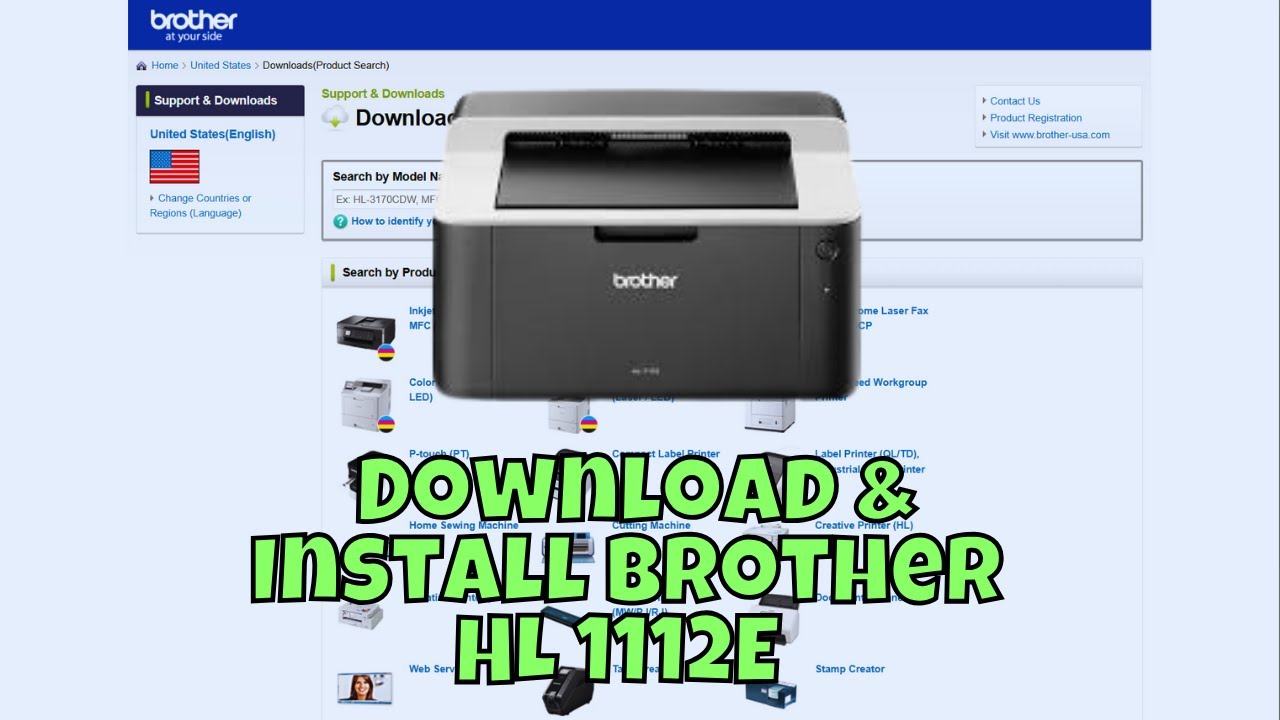
Si tu impresora Brother HL-1112 no imprime, sale con un triángulo amarillo en Windows o directamente no aparece al conectarla por USB, lo más probable es un problema del controlador. Esta guía aplica a Windows 11 y Windows 10 (esta última ya sin soporte desde el 14/10/2025); en ambos casos la solución pasa por descargar el controlador completo desde la web oficial de Brother e instalarlo como administrador. Empieza por la parte de diagnóstico: en menos de un minuto sabrás qué le pasa a tu HL-1112 y a qué solución ir.
Qué es el controlador de la Brother HL-1112 y por qué Windows lo necesita
La Brother HL-1112 es una impresora láser monocromo que se conecta por USB al PC y no tiene Wi-Fi ni red. Para que Windows sepa cómo «hablar» con ella necesita un controlador (driver), un pequeño programa que traduce las órdenes de imprimir en el lenguaje del hardware de la impresora. Windows lleva uno genérico integrado, pero el de Brother aprovecha mejor el tóner, el tambor y la velocidad del equipo. Sin el controlador correcto, imprimir sale mal, no sale nada, o la impresora aparece como «Dispositivo desconocido» en el Administrador de dispositivos. La HL-1112 es uno de los modelos más comunes de Brother, así que estos fallos son de los más buscados en su soporte.
Lo que pasa cuando falla el controlador de la HL-1112 y su causa probable
| Lo que ves | Causa probable | Dónde se arregla |
|---|---|---|
| La HL-1112 aparece como genérica o con triángulo amarillo en el Administrador de dispositivos | Controlador mal instalado o de una versión que no encaja | La HL-1112 sale con Código 43 o no imprime tras actualizar Windows |
| Aviso «Windows no puede instalar este controlador» durante el asistente | Problema de firma o instalación sin permisos de administrador | "Windows no puede instalar este controlador" o error de firma |
| Imprime lento, deja manchas o no imprime tras una actualización de Windows | Windows Update sustituyó el controlador de Brother por uno genérico | La HL-1112 sale con Código 43 o no imprime tras actualizar Windows |
| Tras cambiar de USB o de Windows 11/10 no detecta la impresora | Falta el controlador o se instaló el equivocado | La HL-1112 no aparece por USB tras cambiar de versión de Windows |
| Propiedades muestra «Los controladores para este dispositivo no están instalados» (Código 28) | Windows no encuentra ningún controlador compatible para la HL-1112 | El controlador de la HL-1112 no se instala: descárgalo de Brother |
Comprueba qué está pasando con el controlador antes de tocar nada
Antes de instalar nada, abre el Administrador de dispositivos y mira cómo está reconocida la HL-1112. La forma más rápida es pulsar Win+X y elegir Administrador de dispositivos, o pulsar Win+R, escribir devmgmt.msc y aceptar. Despliega la categoría Colas de impresión y fíjate en el icono del dispositivo: si tiene un triángulo amarillo con un signo de exclamación, hay un problema con el controlador. Haz doble clic para abrir sus Propiedades y entra en la pestaña General; ahí, en Estado del dispositivo, verás el código de error exacto. Si Windows no muestra ningún dispositivo Brother, mira también en Otros dispositivos y en Controladoras de bus serie universal (USB) por si la registró como dispositivo desconocido.
- Si la HL-1112 está en Colas de impresión con triángulo amarillo, abre Propiedades y anota el código (28, 43 u otro) que verás en Estado del dispositivo.
- Si no aparece nada, mira en Otros dispositivos como Dispositivo desconocido; sigue siendo un problema de controlador, no de hardware.
- Apunta también la versión de Windows con
winver(Win+R >winver) para saber si estás en Windows 11 24H2/25H2/26H2 o en Windows 10 22H2, porque las soluciones pueden variar entre ellas.
El Código 43 en "Colas de impresión": el controlador está dañado
- En Colas de impresión, haz doble clic sobre Brother HL-1112.
- Entra en la pestaña General y lee el texto de Estado del dispositivo.
- Si ves el mensaje «Windows ha detenido este dispositivo porque ha informado de problemas (Código 43)», el controlador que tiene cargado Windows está dañado o no es compatible con tu versión.
- Cierra la ventana y ve a la parte La HL-1112 sale con Código 43 o no imprime tras actualizar Windows para reinstalarlo desde la web de Brother.
El Código 28 en "Colas de impresión": faltan los controladores
- Repite los pasos anteriores para abrir Estado del dispositivo de la HL-1112.
- Si el texto dice «Los controladores para este dispositivo no están instalados (Código 28)», Windows no encuentra ningún controlador compatible. Pasa sobre todo tras un cambio de versión de Windows o si nunca se instaló el de Brother.
- Anota también el Id. de hardware en la pestaña Detalles (propiedad Id. de hardware); te servirá para confirmar que el controlador descargado es el correcto.
- Ve a la parte El controlador de la HL-1112 no se instala: descárgalo de Brother para bajar el paquete completo.
El Visor de eventos: busca el error exacto de la impresora
- Pulsa Win+R, escribe
eventvwr.mscy pulsa Aceptar. - En el panel izquierdo abre Registros de Windows y haz clic en Sistema.
- En el panel derecho pulsa Filtrar registro actual…; en Orígenes del evento marca la casilla Print y en Categoría de tareas deja solo Error y Advertencia; ajusta el intervalo a las últimas horas.
- Pulsa Aceptar: los eventos con un triángulo rojo o amarillo son los fallos de impresión. Haz doble clic sobre uno para ver su Id. del evento y el mensaje literal, que apunta a la pieza que falló (controlador, cola, puerto).
- Si el error menciona un archivo
.dlldel controlador de la HL-1112 o «driver failed», la causa está en el controlador y hay que reinstalarlo.
El controlador de la HL-1112 no se instala: descárgalo de Brother
Cuando Windows Update o el asistente no encuentra nada, o cuando sale el Código 28, lo que toca es instalar el controlador completo desde la página oficial de Brother. El de Windows es un genérico que no aprovecha las opciones del equipo; el de Brother, en cambio, incluye el módulo de comunicación USB, el idioma del panel y las preferencias de tóner y tambor. Instalar siempre desde support.brother.com evita también versiones modificadas que circulan por webs de terceros.
Descarga el controlador completo desde la web de Brother
- Abre el navegador y entra en
https://support.brother.com/. - Busca por modelo HL-1112 y elige la sección Descargas.
- En Sistema operativo elige tu versión real de Windows (para saberla, usa
winvercon Win+R); si no sale, usa la opción Windows 10/11 (32-bit/64-bit) genérica. - Baja el paquete Controlador completo / Full Driver & Software Package, no solo el básico ni el «Printer driver only». Es un archivo
.exeo un.zipcon asistente. - Anota dónde se guarda (por defecto, la carpeta
Descargas) y desconecta la HL-1112 del USB hasta que el asistente lo pida.
Instálalo como administrador y reinicia el equipo
- Haz clic derecho sobre el archivo descargado y elige Ejecutar como administrador; acepta el aviso de UAC.
- Sigue el asistente de Brother: idioma, tipo de conexión USB y, cuando lo pida, conecta la HL-1112 y enciéndela.
- Cuando termine, marca Reiniciar ahora para que Windows cargue el nuevo controlador.
- Tras el reinicio, abre la ruta de Configuración indicada arriba y comprueba que aparece Brother HL-1112 sin icono de error.
La HL-1112 sale con Código 43 o no imprime tras actualizar Windows
Después de una actualización grande de Windows (por ejemplo, al pasar a una 24H2 o 25H2), es habitual que el controlador de Brother se sustituya por uno genérico de Microsoft que no gestiona bien el tóner ni el tambor de la HL-1112. La solución es quitar el genérico y devolver el de Brother. Esto mismo arregla también el caso de la fila «Imprime lento o no imprime tras una actualización de Windows» de la tabla de causas.
Quita el controlador genérico desde el Administrador de dispositivos
- Abre el Administrador de dispositivos con Win+X y despliega Colas de impresión.
- Haz clic derecho sobre Brother HL-1112 y elige Desinstalar dispositivo.
- Marca la casilla Eliminar el software de controlador de este dispositivo y pulsa Desinstalar.
- Reinicia el PC; al volver a Windows la detectará como nueva y volverá a pedir el controlador.
Vuelve a instalar el controlador de Brother
- Ejecuta otra vez el archivo descargado de
support.brother.comcomo administrador (mismo paquete que ya bajaste). - Si el asistente detecta la HL-1112 por USB, sigue los pasos hasta el final; si no la ve, conecta el cable cuando lo pida.
- Reinicia el equipo y abre Configuración > Bluetooth y dispositivos > Impresoras y escáneres (Windows 11) o Configuración > Dispositivos > Impresoras y escáneres (Windows 10).
- Pulsa Imprimir página de prueba desde las Propiedades de la HL-1112.
"Windows no puede instalar este controlador" o error de firma
Este mensaje suele aparecer en HL-1112 antiguas, al instalar sin permisos de administrador o si el archivo descargado está dañado. Windows bloquea el controlador porque no supera la comprobación de firma digital o porque el instalador no tiene los permisos necesarios. No es un fallo del hardware: con permisos elevados y el instalador correcto, se instala sin más.
Ejecuta el instalador de Brother como administrador
- Cierra cualquier antivirus de terceros de forma temporal solo durante la instalación (desactívalo y vuélvelo a activar al terminar, no lo desactives de forma permanente).
- Haz clic derecho sobre el instalador descargado de
support.brother.comy pulsa Ejecutar como administrador; confirma el aviso de UAC con Sí. - Si Windows muestra un cuadro avisando de «editor desconocido» o «firma no verificada», pulsa Más información y luego Ejecutar de todas formas.
Desinstala versiones anteriores antes de instalar la nueva
- Abre la ruta de arriba y busca cualquier entrada que contenga Brother HL-1112 o Brother Industries.
- Pulsa sobre ella y elige Desinstalar; sigue el asistente hasta el final y reinicia.
- Vuelve a ejecutar el instalador completo de
support.brother.comcomo administrador. - Reinicia y comprueba en Impresoras y escáneres que la HL-1112 aparece y que la página de prueba sale bien.
La HL-1112 no aparece por USB tras cambiar de versión de Windows
Tras un reset del PC, al cambiar de Windows 10 a Windows 11 o al usar un concentrador USB, es normal que la HL-1112 no aparezca hasta que se instala el controlador. Antes de tocar nada de software, conviene descartar que el cable o el puerto sean el problema: la HL-1112 solo tiene USB 2.0 tipo B y no lleva Wi-Fi ni Bluetooth, así que el cable es la única vía.
Prueba otro puerto USB y otro cable
- Desconecta la HL-1112 del cable USB.
- Conéctala directamente a un puerto USB 2.0 del PC (los negros del PC de torre, no los azules USB 3.0 si dan problemas); evita hubs o multiplicadores.
- Cambia el cable por otro corto (menos de 1,8 m) y de buena calidad; los cables largos y finos pierden señal.
- Enciende la HL-1112 y espera a que Windows haga el sonido de Nuevo dispositivo encontrado.
- Si la reconoce, aparecerá el asistente para buscar el controlador; cancela y ve a la parte «El controlador de la HL-1112 no se instala: descárgalo de Brother».
Confirma que el cable y la impresora son los correctos
- La HL-1112 usa USB 2.0 tipo B (el conector cuadrado, como el de las impresoras antiguas). Si el cable es tipo A normal, no vale.
- La HL-1112 no tiene botón de Wi-Fi ni de red; si la has buscado por Wi-Fi, no la encontrarás, solo por USB.
- Si el LED de la HL-1112 no se enciende al conectarla, el problema es eléctrico (sin corriente o cable sin datos), no del controlador.
Sigue sin imprimir la HL-1112 tras todo esto
Si nada de lo anterior ha funcionado, queda probar las herramientas de Windows que reparan el sistema. Empieza por la más suave (restablecer la cola) y, si no basta, pasa a las que reparan archivos del propio Windows. En ningún momento hace falta tocar el Registro ni instalar programas de terceros.
Restablece la cola de impresión de Windows
net stop spooler
net start spooler- Abre Terminal (Administrador) desde Win+X en Windows 11, o Windows PowerShell (Administrador) en Windows 10.
- Escribe
net stop spoolery pulsa Enter; debe responder «El servicio de Cola de impresión se está deteniendo…» y luego «El servicio de Cola de impresión se detuvo correctamente». - Escribe
net start spoolery Enter; el sistema mostrará que el servicio se ha vuelto a iniciar. - Ve a Configuración > Bluetooth y dispositivos > Impresoras y escáneres (Windows 11) o Dispositivos > Impresoras y escáneres (Windows 10), quita la HL-1112 con Quitar dispositivo y vuélvela a añadir con Agregar dispositivo.
Repara los archivos de sistema con SFC y DISM
sfc /scannowdism /online /cleanup-image /restorehealth- Abre Terminal (Administrador) con Win+X > Terminal (Administrador) en Windows 11 (en Windows 10, Windows PowerShell (Administrador)).
- Escribe
sfc /scannowy pulsa Enter; deja que termine (puede tardar varios minutos). Si al final dice «Protección de recursos de Windows no encontró ninguna infracción de integridad», pasa al paso 4. - Si dice «Protección de recursos de Windows encontró archivos dañados y los reparó», sigue con el comando de DISM de arriba y vuelve a pasar
sfc /scannowtras reiniciar. - Cuando termine, reinicia y reintenta imprimir la página de prueba.
Reinstala Windows sobre los archivos sin perder datos
- Antes de nada, haz una copia de seguridad de tus documentos importantes en un disco externo o en la nube.
- Abre la ruta de arriba y pulsa Restablecer este PC; elige Mantener mis archivos y luego Restablecer.
- Tras el reinicio, vuelve a descargar el controlador de
support.brother.comy reinstálalo como administrador.
Lo que ya has descartado del controlador de la Brother HL-1112
- El controlador de la HL-1112 se descarga siempre desde
support.brother.com; nada de DLL sueltas de webs de terceros ni limpiadores de registro. - Se instala como administrador y, si Windows lo cambia tras una actualización, basta con quitarlo y reinstalarlo.
- Los «drivers genéricos» que Windows instala solo cuando no encuentra el de Brother suelen ser la causa del Código 43, y se arreglan volviendo al paquete completo.
- Si tras todo esto sigue sin imprimir, el problema deja de ser del controlador y pasa a ser de hardware (cable USB o puerto) o de sistema (la reinstalación de Windows lo resuelve).
- Para seguir: entra en
support.brother.com, busca tu modelo «HL-1112» y abre el manual de preguntas frecuentes específico de tu versión de Windows.
Datos comprobados en octubre de 2026.
Dudas sobre el controlador de la Brother HL-1112
1. ¿Cómo descargo el controlador de la impresora Brother HL-1112 gratis y desde dónde?
Desde la página oficial de soporte de Brother, en la sección de descargas de la HL-1112, eligiendo tu versión de Windows. El sitio detecta el sistema y ofrece el paquete completo (controlador y software), sin coste. Evita páginas de terceros que ofrezcan el driver suelto, porque suelen estar desactualizados o incluir software no deseado.
2. ¿Qué toner usa la impresora Brother HL-1112 y cómo sé cuándo cambiarlo?
La Brother HL-1112 usa el cartucho de tóner negro TN-1060, con un rendimiento aproximado de unas 1.000 páginas. Cuando se acaba, la luz de tóner parpadea en naranja junto con la de listo. El equipo deja de imprimir hasta que instales un cartucho nuevo o agites el residuo para sacar unas cuantas copias más de forma temporal.
3. ¿Qué características técnicas tiene la Brother HL-1112?
Es una impresora láser monocromo compacta, con velocidad de hasta 20 páginas por minuto en A4 y resolución máxima de 2400 x 600 ppp. Se conecta por USB 2.0 al PC, no tiene WiFi ni Ethernet, y su bandeja admite hasta 150 hojas. Funciona con Windows desde XP hasta Windows 11 usando el driver oficial de Brother.
4. ¿Cómo instalo el driver de la Brother HL-1112 en Windows 7?
Windows 7 ya no recibe actualizaciones de seguridad, así que conviene usar un PC con Windows 10 u 11. Si aun así tienes que instalar la HL-1112 en 7, descarga el driver completo desde la web de Brother, ejecuta el instalador como administrador y conecta la impresora por USB cuando el programa lo pida. Reinicia al terminar para que el dispositivo quede listo en Dispositivos e impresoras.
5. ¿Puedo instalar la Brother HL-1112 en Windows sin usar el CD de instalación?
Sí, basta con descargar el paquete completo desde la web de soporte de Brother para tu versión de Windows y ejecutar el instalador. Conecta la impresora por USB solo cuando el programa te lo indique, normalmente al final del proceso. Al terminar, aparecerá en Dispositivos e impresoras lista para usar.
6. ¿Por qué parpadea la luz naranja en mi Brother HL-1112 y cómo lo soluciono?
Una luz naranja fija suele indicar tóner bajo, y si parpadea alternándose con la de listo, normalmente es que el cartucho TN-1060 se ha agotado. Otras causas son bandeja de papel vacía, atasco de papel o la cubierta delantera mal cerrada. Revisa el tóner, el papel y la tapa y apaga y enciende la impresora unos segundos para reiniciar el estado.
7. ¿La Brother HL-1112 tiene conexión WiFi?
No, la HL-1112 es un modelo básico que solo se conecta al PC por cable USB 2.0. No lleva WiFi niEthernet, por lo que no se puede poner en red ni imprimir desde el móvil. Si necesitas impresión inalámbrica en esta gama de Brother, mira el modelo HL-1212W o la serie DCP, que sí incluyen WiFi.
Fuentes
- BrotherDescargas | HL-1112 | Latinoamérica – Brother supportconsultado el 17/10/2026
- BrotherBrother: tóner, tambor y Brother Mobile Connect — documentación oficialconsultado el 17/10/2026