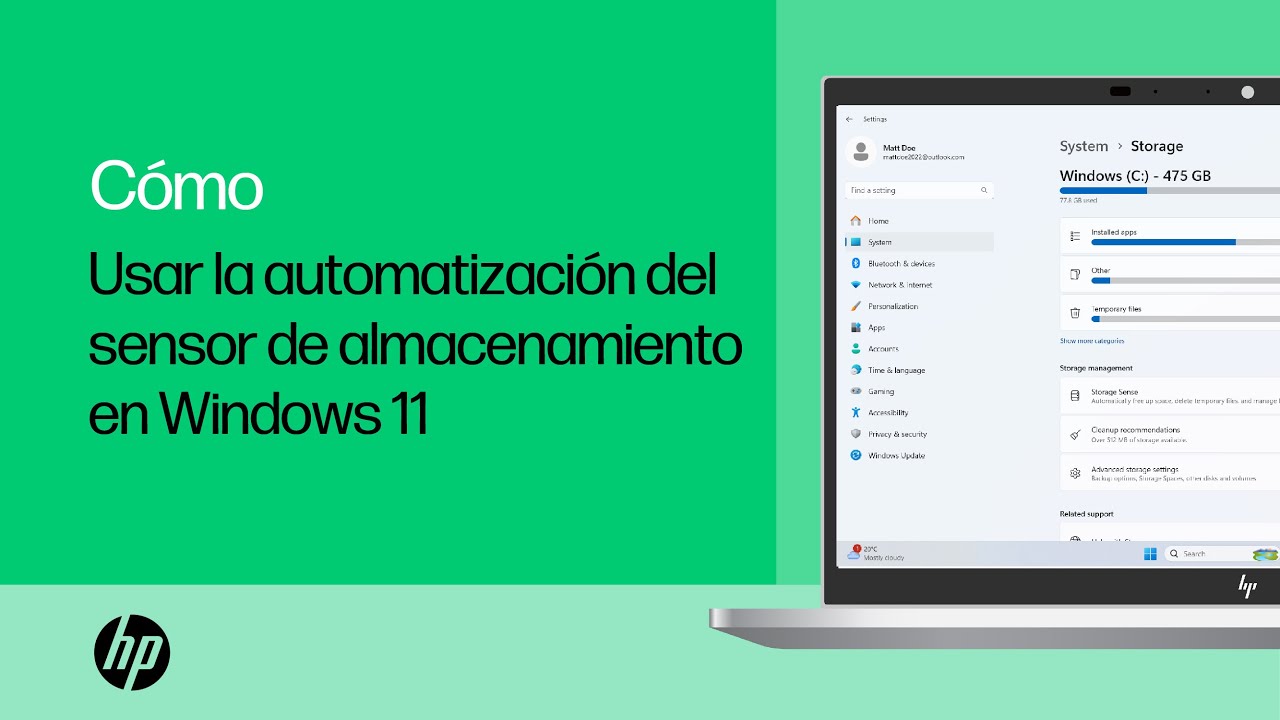
Si el disco C: se te queda sin espacio y no quieres andar borrando carpetas a ciegas, el Sensor de almacenamiento es la función de Windows que limpia temporales, papelera y Descargas por ti. Lo normal es abrirlo, encenderlo y olvidarse: Windows lo ejecuta solo y avisa cuando la unidad se está llenando. En este artículo verás qué hace exactamente, cómo saber si está bien configurado y por qué a veces no parece liberar nada. Aplica a Windows 11 y a Windows 10; en Windows 10 ya no hay soporte desde el 14/10/2025, pero el Sensor sigue funcionando igual.
Qué es el Sensor de almacenamiento y qué hace por ti
El Sensor de almacenamiento es una función integrada en Windows 10 y Windows 11 que revisa la unidad del sistema (C:) y borra lo que ya no usas: archivos temporales del sistema, restos de cachés, contenido antiguo de la Papelera y, si tú lo permites, descargas sin abrir y archivos de OneDrive que están en la nube. Solo trabaja en la unidad donde está instalado el sistema (C:); para D:, E:, y demás letras hay una configuración aparte en Almacenamiento. No es un programa que tengas que descargar ni un servicio externo: viene con Windows y se enciende o se apaga con un interruptor en Configuración. Cuando lo activas, decides cada cuánto pasa y qué toca; si no tocas nada, Windows aplica valores razonables (por ejemplo, en OneDrive mueve a la nube los archivos no abiertos en 30 días desde Windows 11 22H2).
Por qué el Sensor de almacenamiento no te deja espacio: lo que puede estar fallando
| Lo que ves | Causa probable | Dónde se arregla |
|---|---|---|
| El interruptor del Sensor está en «Desactivado» o no aparece. | Causa 1: el Sensor nunca se ejecuta porque está apagado. | El Sensor está apagado o no se ejecuta: enciéndelo bien |
| El Sensor corre, pero no notas que baje el espacio. | Causa 2: borra muy poco (papelera y Descargas con plazos largos). | El Sensor borra cosas que todavía usas: ajusta la papelera, Descargas y OneDrive |
| Archivos que necesitas en local desaparecen de C: y se quedan solo en la nube. | Causa 3: OneDrive mueve a la nube lo que no abres hace días. | El Sensor borra cosas que todavía usas: ajusta la papelera, Descargas y OneDrive |
| El Sensor dice que está activo, pero la última vez que pasó fue hace días o nunca. | Causa 4: el Sensor no se ejecuta (sesiones cortas, sin sesión, tarea parada). | El Sensor está apagado o no se ejecuta: enciéndelo bien |
| Tienes D: o E: lleno y el Sensor no lo toca. | Causa 5: solo limpia C:; las demás letras van aparte. | El Sensor no toca la otra unidad o el espacio sigue sin bajar |
Confirma que el Sensor de almacenamiento está activo y bien configurado
Antes de tocar nada, mira tres cosas en tu PC: el interruptor del Sensor, cuánto espacio te queda en C: y cuándo corrió el Sensor la última vez. Con esas tres comprobaciones sabrás si tu caso es la causa 1 (apagado), la causa 2 (configurado para no tocar nada), la causa 4 (no se ejecuta) o la causa 5 (otra unidad).
El estado del interruptor en Configuración
Si al entrar ves «Sensor de almacenamiento» con el interruptor en Activado y sin la flecha de «almacenamiento reservado», está encendido; lo que pasa es que no encuentra qué borrar: ve a la causa 2. Si está Desactivado, vuelve a la causa 1 y enciéndelo.
El espacio libre en C: antes y después
Arriba verás una barra de capacidad por colores. Si está roja, queda poco espacio y el Sensor debería activarse solo. Anota el espacio libre, ejecuta el Sensor a mano (abajo tienes el botón) y vuelve a mirar la barra a los pocos minutos. Si no cambia nada, apunta a la causa 4 (no se ejecuta) o a la causa 2 (no tiene qué borrar).
El Programador de tareas: cuándo se ejecutó el Sensor
En la columna «Estado» y «Última ejecución», fíjate en la tarea SilentCleanup y en StorageSense. Si la última ejecución es de hace días o pone «N/D», el Sensor no está corriendo: ve a la causa 4. Si corrió hace poco y aun así no liberó espacio, casi seguro es la causa 2: los plazos de papelera y Descargas están altos y no hay nada que borrar.
El Sensor está apagado o no se ejecuta: enciéndelo bien
Esto va para ti si el Sensor está Desactivado (causa 1) o si ves que lleva días sin ejecutarse (causa 4). Empieza por lo suave: encender el interruptor y forzar una pasada. Si tu PC lo apagas muy rápido, mira también la nota sobre sesiones de menos de 10 minutos.
Activa el Sensor y su frecuencia
- Pon el interruptor principal en Activado.
- Debajo, en Ejecutar el Sensor de almacenamiento, elige cada cuánto quieres que pase: cada día, cada semana, cada mes, o «Cuando quede poco espacio en disco» (esta última es la que se activa sola cuando la barra se pone roja).
- En Windows 10 la ruta es la misma, Configuración > Sistema > Almacenamiento > Sensor de almacenamiento.
Revisa que el equipo esté más de 10 minutos encendido y con sesión
Fuerza una pasada con el botón «Ejecutar el Sensor de almacenamiento ahora»
- Baja hasta el final de la página.
- Pulsa Ejecutar el Sensor de almacenamiento ahora.
- Si ese botón no aparece en tu versión, abre Ejecutar con Win+R y escribe
cleanmgr /d Cpara abrir la Limpieza de disco en C: y limpiarla manualmente.
El Sensor borra cosas que todavía usas: ajusta la papelera, Descargas y OneDrive
Esto va para la causa 2 (el Sensor corre pero no encuentra qué borrar) y la causa 3 (OneDrive te mueve archivos a la nube sin que los abras). El truco está en subir los plazos o desactivar lo que no quieras que toque.
Cambia los días de la Papelera y de Descargas
- Busca Eliminar archivos de la Papelera de reciclaje si llevan más de X días y sube el valor (por ejemplo, 30 o 60 días), o elige Nunca si prefieres vaciarla tú.
- Más abajo, Eliminar archivos de la carpeta Descargas si no se han abierto en más de X días: pon un valor alto o Nunca si quieres conservarlos. Por defecto Descargas no se toca.
- En Windows 10 los controles están en el mismo sitio, dentro de Configuración > Sistema > Almacenamiento > Sensor de almacenamiento.
Decide qué pasa con los archivos en la nube de OneDrive
- En Windows 11, en Archivos en la nube, elige cuándo pasan a solo en línea los que no abras (por defecto, 30 días desde Windows 11 22H2), o pon Nunca.
- En Windows 10, entra en la configuración de OneDrive y ajusta el mismo plazo o desactívalo.
- Esto no afecta a los archivos que hayas marcado como Mantener siempre en este dispositivo.
Vacía tú mismo lo que ya no quieres, antes de que lo haga el Sensor
- Clic derecho en la Papelera de reciclaje del escritorio y elige Vaciar la Papelera.
- Abre la carpeta Descargas y borra solo lo viejo; deja lo reciente.
- En Configuración > Sistema > Almacenamiento > Archivos temporales, marca Descargas y Papelera de reciclaje, y pulsa Quitar archivos.
El Sensor no toca la otra unidad o el espacio sigue sin bajar
Esto va para la causa 5: el Sensor solo limpia C: por diseño. Para D:, E:, y demás, hay que activar la limpieza por unidad. Si con eso C: sigue sin bajar, toca buscar lo que de verdad pesa.
Activa la limpieza por unidad en Configuración
- En Windows 11, en Configuración avanzada de almacenamiento > Almacenamiento, marca Liberar espacio automáticamente para la unidad que quieras (D:, E:, etc.).
- En Windows 10, en la pantalla de Almacenamiento selecciona la unidad y activa la limpieza automática.
Limpia Windows.old y los archivos temporales a mano si urge espacio
- Espera a que la página termine de analizar.
- Marca Instalaciones anteriores de Windows y Archivos temporales.
- Pulsa Quitar archivos y reinicia al terminar.
Reduce WinSxS con DISM si C: sigue grande
DISM /Online /Cleanup-Image /StartComponentCleanupSe escribe en Terminal como administrador: clic derecho en Inicio > Terminal (Administrador) en Windows 11, o Windows PowerShell (Administrador) en Windows 10.
C:\Windows (WinSxS, System32, Installer). DISM sabe qué puede quitar; el borrado manual puede dejar Windows inutilizable.Si aun así no baja el espacio: últimas salidas
Si el Sensor está bien, OneDrive y la papelera están controlados y aun así C: sigue lleno, hay que ver qué carpeta pesa. Esto no es culpa del Sensor: lo que te llena es algo que él no toca, como un perfil de usuario grande, AppData, o una carpeta de Installer.
Mide qué carpeta pesa con WizTree o TreeSize
- Descarga WizTree desde su web oficial o con
winget install wiztree, y TreeSize Free conwinget install treesizefree. - Ábrelo como administrador, elige la unidad C: y espera al escaneo.
- Mira la parte de arriba de la lista: la carpeta que más pesa es tu candidata (suele ser
Usuarios,AppData,Installero una carpeta de juegos).
Mueve Descargas, Documentos e Imágenes a otra unidad
- En Windows 11, abre Ubicaciones de guardado y cambia Descargas, Vídeos, Música e Imágenes a otra unidad (D:, por ejemplo).
- En Windows 10 está como Cambiar la ubicación de las carpetas de usuario.
- Mueve los archivos ya existentes a la nueva ubicación desde el Explorador de archivos.
Restablece o reinstala Windows como último recurso
Lo que ya has descartado del Sensor de almacenamiento
- El Sensor no es un programa externo que falle: o está apagado, o borra demasiado pronto, o solo limpia C:.
- En equipos que se apagan rápido, el Sensor no llega a correr por las sesiones de menos de 10 minutos.
- El Sensor no toca otras unidades: para D: y E: hay que activar la limpieza por unidad aparte.
- Con esos cuatro puntos resueltos, el disco vuelve a respirar sin que limpies a mano.
Datos comprobados en octubre de 2026.
Dudas sobre el Sensor de almacenamiento de Windows
1. ¿Qué es WinDirStat y para qué se usa en Windows?
WinDirStat es un programa gratuito que analiza el disco duro y muestra de forma visual qué carpetas y archivos ocupan más espacio, usando recuadros de colores según el tamaño. Es útil para localizar de un vistazo los archivos pesados que no recordabas tener, sobre todo en la carpeta de Descargas o en archivos temporales.
2. ¿Cómo funciona WizTree para ver qué ocupa espacio en el disco?
WizTree es una herramienta gratuita que lee la tabla maestra de archivos (MFT) del disco NTFS, por lo que el análisis es casi instantáneo incluso en unidades muy grandes. Muestra una vista en árbol ordenada por tamaño y un mapa tipo treemap con recuadros proporcionales a cada archivo, lo que ayuda a detectar en segundos qué carpetas se llevan los gigas.
3. ¿Para qué sirve TreeSize Free y qué diferencia tiene con los demás?
TreeSize Free es un programa gratuito para Windows que escanea una carpeta o una unidad completa y muestra, en vista de árbol, cuánto ocupa cada subcarpeta y cada archivo. Frente a WinDirStat y WizTree se integra mejor con el menú contextual del Explorador de archivos, así que puedes analizar el tamaño de una carpeta concreta con clic derecho sin abrir antes el programa.
Fuentes
- MicrosoftWindows 10 ≈ Activar sensor de almacenamiento. – Microsoft Q&Aconsultado el 16/10/2026
- MicrosoftLiberar espacio en el disco C: — documentación oficialconsultado el 16/10/2026
- MicrosoftAlmacenamiento (característica opcional de Windows) — documentación oficialconsultado el 16/10/2026