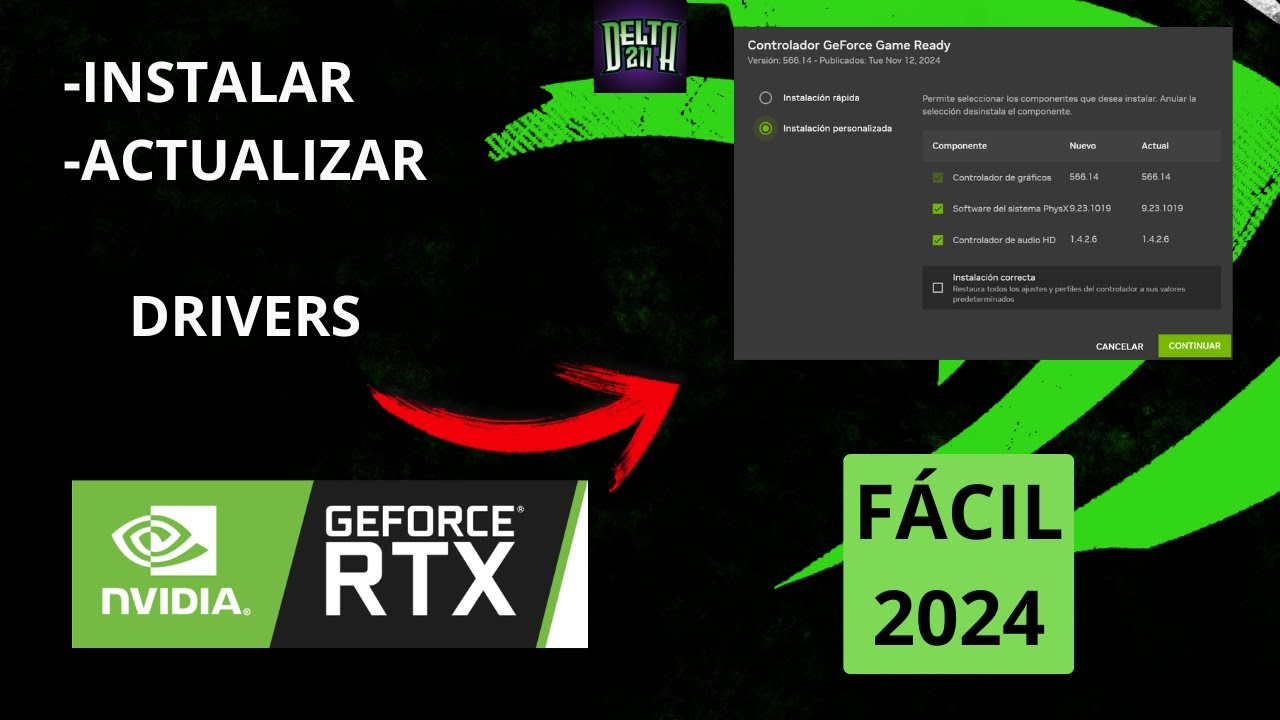
Cuando la tarjeta NVIDIA (GeForce o RTX) empieza a fallar —pantalla en negro, pantallazos al jugar, gráfica que desaparece del Administrador de dispositivos o un Código 43—, el controlador es casi siempre el culpable. Aquí encontrarás cómo comprobar qué driver tienes, cómo poner el correcto para tu tarjeta y cómo arreglar los errores más comunes en Windows 11 y Windows 10.
Qué es el controlador de NVIDIA y cuándo necesita uno nuevo
El driver de NVIDIA es el traductor entre tu tarjeta GeForce o RTX y Windows: sin él, la gráfica no sabe cómo moverse, el 3D no funciona y el monitor no aprovecha su resolución. NVIDIA publica dos ramas: Game Ready (drivers nuevos, pensados para juegos) y Studio (más probados, para creación y diseño). Desde hace un tiempo, la app NVIDIA App sustituye a GeForce Experience y al Panel de control clásico para los ajustes principales. Cada modelo de tarjeta pide su driver concreto: instala el de tu modelo exacto, no uno genérico. Las rutas de instalación cambian entre Windows 11 y Windows 10, así que el artículo las da por separado.
Por qué falla el controlador de NVIDIA: lo que ves y a qué apunta
| Lo que ves | Causa probable | Dónde se arregla |
|---|---|---|
| Pantalla en negro al iniciar o Código 43 en el Administrador de dispositivos | Driver dañado, mal desinstalado o Windows lo desactivó | Pantalla en negro o gráfica con Código 43 |
| Pantallazos o tirones al jugar y en programas 3D | Driver desfasado, driver genérico de Windows o rama equivocada (Studio cuando toca Game Ready, o al revés) | Pantallazo o tirones al jugar y en programas 3D |
| El instalador se queda colgado o da error | Restos de una versión anterior, antivirus que bloquea el .exe o driver para otra tarjeta | La instalación del driver se queda colgada o da error |
| La NVIDIA no aparece en Adaptadores de pantalla | Solo está Microsoft Basic Display Adapter o el driver genérico; ranura PCIe mal configurada en BIOS/UEFI o híbrida Optimus | La NVIDIA no aparece en Adaptadores de pantalla |
Confirma qué controlador de NVIDIA tiene tu gráfica ahora mismo
Antes de tocar nada, conviene saber qué hay ahora en el equipo: el nombre del adaptador, la versión del driver y la fecha. Esa es la foto que compararás después con la versión que descargues.
El Adaptador de pantalla y la versión del driver
- Pulsa Win+X y elige Administrador de dispositivos (o Win+R, escribe
devmgmt.mscy pulsa Entrar). - Despliega Adaptadores de pantalla.
- Haz clic derecho en la NVIDIA (por ejemplo, GeForce RTX 4070) y elige Propiedades.
- Abre la pestaña Controlador.
- Apunta los datos de Versión y Fecha.
La rama instalada (Game Ready o Studio)
- Abre NVIDIA App.
- Entra en la pestaña Controladores.
- Mira el driver que aparece como Instalado: fíjate en su nombre (empieza por Studio o por Game Ready) y en su versión.
Si NVIDIA App no está, abre el Panel de control de NVIDIA clásico y entra en Información del sistema, en la esquina inferior izquierda. Ahí verás la versión del driver.
El Visor de eventos y los errores de pantalla
- Pulsa Win+R, escribe
eventvwr.mscy pulsa Entrar. - En el panel izquierdo, abre Registros de Windows y luego Sistema.
- Busca eventos con origen Display o nvlddmkm y con identificadores como 4101, 7000 o 7017.
Un evento con esos datos significa que el driver falló o que Windows lo desactivó tras un error grave. Apunta la fecha y el ID.
Pantalla en negro o gráfica con Código 43 en el Administrador de dispositivos
Este es el error típico cuando el driver se borró a medias, se instaló mal o Windows lo desactivó. La tarjeta está, pero no funciona. El Administrador de dispositivos lo muestra así:
Empieza por lo más suave: desinstalar lo que hay y dejar que Windows o NVIDIA lo reinstalen limpio.
Desinstala el driver fallido desde el Administrador de dispositivos
- Win+X > Administrador de dispositivos.
- Despliega Adaptadores de pantalla.
- Clic derecho en la NVIDIA > Propiedades > pestaña Controlador.
- Pulsa Desinstalar el dispositivo.
- Marca la casilla Eliminar el software de controlador de este dispositivo y confirma.
- Reinicia el PC.
- Tras reiniciar, deja que Windows instale el driver genérico o pásate a la parte siguiente para instalar el de NVIDIA.
Reinstala el controlador desde la web oficial de NVIDIA
- Entra en https://www.nvidia.com/es-es/drivers/.
- Rellena los campos:
– Tipo de producto: GeForce o RTX, según tu tarjeta. – Serie del producto: la serie exacta (por ejemplo, GeForce RTX 40 Series). – Producto: el modelo concreto (por ejemplo, GeForce RTX 4070). – Sistema operativo: Windows 10 o Windows 11 de 64 bits. – Tipo de driver: Game Ready o Studio. – Idioma: Español.
- Pulsa Buscar y luego Descargar.
- Ejecuta el
.exedescargado. - En el instalador, marca la opción Instalación limpia y sigue los pasos.
- Reinicia cuando lo pida.
Pantallazo o tirones al jugar y en programas 3D
Aquí el driver está, pero está desfasado, Windows lo cambió por uno genérico o se instaló la rama equivocada (Studio cuando toca Game Ready o al revés). Suele pasar tras una actualización grande de Windows.
Actualiza el driver desde NVIDIA App
- Abre NVIDIA App (búscala en Inicio o haz clic derecho en el icono de NVIDIA en la barra de tareas > Abrir NVIDIA App).
- Entra en la pestaña Controladores.
- Pulsa Buscar actualizaciones.
- Si hay un driver nuevo, pulsa Descargar y, cuando termine, Instalación rápida.
- Reinicia el PC.
Vuelve a la rama correcta en la web de NVIDIA
Si NVIDIA App no detecta nada o si prefieres elegir tú la rama:
- Entra en https://www.nvidia.com/es-es/drivers/.
- Elige Game Ready si juegas, o Studio si trabajas con edición de vídeo, 3D o CAD.
- Selecciona el modelo exacto y descarga el
.exe. - Ejecuta el instalador con Instalación limpia y reinicia.
La instalación del driver se queda colgada o da error
El instalador se atasca, se cierra solo o muestra un mensaje de error. Las causas habituales son restos de una versión anterior, el antivirus que bloquea el .exe, o que el driver no es el de tu tarjeta.
Quita el driver anterior con Desinstalación limpia del instalador de NVIDIA
- Ejecuta otra vez el instalador
.exeque descargaste. - En la pantalla inicial, elige Desinstalación limpia y pulsa Aceptar.
- Espera a que termine y reinicia.
Si esa opción no sale o falla, hazlo desde Windows:
- Win+I > Aplicaciones > Aplicaciones instaladas.
- Busca NVIDIA Graphics Driver en la lista.
- Pulsa los tres puntos > Desinstalar y sigue los pasos.
- Reinicia y vuelve a instalar el driver nuevo con Instalación limpia.
Desactiva temporalmente el antivirus e instálalo en modo seguro
- Abre Seguridad de Windows > Protección contra virus y amenazas > Administrar la configuración.
- Baja hasta Exclusiones > Agregar o quitar exclusiones.
- Pulsa Agregar una exclusión > Carpeta y añade la carpeta donde está el
.exedel driver de NVIDIA. - Vuelve a ejecutar el instalador.
Si sigue bloqueado, arranca en modo seguro:
- Pulsa Win+R, escribe
msconfigy pulsa Entrar. - Abre la pestaña Arranque.
- Marca Arranque a prueba de errores > Mínimo.
- Pulsa Aceptar y reinicia.
- En modo seguro, ejecuta el instalador del driver.
- Cuando termine, vuelve a
msconfig, pestaña Arranque, desmarca Arranque a prueba de errores y reinicia.
La NVIDIA no aparece en Adaptadores de pantalla
Aquí el síntoma es claro: en el Administrador de dispositivos solo ves Microsoft Basic Display Adapter o un nombre genérico, y la tarjeta no rinde. Puede ser que Windows no detecte la tarjeta, que la BIOS/UEFI tenga la ranura mal configurada o que falte el driver del fabricante.
Comprueba la BIOS/UEFI y la configuración híbrida
- Reinicia el PC y entra en BIOS/UEFI: normalmente con Supr o F2 al arrancar (la tecla cambia según el fabricante: HP, Lenovo, Dell, Asus…).
- Busca el apartado de la gráfica o de la ranura PCIe y comprueba que la ranura de tu NVIDIA esté en x16.
- Si es un portátil con gráfica híbrida (Optimus), asegúrate de que la opción esté habilitada.
- Guarda los cambios y reinicia.
Instala el driver desde la página del fabricante del PC
Si es un portátil, NVIDIA recomienda el driver del fabricante, que está adaptado al Optimus:
- Entra en la web de soporte del fabricante (HP, Lenovo, Dell, Asus…).
- Busca tu modelo exacto de portátil.
- Descarga el driver de vídeo NVIDIA de su sección de drivers.
- Ejecuta el instalador y reinicia.
Si es un sobremesa, usa el .exe de la web oficial de NVIDIA como se explica en la parte del Código 43.
Si nada de lo anterior arregla el controlador de NVIDIA
Cuando ya has probado todo y la tarjeta sigue fallando, quedan dos últimos recursos, ambos con copia de seguridad previa.
Restaura Windows a un punto anterior
- Win+I > Sistema > Recuperación.
- Pulsa Restaurar sistema (en Windows 11 aparece junto a Restablecer este equipo).
- Elige Elegir un punto de restauración y selecciona uno anterior a cuando empezó el fallo.
- Confirma y deja que termine.
En Windows 10: Configuración > Actualización y seguridad > Recuperación > Restaurar sistema.
Reinstalación limpia de Windows sobre el disco
- Win+I > Sistema > Recuperación.
- Pulsa Restablecer este equipo > Quitar todo.
- Pulsa Cambiar configuración y activa Limpiar datos para borrar el disco por completo.
- Confirma y espera a que termine.
Si prefieres un medio oficial, descarga la herramienta de creación de medios de Microsoft o Windows 11, crea un USB o DVD booteable y arranca desde él.
Lo que ya has descartado del controlador de NVIDIA
- Controlador actualizado desde NVIDIA App o desde la web oficial de NVIDIA.
- Código 43 resuelto tras desinstalar y reinstalar el driver.
- Rama Game Ready o Studio correcta según tu uso (juegos o creación).
- BIOS/UEFI con la ranura PCIe activa y Optimus habilitado en portátiles.
- Copia de seguridad hecha si se va a restablecer Windows.
Dudas sobre el controlador de gráfica NVIDIA
1. Qué es la app de NVIDIA y para qué sirve frente a GeForce Experience
Es el programa unificado de NVIDIA que sustituye a GeForce Experience y al panel de control clásico: desde ella se descargan drivers, se ajustan los gráficos de cada juego y se graba el escritorio. Reúne en un solo sitio lo que antes estaba repartido entre dos aplicaciones y se descarga gratis desde la web oficial de NVIDIA.
2. Qué son los drivers de NVIDIA y por qué hay que actualizarlos
Son los programas que hacen que Windows 11 o Windows 10 sepa hablar con tu tarjeta gráfica NVIDIA: sin ellos, el rendimiento baja, los juegos fallan y funciones como DLSS o la salida de vídeo no funcionan. Conviene actualizarlos cuando sale una versión nueva o cuando un juego nuevo lo pide, y siempre desde la web de NVIDIA o desde la app de NVIDIA, nunca desde webs de terceros.
3. Para qué sirve GeForce Experience y si sigue siendo útil
GeForce Experience era la app de NVIDIA para mantener los drivers al día, optimizar los ajustes de cada juego y grabar o retransmitir la partida. NVIDIA la ha sustituido por la app de NVIDIA, así que en equipos nuevos ya no se instala: quien la tenga puede seguir usándola, pero las novedades salen en la nueva.
4. Cómo descargar los drivers de NVIDIA de forma segura
Entra en nvidia.com/drivers, marca tu modelo de tarjeta (por ejemplo GeForce RTX 3060), tu sistema (Windows 11 o Windows 10, 64 bits) y el tipo de driver (Game Ready u ODE). Pulsa buscar, descarga el instalador y ejecútalo como administrador; la propia página detecta el hardware y te da el archivo exacto.
5. Cómo se llama en español el controlador de gráficos de NVIDIA
En Configuración de Windows aparece como "controlador de pantalla" o "adaptador de pantalla" dentro de Administrador de dispositivos > Adaptadores de pantalla. El paquete que se descarga desde NVIDIA se llama, según la versión, Game Ready Driver (para juegos) o Studio Driver (para creación y trabajo 3D).
6. Cómo descargar el instalador de NVIDIA para Windows 11 o 10
Ve a la página nvidia.com/download/drivers.aspx, elige el tipo de producto (GeForce, RTX, Quadro…), la familia, el modelo concreto y el sistema operativo con su bits. Pulsa buscar y descarga el .exe; ejecútalo como administrador con clic derecho sobre el archivo y elige Instalación limpia para evitar restos de versiones anteriores.
7. Qué diferencia hay entre un driver Studio y un Game Ready de NVIDIA
El Game Ready Driver se publica junto a los grandes lanzamientos de juegos y está pensado para darles el mejor rendimiento desde el día uno. El Studio Driver sale con menos frecuencia, está probado con programas de creación como Blender, DaVinci o Adobe y se recomienda si tu uso principal es edición, modelado 3D o render, no juegos.
8. Cómo descargar los drivers correctos para una GTX 1050 Ti en Windows 10 de 64 bits
Entra en nvidia.com/drivers, selecciona GeForce, la serie 10, el modelo GTX 1050 Ti, Windows 10 64-bit y el tipo de driver que prefieras. Pulsa buscar y descarga el .exe; antes, abre el Administrador de dispositivos para confirmar que la tarjeta se detecta y así saber si necesitas también una actualización de la BIOS o del chipset.
Fuentes
- NvidiaNVIDIA Driver Downloadsconsultado el 17/10/2026
- TechpowerupLatest NVIDIA GeForce Graphics Drivers 617.42 WHQL Downloadconsultado el 17/10/2026