Si buscas "wifi sin instalación" probablemente quieres conectar tu PC a internet sin tener que montar nada: ni tarjetas nuevas, ni antenas, ni llamar al técnico. La buena noticia es que Windows ya trae todo lo necesario: el adaptador WLAN que viene en el portátil o de fábrica, el servicio WLAN AutoConfig que gestiona las redes y la pila TCP/IP que reparte las direcciones IP. En este artículo se entiende "wifi sin instalación" como conectarse a una red wifi usando lo que el PC ya tiene, sin instalar drivers nuevos ni hardware añadido (las opciones de internet portátil o hotspot externos se mencionan solo como último recurso). Los pasos sirven para Windows 10 y Windows 11.
Qué significa «wifi sin instalación» en Windows
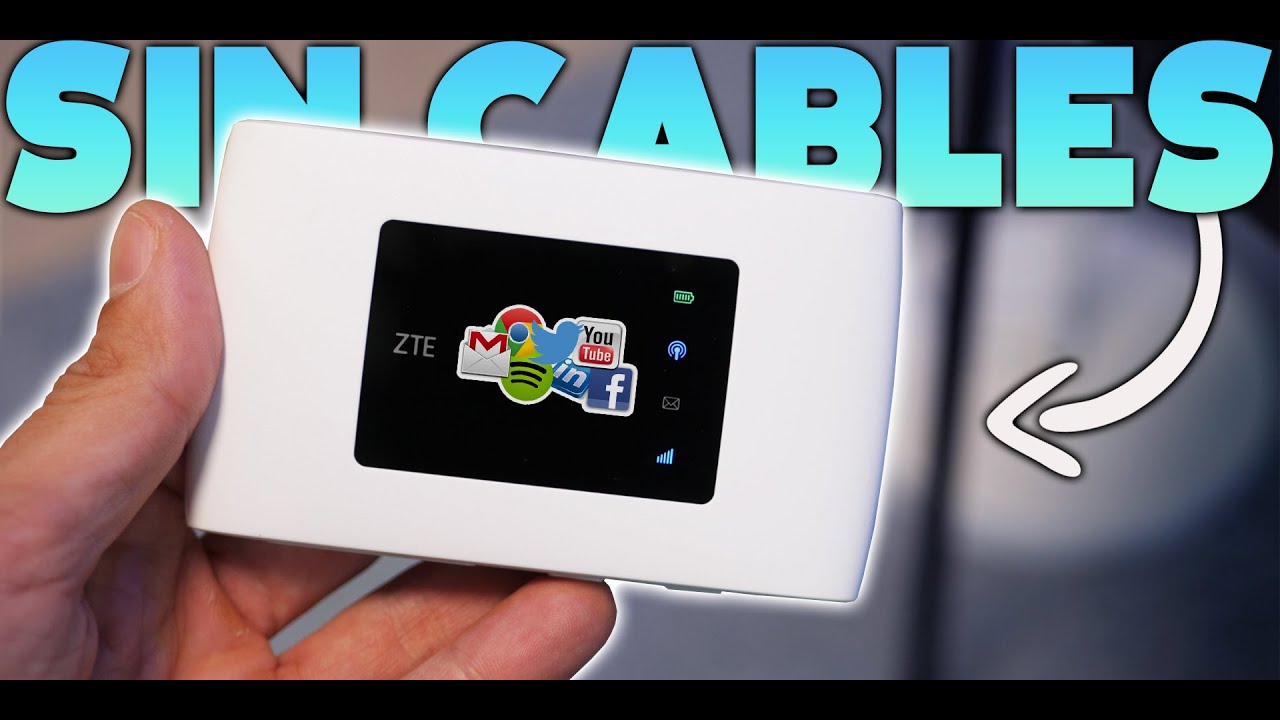
«Wifi sin instalación» se refiere a usar el adaptador inalámbrico que el PC ya trae de fábrica (el que aparece como "Wi-Fi" en el Administrador de dispositivos) para conectarse a una red cercana sin instalar drivers nuevos, añadir una tarjeta PCIe o conectar una antena externa. Cuando Windows arranca, ese adaptador está controlado por tres piezas que trabajan juntas: el adaptador WLAN (la pieza física y su driver), el servicio WLAN AutoConfig (el que escanea redes y guarda los perfiles wifi) y la pila TCP/IP (la que reparte la IP del router y traduce los nombres DNS). Si una de esas tres piezas falla, Windows no conecta aunque haya cobertura. En un PC de escritorio sin wifi interno o en uno donde el adaptador se ha roto, la alternativa "sin instalación" típica es un adaptador USB wifi o un hotspot 4G/5G (también llamado MiFi), que se enchufan y Windows los reconoce al instante.
Por qué Windows no se conecta al wifi sin instalación
| Lo que ves | Causa más probable | Dónde se arregla |
|---|---|---|
| No aparece ninguna red o el icono está tachado | Adaptador desactivado por un interruptor físico, modo avión encendido o deshabilitado en el Administrador de dispositivos | "El wifi no aparece o se corta: adaptador y modo avión" |
| "Conectado, sin Internet" o "Sin acceso a Internet" | El PC no recibe IP del router (ipconfig muestra 169.254.x.x) | "Conectado pero sin internet: restablece la pila de red" |
| El adaptador sale con triángulo amarillo en el Administrador de dispositivos | Controlador WLAN dañado (Código 10, Código 43 u otro) | "El controlador WLAN falla (Código 10 o Código 43): reinstálalo" |
| El wifi se desconecta al rato o solo en batería | El ahorro de energía apaga el adaptador WLAN | "El wifi no aparece o se corta: adaptador y modo avión" |
| Conecta pero no carga ninguna web | Caché DNS rota o proxy manual puesto por error | "Conectado pero sin internet: restablece la pila de red" |
| El wifi está gris o no escanea redes | El servicio WLAN AutoConfig está detenido |
"El servicio WLAN AutoConfig está detenido: arráncalo" |
Antes de tocar nada: confirma dónde está el fallo
Antes de tocar nada, descarta que el problema sea del router o del operador: saca el móvil y conéctate a la misma red wifi. Si el móvil navega, el fallo está en tu PC. Si ningún dispositivo tiene internet, es cosa del router o del proveedor, y no hay ajuste de Windows que lo arregle. Cuando la culpa es del PC, pasa a las comprobaciones de los siguientes apartados; en menos de cinco minutos sabrás qué pieza falla.
El icono de red y el Estado de la conexión
- Pulsa Win+I para abrir Configuración.
- Entra en Red e Internet y abre Estado.
- Mira debajo del nombre de tu red qué dice exactamente: "Conectado, sin Internet", "Sin acceso a Internet" o "Limitada".
- Apunta la frase tal cual; la siguiente comprobación la necesitarás.
El adaptador en el Administrador de dispositivos
- Pulsa Win+X y elige Administrador de dispositivos.
- despliega Adaptadores de red.
- La línea de tu wifi debe aparecer sin triángulo amarillo. Si lo tiene, haz doble clic sobre ella.
- En General mira Estado del dispositivo y anota el código (10, 28, 43 u otro).
La IP que recibe el PC con ipconfig
ipconfig /all- Abre Terminal o Símbolo del sistema (busca "Terminal" en Inicio, no hace falta permisos).
- Escribe
ipconfig /ally pulsa Enter. - Busca el apartado del adaptador wifi y mira la Dirección IPv4: si empieza por
169.254.x.x, el PC no está negociando con el router; en ese caso ve a "pila de red". - Apunta la Puerta de enlace y el Servidor DNS; suelen ser la IP del router (192.168.x.1).
El Visor de eventos: el ID 1014 y los errores WLAN
- Pulsa Win+R, escribe
eventvwr.mscy pulsa Enter. - En Registros de Windows abre Sistema y filtra por Origen = "DNS Client Events" y Id. = 1014 (tiempo de espera agotado al resolver un nombre).
- Filtra también por origen "WLAN AutoConfig" para ver desconexiones y motivos.
- Anota el ID y el mensaje literal; sirve para confirmar si el problema es DNS o del adaptador.
El wifi no aparece o se corta: adaptador y modo avión
Este apartado es para cuando el icono de red está vacío o tachado, el adaptador sale deshabilitado o el wifi se corta al rato, sobre todo en portátil. Empieza por lo que no rompe nada: el interruptor de modo avión y el ahorro de energía del adaptador.
Activa el adaptador y desactiva el modo avión
- Pulsa Win+A para abrir el panel rápido y asegúrate de que Modo avión está apagado.
- Abre Configuración con Win+I, entra en Red e Internet y luego en WLAN.
- Confirma que el adaptador wifi está Activado.
- Si sigue sin redes, pulsa Win+X y abre Administrador de dispositivos. En Adaptadores de red, clic derecho sobre el adaptador wifi; si ves Habilitar dispositivo, púlsalo.
- Comprueba el interruptor físico de wifi del portátil (suele estar en una tecla
Fdel teclado o en un lateral).
Quita el apagado por ahorro de energía del adaptador
- En Administrador de dispositivos haz doble clic sobre el adaptador wifi.
- Abre la pestaña Administración de energía.
- Desmarca Permitir que el equipo apague este dispositivo para ahorrar energía y Permitir que este dispositivo reactive el equipo.
- Pulsa Win+I y entra en Sistema > Energía; pon el plan en Equilibrado o Máximo rendimiento.
- Reinicia el PC.
Conectado pero sin internet: restablece la pila de red
Cuando pone "Conectado, sin Internet" o "Sin acceso a Internet" pero el wifi está bien, lo más probable es que la caché DNS, la configuración TCP/IP o un proxy manual estén bloqueando la salida. Estos pasos devuelven la pila de red a su estado limpio.
Olvida la red y vuelve a conectarte
- Abre Configuración con Win+I, Red e Internet > WLAN > Administrar redes conocidas.
- Selecciona tu red y pulsa Olvidar.
- Vuelve a WLAN, elige la red de nuevo y escribe la contraseña.
Reinicia Winsock, TCP/IP y la caché DNS
- Pulsa Win+X y elige Terminal (Administrador) en Windows 11 o Símbolo del sistema (Administrador) en Windows 10.
- Ejecuta uno por uno:
netsh winsock reset
netsh int ip reset
ipconfig /release
ipconfig /renew
ipconfig /flushdns- Cierra la consola y reinicia el PC.
https://www.microsoft.com; si carga, la pila de red ya está bien.El controlador WLAN falla (Código 10 o Código 43): reinstálalo
Si el adaptador wifi sale con un triángulo amarillo en el Administrador de dispositivos, el driver está dañado o no es compatible. El Administrador de dispositivos lo avisa con el mensaje "Este dispositivo no se puede iniciar. (Código 10)" o con un Código 43. La solución es reinstalar el driver.
Actualiza el controlador desde Windows Update
- Abre Configuración con Win+I.
- En Windows 11: entra en Windows Update > Opciones avanzadas > Actualizaciones opcionales > Actualizaciones de controladores y marca el driver del adaptador wifi.
- En Windows 10: Windows Update > Ver actualizaciones opcionales, despliega Actualizaciones de controladores y marca el del wifi.
- Pulsa Descargar e instalar y reinicia.
Reinstala el controlador desde el Administrador de dispositivos
- Pulsa Win+X y abre Administrador de dispositivos.
- Despliega Adaptadores de red, clic derecho sobre el wifi y elige Actualizar controlador.
- Pulsa Buscar en mi equipo software de controlador y deja que Windows lo busque.
- Si sigue fallando, clic derecho sobre el adaptador y elige Desinstalar el dispositivo; marca Eliminar el software de controlador y acepta.
- Reinicia el PC y deja que Windows reinstale el driver automáticamente.
- Si no conecta, descarga el driver desde la web del fabricante del PC o del adaptador (Intel, Realtek, Qualcomm, MediaTek o Broadcom).
El servicio WLAN AutoConfig está detenido: arráncalo
Si el adaptador está bien, no hay modo avión y el driver no tiene triángulo, pero Windows no escanea redes ni conecta, el servicio que gestiona las conexiones wifi puede estar parado. Reiniciarlo suele arreglarlo.
Comprueba y arranca el servicio desde services.msc
- Pulsa Win+R, escribe
services.mscy pulsa Enter. - Busca WLAN AutoConfig (servicio
Wlansvc). - Comprueba Tipo de inicio: debe ser Automático.
- Si en Estado pone "Detenido", clic derecho > Iniciar.
- Reinicia el PC.
Si nada de esto funciona: restablece la red
- Pulsa Win+I, Red e Internet y, en Windows 11, abre Configuración de red avanzada y pulsa Restablecimiento de red.
- En Windows 10 la ruta es Red e Internet > Estado > Restablecimiento de red.
- Confirma; Windows reinstalará todos los adaptadores y borrará las redes guardadas y las VPN.
- Ten las contraseñas de las redes wifi a mano antes de pulsar.
- Reinicia y conecta de nuevo.
Si sigue sin conectar: último recurso
Si después de todo esto sigue sin haber wifi en el PC, el problema suele estar fuera de Windows: en el propio adaptador físico. La forma más rápida de confirmarlo es probar con otro dispositivo.
Comprueba si es fallo de hardware del adaptador
- Pulsa Win+X, abre Administrador de dispositivos y comprueba si el adaptador wifi sigue apareciendo. Si ha desaparecido del todo, el hardware interno puede estar roto.
- Conecta un adaptador USB wifi o un hotspot 4G/5G (MiFi) en el mismo PC.
- Si el adaptador externo conecta, el interno está roto y toca repararlo en servicio técnico.
- Si ni el externo conecta y otros dispositivos sí navegan, el problema está en este PC y ya no se puede arreglar desde Windows.
Reinstala Windows en su lugar
- Pulsa Win+I, Sistema > Recuperación y, en Windows 11, abre Opciones de recuperación > Reparación de inicio.
- En Windows 10 la ruta es Actualización y seguridad > Recuperación.
- Elige reiniciar conservando archivos y sigue las instrucciones.
- Ten en cuenta que Windows 10 ya no tiene soporte desde el 14/10/2025; si es tu caso, plantéate pasar a Windows 11 antes de reparar.
Lo que ya has descartado de tu wifi sin instalación
- Modo avión apagado y adaptador encendido
- Ahorro de energía del adaptador desactivado
- Controlador WLAN reinstalado y sin triángulo amarillo
- Servicio WLAN AutoConfig arrancado y en automático
- Pila TCP/IP y caché DNS restablecidas
- Proxy manual quitado y perfil wifi olvidado y vuelto a crear
- Si nada arregla, adaptador USB wifi o hotspot como salida rápida, o reparar el hardware interno
Dudas sobre el wifi sin instalación en Windows
1. ¿Se puede tener Internet en casa sin firmar un contrato?
Sí, en la mayoría de países hay operadores y tarifas de Internet para casa sin permanencia ni compromiso de duración: pagas mes a mes y puedes darte de baja cuando quieras. También existen los puntos de acceso móviles 4G/5G con tarifa prepago, que dan WiFi en casa enchufando un router con SIM, sin visita de técnico ni instalación fija.
2. ¿Qué es un WiFi portátil prepago?
Es un router pequeño con batería y una tarjeta SIM que lleva una tarifa de datos prepagada: recargas saldo o contratas un bono de datos (por ejemplo, 50 GB al mes) y se conecta a la red móvil 4G o 5G para crear una red WiFi allí donde estés. Lo enciendes y ya emite señal, sin instalaciones ni cables.
3. ¿Hay alguna forma de tener WiFi portátil gratis?
No existe un dispositivo portátil gratis con datos ilimitados, pero sí puedes conseguir WiFi sin pagar en muchos sitios: las redes gratuitas de bibliotecas, cafeterías, centros comerciales, hoteles y aeropuertos. En Windows 11 puedes verlas desde Configuración > Red e Internet > WiFi, eligiendo una red abierta y pulsando Conectar.
4. ¿Cómo compartir la conexión de datos del celular para tener WiFi en el PC?
Activando la zona WiFi del móvil: en Android ve a Ajustes > Conexiones > Zona WiFi portátil y enciéndela; en iPhone entra en Ajustes > Datos móviles > Compartir Internet. Eliges una contraseña y el PC verá el nombre de tu móvil en la lista de redes WiFi para conectarse como cualquier otra red.
5. ¿Existen routers WiFi portátiles sin tarjeta SIM?
Los routers 4G y 5G necesitan una SIM con tarifa de datos para funcionar, esa es la fuente de la conexión. Si prefieres evitar la SIM, la alternativa es un router que se conecte a redes WiFi ya existentes y las repita o amplifique, aunque entonces dependes de que haya una red abierta o de que tengas la contraseña de esa red.
6. ¿Qué opciones hay para tener WiFi portátil vía satélite?
El WiFi satelital portátil usa constelaciones como Starlink Mini, que ofrece conexión en casi cualquier lugar con cielo despejado. El dispositivo se enchufa a la corriente o a un power bank, se orienta al cielo y crea una red WiFi a la que conectas el PC sin instalación fija, aunque el coste mensual ronda los 40-60 USD (~53 € · ~1.110 MXN · ~190.970 COP · ~90.870 ARS) en la tarifa estándar.
7. ¿Cómo funciona un WiFi portátil?
Dentro lleva un módem 4G o 5G y una tarjeta SIM con una tarifa de datos. Al encenderlo, se conecta a la red móvil como un teléfono y crea una red WiFi privada a la que se conectan el PC, la tablet o el portátil con la contraseña que viene en la etiqueta o en la app del fabricante.
8. ¿Xfinity tiene Internet para casa sin contrato de permanencia?
Xfinity, el operador de Comcast en Estados Unidos, ofrece el plan Xfinity Now sin contrato anual ni cláusulas de permanencia. La instalación la haces tú con el kit que envían a casa y la velocidad típica está entre 150 y 300 Mbps, con un precio que ronda los 35-55 USD (~49 € · ~1.020 MXN · ~175.050 COP · ~83.300 ARS) al mes.
Fuentes
- MicrosoftWi-Fi conectado sin internet, conexión limitada o que se corta — documentación oficialconsultado el 17/10/2026