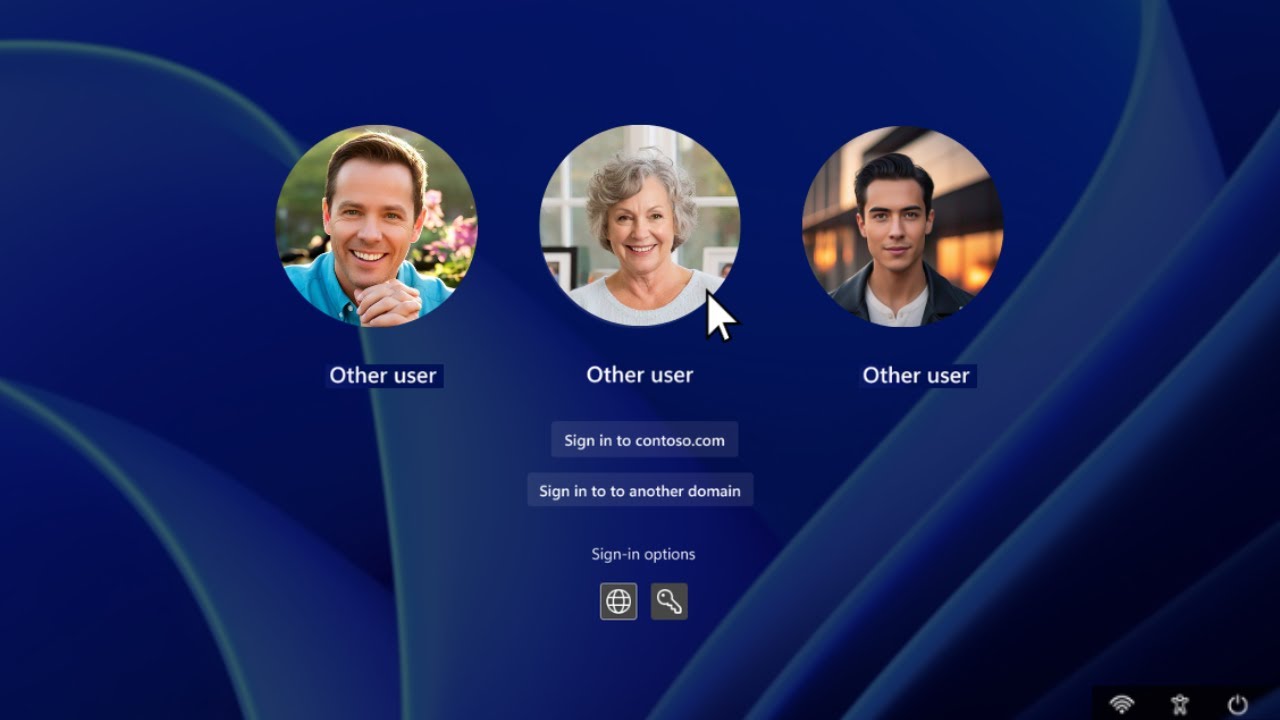
Cuando Windows no te deja entrar con tu cuenta, o tu cuenta Microsoft deja de sincronizar el correo, el problema casi siempre tiene el mismo origen: una contraseña cambiada, una cuenta bloqueada o un perfil de usuario dañado. Esta guía va de eso: de los mensajes que ves en la pantalla de inicio de sesión y de qué hacer, paso a paso, para volver a entrar con tu cuenta y para arreglar cuentas que no son administradoras. Sirve para Windows 11 y Windows 10; las rutas que cambian entre ambos van indicadas en su paso. Los datos están comprobados en octubre de 2026.
Qué son las cuentas de usuario en Windows y para qué sirven
Una cuenta de usuario es la identidad que Windows usa para saber quién está delante del equipo, separar sus archivos de los de otros y decidir qué puede hacer y qué no. Cada persona que usa el PC tiene la suya, y cada cuenta lleva un nombre, una contraseña y un grupo (Administradores o Usuarios) que marca sus permisos.
En Windows 11 y Windows 10 conviven dos tipos principales. La cuenta local vive solo en el PC: el nombre y la contraseña están guardados en el propio equipo, sin internet. La cuenta Microsoft se crea con un correo en account.microsoft.com y se vincula al equipo: sincroniza contactos, el calendario y el correo de Outlook, y permite descargar apps desde Microsoft Store en varios equipos con la misma cuenta. Hay además cuentas de trabajo o educativas (Azure AD/Entra ID) que gestiona la organización, no el usuario.
Cuando algo va mal, el error casi siempre es uno de estos: contraseña rechazada, cuenta bloqueada, cuenta que dice «estándar» cuando hace falta ser administrador, o perfil dañado que impide cargar el escritorio. Para gestionarlas están Configuración, la herramienta avanzada netplwiz y, en Pro, lusrmgr.msc.
Errores y problemas más habituales con las cuentas de usuario
| Lo que ves | Causa más probable | Dónde se arregla |
|---|---|---|
| «La contraseña no es correcta» al iniciar sesión | Tecla de mayúsculas activada, contraseña cambiada en otro sitio o cuenta Microsoft desincronizada | No puedes iniciar sesión con tu contraseña: salida del modo seguro y reparación |
| «Su cuenta se ha bloqueado. Póngase en contacto con el administrador del sistema» | Cuenta deshabilitada desde Configuración o por demasiados intentos fallidos | Tu cuenta está bloqueada o no es Administradora y necesitas permisos |
| «No se ha podido iniciar sesión en su cuenta» o «No se puede iniciar sesión» al cargar el escritorio | Perfil de usuario dañado en el Registro (ProfileList) |
Repara el perfil con el Registro cuando Windows no carga tu cuenta |
| El correo de Outlook no se actualiza y los contactos no sincronizan | Cuenta Microsoft sin token fresco; hay que quitar y volver a añadir la cuenta | La cuenta Microsoft no sincroniza ni descarga el correo |
| «Para continuar, inicia sesión con la cuenta anterior» o te pide contraseña PIN en bucle | Sesión atascada en el inicio, a menudo por un perfil temporal | Si nada de lo anterior te ha funcionado |
Comprueba qué pasa con la cuenta antes de tocar nada
Antes de cambiar nada, confirma que la cuenta existe, su tipo y a qué grupo pertenece. Windows lleva una herramienta clásica, netplwiz, que muestra toda esa información de un vistazo. Si el problema es del inicio de sesión, además, conviene leer el mensaje exacto de la pantalla de bloqueo: cada uno apunta a una causa.
Abre netplwiz y mira el tipo de cuenta y sus grupos
- Pulsa Win+R, escribe
netplwizy pulsa Aceptar. - En la pestaña Usuarios aparecen todas las cuentas del equipo; la columna Grupo indica si es Administradores o Usuarios.
- Selecciona la cuenta que te interesa y pulsa Propiedades: verás el nombre completo, la descripción y, en algunas versiones, si la casilla La cuenta está desactivada está marcada (una cuenta deshabilitada no puede iniciar sesión).
Cuenta.unknown), el problema es de perfil y hay que ir a Repara el perfil con el Registro cuando Windows no carga tu cuenta. Comprueba: Si ves tu cuenta con el grupo correcto, el diagnóstico ha ido bien. Si la cuenta es Usuarios y necesitas instalar programas, ve a Tu cuenta está bloqueada o no es Administradora y necesitas permisos.Lo que dice la pantalla de inicio de sesión al fallar
No puedes iniciar sesión con tu contraseña: salida del modo seguro y reparación
Si Windows dice que la contraseña no es correcta, antes de cambiarla conviene descartar lo obvio: Bloq Mayús activado, teclado en otro idioma o la contraseña cambiada en la web de Microsoft o en el móvil. Si la cuenta es local y recuerdas la antigua, puedes entrar con ella; si es Microsoft, el cambio se hace desde la nube y se propaga al equipo al iniciar sesión.
Restablece la contraseña desde Configuración con una cuenta administradora
- Inicia sesión con otra cuenta administradora del equipo.
- Abre Configuración (Win+I) y entra en Cuentas.
- En Windows 11 elige Familia y otros usuarios; en Windows 10, Otros usuarios. Selecciona la cuenta afectada.
- Pulsa Cambiar contraseña (en Windows 10, Cuentas de correo si la cuenta es Microsoft), escribe la nueva dos veces y guarda.
- Cierra la sesión de la cuenta administradora y entra con la cuenta cambiada.
Restablece la contraseña desde la cuenta Microsoft en línea
- Desde cualquier otro dispositivo (móvil, otro PC), abre
account.microsoft.comen el navegador. - Inicia sesión con el correo de la cuenta Microsoft (en Cuenta Microsoft está el acceso directo desde la esquina superior derecha).
- Entra en Seguridad > Cambiar contraseña, escribe la nueva y guarda.
- Vuelve al equipo bloqueado, conéctalo a internet y vuelve a iniciar sesión: la contraseña nueva ya vale.
La cuenta Microsoft no sincroniza ni descarga el correo
Cuando la cuenta Microsoft entra pero el correo de Outlook, los contactos o el calendario dejan de actualizarse, el problema suele ser un token caducado: Windows no renueva la conexión con los servidores de Microsoft y deja de bajar datos. Quitar la cuenta y volver a añadirla fuerza un token nuevo y suele arreglarlo. Si Outlook es la app de Office, hay que abrirla como administrador al menos una vez.
Sal y vuelve a entrar con tu cuenta Microsoft
- Abre Configuración > Cuentas > Tu información.
- Pulsa Iniciar sesión con un usuario local en su lugar y sigue los pasos hasta crear un perfil local temporal.
- Reinicia y, tras iniciar sesión con esa cuenta local, ve otra vez a Cuentas > Tu información > Iniciar sesión con una cuenta Microsoft y entra con el correo y la contraseña de
account.microsoft.com. - Espera unos minutos y abre Correo o Outlook para comprobar que sincroniza.
Quita la cuenta y vuélvela a añadir en Windows
- Ve a Configuración > Cuentas > Correo y cuentas.
- Selecciona la cuenta de Outlook que falla, pulsa Administrar y elige Quitar cuenta de este dispositivo. Confirma.
- Reinicia el equipo.
- Vuelve a Correo y cuentas > Agregar cuenta, escribe el correo y la contraseña de la cuenta Microsoft (Cuenta Microsoft) y completa el asistente.
- Si usas Outlook de Office, ábrelo una primera vez con clic derecho > Ejecutar como administrador e inicia sesión.
Tu cuenta está bloqueada o no es Administradora y necesitas permisos
Si Windows te dice que la cuenta está bloqueada o que tu cuenta es estándar y necesitas instalar programas, cambiar la hora o tocar opciones avanzadas, hace falta ascenderla a Administradores. En Windows 11 y 10 Pro/Education esto se hace con la herramienta clásica lusrmgr.msc; en Home, esa herramienta no viene y se hace desde Configuración.
En Windows 11 o 10 Pro: cambia el grupo desde lusrmgr.msc
- Pulsa Win+R, escribe
lusrmgr.mscy pulsa Aceptar. - En la carpeta Grupos, abre Administradores (o Administrators según el idioma).
- Pulsa Agregar, escribe el nombre exacto de la cuenta (por ejemplo
Juan) y Aceptar dos veces. - Cierra sesión y vuelve a entrar con esa cuenta; ya será administradora.
lusrmgr.msc solo está en Windows 11/10 Pro, Education y Enterprise. Si abres y la ventana no carga o da error, no estás en Pro/Education y debes usar el siguiente apartado. Comprueba: Al ejecutar netplwiz la cuenta aparece en el grupo Administradores. Si no, ve a Crea una cuenta administradora nueva desde la Terminal.En Windows 11 o 10 Home: cambia la cuenta a Administrador desde Configuración
- Entra con otra cuenta administradora del equipo.
- Abre Configuración > Cuentas. En Windows 11 elige Familia y otros usuarios; en Windows 10, Otros usuarios.
- Selecciona la cuenta, pulsa Cambiar tipo de cuenta y elige Administrador. Guarda.
- Si la cuenta está bloqueada, en la misma pantalla aparece la opción Iniciar sesión o Desbloquear; pulsa y sigue los pasos.
netplwiz la muestra en Administradores. Si sigue estándar porque Home no permite el cambio desde Configuración (puede pasar en algunas cuentas de trabajo), ve a Crea una cuenta administradora nueva desde la Terminal.Si nada de lo anterior te ha funcionado
Cuando la cuenta no carga ni siquiera el escritorio, o el error de «No se ha podido iniciar sesión en su cuenta» se repite, el perfil de usuario está dañado. Windows lo corrige creando una cuenta nueva desde la Terminal o, si se puede entrar en modo seguro, reparando el puntero al perfil en el Registro.
Crea una cuenta administradora nueva desde la Terminal
net user Juan NuevaClave123 /add
net localgroup Administrators Juan /add- Inicia el equipo y, antes de iniciar sesión, abre Terminal (Administrador) desde Inicio (clic derecho en Inicio > Terminal (Administrador)) o, en Windows 10, Símbolo del sistema (Administrador) desde Win+X.
- Escribe
net user NombreContraseña /addsustituyendoNombreyContraseñapor los tuyos y pulsa Enter. - Escribe
net localgroup Administrators Nombre /addy pulsa Enter. - Reinicia e inicia sesión con la cuenta nueva.
- Si la cuenta antigua tenía archivos importantes, cópialos desde
C:\Users\NombreAntiguoa la carpeta de la cuenta nueva antes de seguir.
ProfileList antes de copiar puede bloquear el inicio de la cuenta vieja. Haz primero la copia. Comprueba: La cuenta nueva entra como administradora. Si entra, el problema era de perfil y puedes borrar la cuenta vieja cuando termines de pasar los archivos.Repara el perfil con el Registro cuando Windows no carga tu cuenta
- Reinicia el equipo y entra en modo seguro con funciones de red (desde Configuración > Actualización y seguridad > Recuperación > Inicio avanzado > Reiniciar ahora, o manteniendo
Mayúsal pulsar Reiniciar en el menú de inicio de sesión). - Pulsa Win+R, escribe
regedity acepta el aviso de UAC. - Navega a
HKEY_LOCAL_MACHINE\SOFTWARE\Microsoft\Windows NT\CurrentVersion\ProfileList. Verás varias subcarpetas con nombres largos (los SID). Abre cada una y mira el valor ProfileImagePath para localizar la cuenta que falla. - Si ves dos subclaves con el mismo SID acabado en
bak(la antigua) y otra sinbak(la actual), haz doble clic en RefCount y pon el valor en0; luego renombra la que no tiene.bakañadiendo.bakal final. Reinicia. - Si falta el
RefCounto la ruta está mal escrita, créalo (clic derecho > Nuevo > Valor de DWORD (32 bits)) con valor0, y corrige ProfileImagePath al nombre correcto, por ejemploC:\Users\Juan.
Lo que ya has comprobado en tu cuenta de Windows
- El tipo y el grupo de la cuenta, vistos en
netplwiz. - El mensaje exacto de error en la pantalla de inicio de sesión.
- La contraseña, restablecida desde Configuración o desde
account.microsoft.com. - La cuenta Microsoft, resincronizada saliendo y entrando o quitándola y añadiéndola de nuevo.
- Si hacía falta, una cuenta nueva creada desde la Terminal como administrador.
Si después de todo esto sigues sin poder entrar, el siguiente paso es hacer una instalación de reparación de Windows desde un USB de instalación, eligiendo la opción Conservar archivos y aplicaciones (en la guía oficial de Microsoft sobre Reparar el equipo conservando los archivos tienes el procedimiento paso a paso).
Dudas sobre cuentas de usuario en Windows
1. ¿Cómo se inicia sesión en Windows 11 con una cuenta de Gmail?
No se puede usar una cuenta de Gmail para iniciar sesión en Windows 11. Windows 11 requiere una cuenta de Microsoft (Outlook, Hotmail o Live) o, si vas a usar la app «Correo», una cuenta local. Si aun así quieres ver tu Gmail desde el PC, configúralo en Outlook, Thunderbird o la app Correo de Windows con los datos IMAP de Google (imap.gmail.com, puerto 993 con SSL).
2. ¿Cómo creo una cuenta de Gmail para usarla en el PC?
Ve a accounts.google.com desde cualquier navegador y rellena el formulario con tu nombre, el nombre de usuario que quieras (si está libre), la contraseña y un teléfono de recuperación. Gmail es gratuito y no necesitas invitación; en pocos minutos ya puedes entrar desde el PC con esa cuenta y contraseña.
3. ¿Se puede omitir la cuenta de Microsoft al instalar Windows 11?
En la instalación guiada de Windows 11 Home es obligatorio iniciar sesión con una cuenta de Microsoft y no hay opción oficial para saltárselo. Si necesitas una cuenta local, crea primero una cuenta de Microsoft, instálala y luego conviértela a local en Configuración > Cuentas > Tu información > Iniciar sesión con una cuenta local en Windows 11 Pro, o usa el truco de cortar Internet y escribir [email protected] con una contraseña vacía en Windows 10.
Fuentes
- MicrosoftCuentas de usuario (avanzado) (netplwiz) — documentación oficialconsultado el 17/10/2026