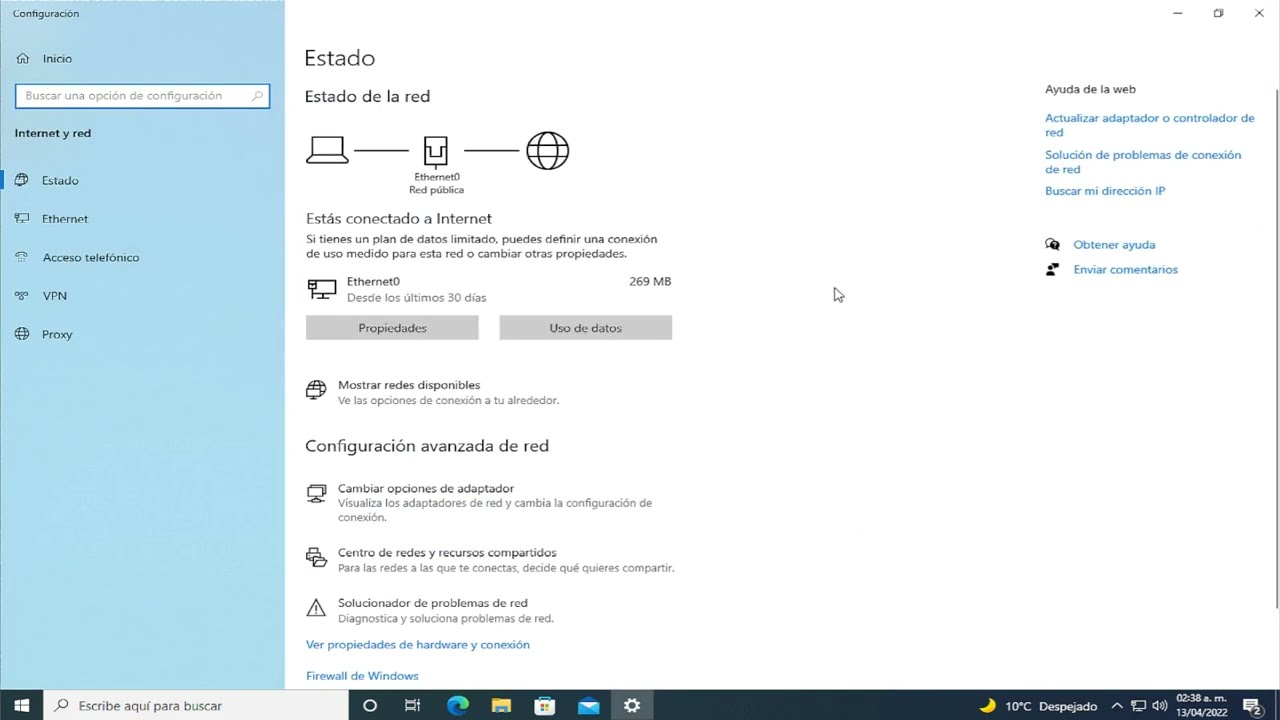
Si el icono de red dice "Conectado, sin Internet" pero el navegador y las apps se quedan en tiempo de espera, lo más probable es que la pila de red de Windows (TCP/IP, DNS o el adaptador) se haya desconfigurado, y no que el equipo esté realmente sin internet. En Windows 11 y Windows 10 suele arreglarse vaciando la caché DNS, renovando la IP con ipconfig y, si no basta, reinstalando el controlador del adaptador de red.
Qué significa tener internet pero no poder navegar
Cuando el icono de la barra de tareas dice "Conectado, sin Internet" (o "Sin acceso a Internet" en Windows 7), Windows detecta que hay enlace físico con el router (capa local) pero no consigue alcanzar Internet (capas IP y DNS). Por eso, hacer ping a una IP puede responder y, a la vez, el navegador colgar en tiempo de espera: la conexión entre tu PC y el router funciona, pero resolver nombres y hablar con Internet no.
Una primera pista está en ipconfig: si aparece una IP 169.254.x.x, el equipo no ha recibido dirección del router (DHCP fallido); si sale una 192.168.x.x, hay IP pero algo más arriba (DNS, proxy, navegador, controlador) está fallando. Para abrirlo, pulsa Win+R, escribe cmd y, en la consola, ejecuta ipconfig /all.
ipconfig /allPor qué Windows no navega aunque esté conectado: lo que puede estar fallando
| Lo que ves | Causa probable | Dónde se mira y se arregla |
|---|---|---|
El icono dice "Sin Internet" y ping falla |
Cable, router o proveedor | Restablecer red / El problema está en el router, el cable o el proveedor |
El ping responde pero el navegador da tiempo de espera |
DNS o pila TCP/IP | Reparar la pila de red y la caché DNS |
| Solo falla este PC y los demás navegan | Controlador, proxy o ahorro de energía | Controlador, adaptador y energía |
| Tras instalar una antena Wi-Fi o pasar de cable a Wi-Fi | Adaptadores duplicados o controlador nuevo | Controlador, adaptador y energía |
Comprueba si el problema es tuyo o del proveedor
Antes de tocar Windows, descartamos que la avería esté en el router o en el proveedor de Internet.
Prueba si otros dispositivos navegan y si tu PC resuelve nombres
- Coge el móvil y, conectado al mismo Wi-Fi, abre una página web.
– Si en el móvil sí carga, el problema es de tu PC. – Si en el móvil tampoco carga, el fallo es del router o del proveedor.
- En el PC, abre Terminal como administrador (clic derecho en el botón Inicio > Terminal (Administrador) en Windows 11; Windows PowerShell (Administrador) en Windows 10).
- Ejecuta un
pinga una IP y otro a un nombre:
ping 8.8.8.8
ping www.google.com
Si el primero responde y el segundo no, el problema está en el DNS o en la pila TCP/IP del PC. Si ninguno responde, es del router o del proveedor.
Mira el icono de red y la IP que tiene tu equipo
- Abre Configuración > Red e Internet > Estado para ver si dice "Conectado, sin Internet".
- Vuelve a la consola y ejecuta
ipconfig /all.
– Si la IP empieza por 169.254, el equipo no recibió dirección del router: hay que renovar. – Si la IP es del rango 192.168.x.x, el problema está más arriba (DNS, proxy o navegador).
Revisa si hay un proxy activado y si el firewall de terceros lo está bloqueando
- Ve a Configuración > Red e Internet > Proxy. Activa Detección automática y desactiva cualquier script o proxy manual que aparezca rellenado.
- Si tienes un antivirus o firewall de terceros, desactívalo un momento (solo para probar) y vuelve a navegar.
El navegador y las apps dan tiempo de espera: repara la pila de red y la caché DNS
Esta parte es para cuando el ping a una IP responde pero la página no carga: el problema suele estar en la caché DNS o en la pila TCP/IP, no en el router.
Vacía la caché DNS y renueva la dirección IP
Por qué funciona: vaciar la caché DNS obliga a Windows a volver a preguntar al servidor de nombres; renovar la IP le pide al router una dirección nueva. Juntos, arreglan la mayoría de fallos de "conectado pero sin navegación".
Pasos (en Terminal o Símbolo del sistema como administrador):
ipconfig /flushdnsipconfig /releaseipconfig /renew- Reinicia el PC y prueba a navegar.
ipconfig /flushdns
ipconfig /release
ipconfig /renewRestablece Winsock y la pila TCP/IP y cambia los DNS
Por qué funciona: Winsock guarda la configuración de los sockets de red y la pila TCP/IP, la forma en la que Windows se comunica por Internet. Resetearlas reescribe esa configuración a los valores correctos.
Pasos, en la misma consola como administrador:
netsh winsock resetnetsh int ip reset- Reinicia el PC.
- Si sigue fallando, cambia los DNS: abre
ncpa.cpl(Win+R,ncpa.cpl), clic derecho en el adaptador (Ethernet o Wi-Fi) > Propiedades > IPv4 > selecciona Usar las siguientes direcciones de servidor DNS y escribe8.8.8.8y8.8.4.4(Google) o1.1.1.1y1.0.0.1(Cloudflare). Acepta y prueba.
netsh winsock reset
netsh int ip resetping a un nombre ya responde. Si no, vamos al restablecimiento completo.Restablecimiento de red de Windows: cuando lo anterior no basta
Por qué funciona: reinstila todos los adaptadores de red y borra la configuración guardada, volviendo a un estado limpio. Es el último paso dentro de Windows antes de tocar hardware.
Pasos:
- Windows 11: Configuración > Red e Internet > Configuración de red avanzada > Restablecimiento de red.
- Windows 10: Configuración > Red e Internet > Estado > Restablecimiento de red.
Solo este PC falla y los demás navegan: controlador, adaptador y energía
Esta parte es para PCs de escritorio (especialmente tras instalar una antena Wi-Fi USB) o cuando los demás dispositivos de la casa sí navegan.
Quita el ahorro de energía del adaptador de red
Por qué funciona: Windows puede apagar el adaptador de red para ahorrar energía, sobre todo en Wi-Fi, y al apagarlo se corta la conexión aunque el icono diga conectado.
Pasos:
- Abre Inicio > Administrador de dispositivos (o Win+R,
devmgmt.msc). - Expande Adaptadores de red, clic derecho en el adaptador > Propiedades.
- Pestaña Administración de energía y desmarca Permitir que el equipo apague este dispositivo para ahorrar energía.
- Reinicia.
Actualiza o reinstala el controlador desde la web del fabricante
Por qué funciona: Windows puede usar un controlador genérico que no maneja bien el chip del adaptador. El del fabricante corrige bugs y restaura la configuración.
Pasos:
- Identifica el PC con
msinfo32(Win+R, escribemsinfo32, Intro): apunta Modelo del sistema y Producto de la placa base. - En el Administrador de dispositivos, anota el nombre del adaptador de red.
- Desde otro dispositivo (móvil u otro PC), entra en la web del fabricante del PC (HP, Lenovo, Dell, Asus…) y descarga el controlador de red más reciente, el de la BIOS y el del chipset.
- Instálalos en tu PC y reinicia.
- Si tras instalar una antena Wi-Fi TP-Link u otra quedan dos adaptadores Wi-Fi, desactiva el que no uses desde el Administrador de dispositivos.
Ejecuta el solucionador de red de Windows
Por qué funciona: la herramienta automática de Windows detecta configuraciones rotas y las reescribe sin que tengas que recordar comandos.
Pasos:
- Windows 11: Configuración > Sistema > Solucionar problemas > Otros solucionadores de problemas > Red e Internet.
- Windows 10: Configuración > Red e Internet > Estado > Solucionador de problemas de red.
- Aplica lo que proponga y reinicia.
El problema está en el router, el cable o el proveedor, no en Windows
Últimas comprobaciones fuera del equipo.
- Si ningún dispositivo de la casa navega, el fallo es del proveedor: consulta su web o DownDetector y, si hay caída, espera.
- Si solo este PC falla y todo lo anterior no ha servido, mira el cable, el router y el modo seguro.
Reinicia el router y prueba con otro cable y otro puerto
- Apaga el PC.
- Desconecta el router de la corriente al menos 60 segundos y vuelve a encenderlo.
- Prueba con otro cable Ethernet en otro puerto LAN del router.
- Si fallas por Wi-Fi, acércate al router y olvida la red en Configuración > Red e Internet > Wi-Fi > Administrar redes conocidas; después conéctate de nuevo con la contraseña.
Consulta el estado del servicio y reinicia el equipo en limpio
- Comprueba DownDetector o la web del ISP: si hay caída generalizada, no hay nada que hacer en tu PC.
- Inicia Windows en Modo seguro con funciones de red: Configuración > Sistema > Recuperación > Inicio avanzado > Reiniciar ahora > Solucionar problemas > Opciones avanzadas > Configuración de inicio > Reiniciar > 5.
- Si en Modo seguro el navegador sí carga, el culpable es un programa que arranca con Windows, no el sistema.
Lo que ya has descartado al seguir esta guía
- La conexión del router y del proveedor (otros dispositivos y DownDetector).
- La IP del equipo (IP
169.254vs IP del router enipconfig). - La caché DNS y la pila TCP/IP (
flushdns,release,renew,netsh winsock reset,netsh int ip reset). - El proxy manual en Configuración > Red e Internet > Proxy.
- El controlador del adaptador (web del fabricante, Código 10 o Código 28).
- El ahorro de energía del adaptador.
Si la guía oficial con los pasos actualizados para tu versión es lo que necesitas, la tienes en support.microsoft.com.
Dudas sobre tener internet pero no poder navegar
1. Tengo internet pero no puedo navegar en Windows 11, ¿qué hago?
Lo más habitual es un problema de DNS: ve a Configuración > Red e Internet > Ethernet o Wi-Fi > Asignación de servidor DNS y cambia a “Automático (DHCP)” o escribe 220.127.116.11 y 18.104.22.168. Si sigue igual, abre el Símbolo del sistema como administrador y corre netsh winsock reset seguido de un reinicio.
2. Tengo internet pero no puedo navegar en Windows 10, ¿cómo lo soluciono?
Empieza reiniciando el equipo y el router. Después abre el Símbolo del sistema como administrador y ejecuta, uno tras otro: ipconfig /flushdns, netsh winsock reset y netsh int ip reset, luego reinicia el PC. En Windows 10 también puedes restablecer la red desde Configuración > Red e Internet > Restablecimiento de red.
3. Tengo internet pero no puedo navegar en Windows 7, ¿qué puedo hacer?
Windows 7 ya no tiene soporte ni actualizaciones de seguridad desde enero de 2020, así que cada vez más sitios le cierran el acceso. Como arreglo temporal, abre una ventana de MS-DOS como administrador y ejecuta netsh winsock reset y netsh int ip reset, luego reinicia. Lo recomendable a medio plazo es migrar a Windows 10 u 11.
4. Tengo internet pero no puedo navegar en el celular, ¿qué le pasa?
Si te conectas por Wi-Fi revisa primero si otros dispositivos de la casa navegan; si no navegan, el fallo está en el router o la operadora. En el móvil, desactiva los datos móviles, olvida la red Wi-Fi y vuelve a unirte con la contraseña correcta. Si solo tu móvil falla, prueba a borrar la caché del navegador o restablecer los APN a los valores de fábrica en Ajustes > Red móvil.
5. ¿Por qué mi internet abre algunas páginas y otras no?
Suele ser un fallo de DNS o que el navegador tiene la configuración dañada. Prueba a cambiar el DNS a 22.214.214.246 y 22.214.214.247 o 22.214.171.124 y 126.96.36.199, y desactiva extensiones, proxy y VPN del navegador. Si solo falla una página concreta, el problema está en esa web o en tu ISP, no en tu PC.
6. Tengo internet pero no puedo navegar en mi laptop, ¿cómo lo arreglo?
Primero descarta que sea la Wi-Fi: enchufa un cable de red y prueba; si con cable sí navega, el problema es del adaptador inalámbrico o sus controladores. Si con cable tampoco, abre una ventana de Terminal como administrador y ejecuta ipconfig /release, ipconfig /renew y ipconfig /flushdns, y reinicia. Actualiza también el controlador de red desde el Administrador de dispositivos.
7. Tengo internet pero no puedo navegar en Windows 8, ¿qué hago?
Pulsa Win+X y abre el Símbolo del sistema como administrador; ejecuta netsh winsock reset y netsh int ip reset, y reinicia el equipo. Después comprueba en Panel de control > Centro de redes que el adaptador de red esté habilitado y con DNS en automático. Windows 8.1 dejó de recibir soporte en enero de 2023, por lo que conviene plantearse actualizar a Windows 10 u 11.
8. ¿Por qué no puedo navegar en internet si tengo conexión Wi-Fi?
Porque la Wi-Fi solo indica que estás enlazado al router, no que tengas acceso real a internet: el router puede estar colgado o sin salida a la operadora. Prueba a apagarlo, esperar 30 segundos y volver a encenderlo, y confirma con otro dispositivo si navega. En tu PC, ejecuta ipconfig /flushdns y, si persiste, restablece la pila TCP/IP con netsh int ip reset.
Fuentes
- MicrosoftMi pc tiene Internet pero no me cargan unas páginas y aplicaciones.consultado el 16/10/2026
- MicrosoftWi-Fi conectado sin internet, conexión limitada o que se corta — documentación oficialconsultado el 16/10/2026
- MicrosoftCtrl+F4: En las aplicaciones que están abiertas a pantalla completa y le permiten tener abiertos varios documentos al mismo tiempo, cierre el documento activo, pero no toda la aplicación — documentación oficialconsultado el 16/10/2026
- MicrosoftProblemas para iniciar sesión: PIN no disponible, contraseña olvidada, Windows Hello — documentación oficialconsultado el 16/10/2026
- MicrosoftOpciones de Internet (inetcpl.cpl) — documentación oficialconsultado el 16/10/2026