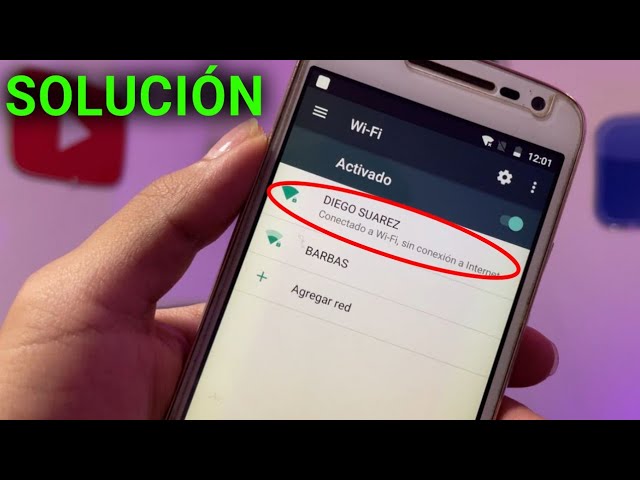
Estás delante del PC: el icono de red muestra que hay Wi-Fi, pero al abrir el navegador nada carga. Windows dice «Sin Internet» o «Conectado, sin Internet» (en Windows 7 decía «Acceso limitado»). Antes de tocar nada, conviene saber dos cosas: lo más probable es un problema del router o del operador, no de Windows; y la conexión Wi-Fi (la red de casa) y la conexión a Internet (lo que viene del proveedor) son dos cosas separadas que tu PC mezcla en el mismo icono. Esta guía sirve para Windows 11 y Windows 10, y en cada paso se indica la ruta exacta de los dos.
Qué significa "Wi-Fi conectado, sin internet" en Windows
Que tu PC está asociado al router (hay señal Wi-Fi, te has autenticado con la contraseña y el sistema dice que el adaptador de red está conectado), pero Windows no consigue salir a Internet. El icono de red del área de notificación muestra un triángulo amarillo o una marca y, al hacer clic, lee «Sin Internet» o «Conectado, sin Internet» en Windows 10 y 11, o «Acceso limitado» / «Sin acceso a Internet» en Windows 7. Eso significa que el equipo habla con el router, pero algo entre el router y la página web que quieres abrir no responde. La Wi-Fi (la red local de tu casa) y el Internet del proveedor son dos capas distintas, y Windows no puede distinguir por sí solo en cuál de las dos está el fallo.
Por qué Windows no sale a Internet aunque el Wi-Fi esté conectado
| Lo que ves | Causa probable | Dónde se arregla |
|---|---|---|
| El icono dice «Sin Internet» y el solucionador muestra «Wi-Fi no tiene una configuración IP válida» | El PC no recibió una dirección IP válida del router (falla el DHCP o la pila TCP/IP) | El PC no recibe IP del router: restablece TCP/IP y Winsock |
La IP empieza por 169.254.x.x al hacer ipconfig |
El equipo no negoció una IP con el router (DHCP fallando) | El PC no recibe IP del router: restablece TCP/IP y Winsock |
| Tienes IP del router (192.168.x.x) pero las webs no cargan y el Visor de eventos repite el evento 1014 de DNS Client Events | El DNS del operador no resuelve o está caído | Tienes IP pero no navegas: DNS y proxy |
| Tras suspender, el Wi-Fi queda «Conectado, sin Internet» hasta reiniciar | El ahorro de energía apaga el adaptador Wi-Fi o el Inicio rápido no lo reactiva | El adaptador falla o se apaga solo: controlador y energía y Un antivirus, una VPN o el inicio rápido lo cortan todo |
| El Administrador de dispositivos muestra el adaptador con un triángulo amarillo y Código 10 | El controlador del adaptador está dañado o es el incorrecto | El adaptador falla o se apaga solo: controlador y energía |
| Ningún dispositivo de la casa navega | Fallo del router, del módem o del proveedor | Ningún dispositivo tiene Internet: reinicia el router y mira las luces |
| Dejó de funcionar al instalar un antivirus, una VPN o al cambiar de red | Conflicto de software de seguridad, VPN o perfil de red guardado | Un antivirus, una VPN o el inicio rápido lo cortan todo |
Confirma si el fallo está en el PC, en el router o en el proveedor
Antes de cambiar ajustes, hay que aislar quién tiene el problema. Si el fallo está en el operador, ningún arreglo dentro de Windows lo va a solucionar.
Prueba con otro dispositivo o por cable
- Coge otro móvil o portátil y conéctalo a la misma red Wi-Fi: abre una web.
- Con un cable Ethernet, conecta este PC directamente a una biela del router y abre una web.
- Si con otro dispositivo por Wi-Fi sí navegas y por cable en este PC también, el fallo es de la Wi-Fi de este equipo: pasa al siguiente punto del diagnóstico.
- Si ningún dispositivo tiene Internet, ni siquiera este PC por cable, el problema está en el router, el módem o el proveedor: ve a Ningún dispositivo tiene Internet: reinicia el router y mira las luces.
Comprueba la dirección IP con ipconfig
Abre Terminal o Símbolo del sistema (clic derecho en Inicio > Terminal en Windows 11; o en Windows 10 desde el menú de Inicio busca «cmd» > Símbolo del sistema) y ejecuta ipconfig.
ipconfigAdaptador de LAN inalámbrica Wi-Fi:
Sufijo DNS específico para la conexión. :
Vínculo: dirección IPv6 local. . . : fe80::xxxx:xxxx:xxxx:xxxx
Dirección IPv4. . . . . . . . . . . . : 192.168.1.38
Máscara de subred . . . . . . . . . . : 255.255.255.0
Puerta de enlace predeterminada . . . . : 192.168.1.1Apunta la dirección IPv4 y la Puerta de enlace predeterminada del adaptador Wi-Fi. Si la IPv4 empieza por 169.254, el equipo no recibió IP del router (fallo de DHCP o TCP/IP): ve a El PC no recibe IP del router: restablece TCP/IP y Winsock. Si ves una IP del rango 192.168.x.x o 10.x.x.x, el DHCP funciona y hay que mirar DNS, proxy o el controlador.
Mira el solucionador de problemas de red y el Visor de eventos
Ejecuta primero el solucionador de Windows y apunta el mensaje exacto que devuelve; suele identificar la causa (por ejemplo, «Wi-Fi no tiene una configuración IP válida» o «El servidor DNS no responde»).
Después, abre el Visor de eventos (Win+R, escribe eventvwr.msc y pulsa Intro) y mira en Registros de Windows > Sistema. Filtra por el identificador 1014 del origen «DNS Client Events»: avisa de que se agotó el tiempo para resolver un nombre de dominio, lo que apunta a un problema de DNS o del operador (lo cubre la parte de DNS más abajo).
Ningún dispositivo tiene Internet: reinicia el router y mira las luces
Cuando todo en la casa falla, el problema no es de Windows. Apaga el router y el módem (si son dos aparatos) desconectándolos de la corriente unos 30 segundos. Enciéndelos en este orden: primero el módem, espera a que las luces se estabilicen (uno o dos minutos) y después el router. Comprueba las luces del módem: verde o blanco fijos suelen indicar sincronía con el operador; un parpadeo en rojo o ámbar sostenido apunta a un error del operador o de la línea. Si el router tiene más de cinco o seis años puede estar fallando por antigüedad, sobre todo si se reinicia solo o se calienta. Llama al proveedor o mira su mapa de incidencias para descartar una caída general antes de tocar nada en el PC.
El PC no recibe IP del router: restablece TCP/IP y Winsock
Si ipconfig mostró una IP 169.254.x.x o el solucionador dijo «Wi-Fi no tiene una configuración IP válida», el equipo no negoció una dirección con el router. Lo más probable es que la pila de red esté mal y un reset de TCP/IP y Winsock la recupere.
Restablece la pila de red con netsh e ipconfig
Estos comandos reescriben los ajustes de red a su estado por defecto y piden una IP nueva al router. Ejecuta uno por uno, en el orden indicado, hasta el final.
Abre Terminal (administrador): clic derecho en el botón de Inicio > Terminal (administrador) en Windows 11, o clic derecho en Inicio > Windows PowerShell (administrador) en Windows 10.
netsh winsock resetnetsh int ip resetipconfig /releaseipconfig /renewipconfig /flushdnsReinicia el PC. Si al volver a ipconfig sigue saliendo 169.254.x.x, el router no está dando DHCP: entra a su panel escribiendo 192.168.1.1 o 192.168.0.1 en el navegador (la Puerta de enlace que apuntabas antes) y revisa que el servidor DHCP esté activo.
Restablecimiento de red de Windows
Cuando lo anterior no basta, el restablecimiento de red reinstala todos los adaptadores y borra la configuración guardada. Es lo más agresivo dentro del sistema y deja al PC como recién instalado, pero sin borrar archivos.
Confirma, espera a que termine y reinicia cuando lo pida.
169.254.x.x, el problema es del DHCP del router, no de Windows.Tienes IP pero no navegas: DNS y proxy
Si ipconfig da una IP del rango 192.168.x.x o 10.x.x.x y la Puerta de enlace responde, la parte local funciona. Lo que falla entonces es la resolución de nombres (DNS) o hay un proxy manual que se está interponiendo. Las webs no cargan, pero herramientas como ping 8.8.8.8 sí responden.
Vacía la caché DNS y prueba con otro servidor
En Terminal (administrador), ejecuta ipconfig /flushdns para vaciar la caché. Después cambia el DNS del adaptador a uno público: 1.1.1.1 y 1.0.0.1 (Cloudflare) o 8.8.8.8 y 8.8.4.4 (Google).
ipconfig /flushdns- Pulsa Win+R, escribe
ncpa.cply pulsa Intro. - Clic derecho en el adaptador Wi-Fi (no en «Ethernet» si tienes varias entradas) y elige Propiedades.
- En la lista, selecciona Protocolo de Internet versión 4 (TCP/IPv4) y pulsa Propiedades.
- Elige Usar las siguientes direcciones de servidor DNS y escribe los dos DNS; deja en blanco el DNS alternativo si solo pones uno.
- Pulsa Aceptar en las dos ventanas y prueba a navegar.
Si con el DNS público las webs cargan, el problema era el DNS del operador. Puedes dejarlo así o volver al automático cuando la incidencia del operador se resuelva.
Quita el proxy manual si lo hay
Un proxy configurado a mano y olvidado corta todo el tráfico sin avisar claramente. Si nadie lo puso a propósito, desactívalo.
- Apaga Detección automática de configuración si está activada.
- En «Usar un servidor proxy», desactívalo si está encendido y no sabes quién lo configuró.
- Cierra Configuración y reinicia el PC.
El adaptador falla o se apaga solo: controlador y energía
Cuando el adaptador Wi-Fi desaparece de la lista, muestra un triángulo amarillo en el Administrador de dispositivos o se corta al suspender el portátil, la culpa suele ser dos: el ahorro de energía que apaga el adaptador o un controlador dañado.
Desactiva el ahorro de energía del adaptador Wi-Fi
Windows apaga el adaptador para ahorrar batería aunque estés conectado por Wi-Fi; tras una suspensión, a veces no se vuelve a encender del todo.
- Clic derecho en Inicio > Administrador de dispositivos.
- Despliega Adaptadores de red y doble clic sobre el adaptador Wi-Fi.
- Abre la pestaña Administración de energía y desmarca «Permitir que el equipo apague este dispositivo para ahorrar energía».
- Pulsa Aceptar.
Reinstala o actualiza el controlador del adaptador Wi-Fi
Un controlador obsoleto o roto se manifiesta con el Código 10 del Administrador de dispositivos (triángulo amarillo y mensaje «Este dispositivo no se puede iniciar. (Código 10)»).
- En el mismo Administrador de dispositivos, clic derecho en el adaptador Wi-Fi y elige Desinstalar el dispositivo.
- Marca la casilla «Eliminar el software de controlador» si aparece y confirma.
- Reinicia el PC: Windows detectará el adaptador y reinstalará un controlador genérico.
- Si el error continúa, descarga el controlador desde la página de soporte del fabricante del PC (HP, Lenovo, Dell, Asus…) o del fabricante del adaptador (Intel, Realtek, Qualcomm, MediaTek) e instálalo.
- Vuelve al Administrador de dispositivos, abre las propiedades del adaptador y comprueba en la pestaña General > Estado del dispositivo que ya no aparece «Este dispositivo no se puede iniciar. (Código 10)».
Un antivirus, una VPN o el inicio rápido lo cortan todo
Si el problema empezó tras instalar un antivirus, una VPN o tras una actualización mayor de Windows, software de seguridad está interceptando el tráfico. También ocurre al reanudar del suspendido si el Inicio rápido está activado.
Desactiva temporalmente el antivirus y la VPN
- Cierra la VPN si la tienes (cualquier cliente: Avast, NordVPN, Proton, la del trabajo…).
- Desactiva el antivirus de terceros y prueba a navegar.
- Si funciona, vuelve a activar Windows Defender y deja la VPN desactivada o con split-tunneling (que deje salir el tráfico del navegador por la conexión normal).
Desactiva el Inicio rápido de Windows
El Inicio rápido hiberna el kernel en lugar de apagar de verdad; tras una suspensión, los adaptadores de red no siempre se reinician bien.
- Desmarca «Activar inicio rápido (recomendado)».
- Pulsa Guardar cambios.
- Apaga y vuelve a encender el PC por completo (no reiniciar) para que el cambio tome efecto.
Si nada de lo anterior arregla la conexión
Has pasado por TCP/IP, DNS, proxy, controlador, antivirus y VPN y nada ha cuajado. Antes de reinstalar Windows, conviene agotar dos últimas comprobaciones rápidas.
Crea un punto de restauración y reinstala Windows en su lugar
Antes, crea un punto de restauración por si algo va mal: Win+R, escribe sysdm.cpl, pestaña Protección del sistema > Crear. Después, el restablecimiento deja Windows limpio sin tocar tus archivos.
Elige «Mantener mis archivos» y sigue los pasos.
Comprueba el interruptor físico de Wi-Fi del portátil
Muchos portátiles tienen una tecla o un interruptor lateral para el Wi-Fi, y la combinación Fn+F2 (o similar) lo activa y desactiva. Revisa también que el Modo avión esté desactivado.
Si el adaptador Wi-Fi no aparece en el Administrador de dispositivos ni haciendo clic en «Buscar cambios de hardware», el problema es del hardware (tarjeta Wi-Fi suelta o dañada). En ese caso, toca servicio técnico o un adaptador USB Wi-Fi.
Lo que ya has descartado del "Wi-Fi conectado, sin Internet"
Tres pistas rápidas para no volver a dar vueltas:
- Si todos los dispositivos de la casa fallan, la causa está en el router, el módem o el proveedor, no en Windows: reinicia el router y mira las luces.
- Una IP
169.254.x.xal haceripconfigapunta a un fallo de DHCP o de TCP/IP: restablece la pila de red o reinstala el controlador del adaptador. - Un identificador 1014 repetido en el Visor de eventos, del origen «DNS Client Events», apunta a un problema de DNS o del operador: cambia a un DNS público (1.1.1.1 o 8.8.8.8).
Datos comprobados en octubre de 2026.
Dudas sobre el Wi-Fi conectado sin Internet en Windows
1. Qué hago si mi celular dice que está conectado al Wi-Fi pero no tiene internet
Lo más habitual es que el router pierda la conexión con el operador: apágalo unos 30 segundos y vuelve a encenderlo. Si sigue igual, en el celular ve a Ajustes > Wi-Fi, olvida la red y vuelve a escribir la contraseña. Para confirmar que el problema es del router y no del teléfono, prueba otro dispositivo en la misma red.
2. Por qué mi celular aparece conectado al Wi-Fi pero no navega
Suele pasar porque el router se quedó sin acceso a internet aunque el Wi-Fi siga activo. Reinícialo desenchufándolo 30 segundos y vuelve a probar. En el celular, abre Ajustes > Wi-Fi, pulsa tu red, elige Olvidar y conéctate de nuevo con la contraseña para forzar una conexión limpia.
3. Qué hacer cuando un Samsung dice Wi-Fi conectado pero sin internet
Empieza por reiniciar el router desenchufándolo 30 segundos. En el Samsung, ve a Ajustes > Conexiones > Wi-Fi, mantén pulsada tu red y toca Olvidar; después conéctate de nuevo escribiendo la contraseña. Si el fallo sigue, desactiva los datos móviles y el Wi-Fi, espera 10 segundos y vuelve a activar solo el Wi-Fi.
4. Cómo arreglar el Wi-Fi conectado sin internet en Android
Apaga y enciende el router desenchufándolo unos 30 segundos. En el Android, abre Ajustes > Wi-Fi, toca tu red y pulsa Olvidar para volver a escribir la contraseña desde cero. Como prueba, conecta otro aparato a la misma red: si tampoco navega, el problema está en el router o el operador, no en tu teléfono.
5. Por qué mi tablet se conecta al Wi-Fi pero marca sin acceso a internet
Lo normal es que el router haya perdido la conexión con el operador: reinícialo desenchufándolo 30 segundos. En la tablet, entra en Ajustes > Wi-Fi, pulsa tu red y elige Olvidar para volver a meter la contraseña. Si con otro dispositivo en la misma red tampoco navegas, el problema está en el router o en tu proveedor de internet.
6. Cómo quitar el mensaje de conectado sin internet
El mensaje desaparece cuando el equipo vuelve a tener acceso real a internet, no hay un botón que lo quite. Lo más efectivo es reiniciar el router (desenchufar 30 segundos) y olvidar la red Wi-Fi en el dispositivo para volver a conectarse. Si el icono cambia a una barra llena y aparece «Conectado, sin internet», estás en Windows y conviene revisar la configuración de red.
Fuentes
- MicrosoftWi-Fi conectado sin internet, conexión limitada o que se corta — documentación oficialconsultado el 16/10/2026