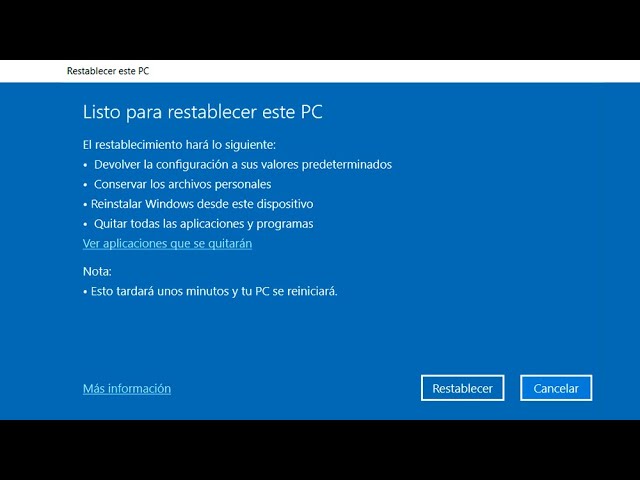
Cuando Windows va mal, no arranca o solo se quiere dejar como nuevo, la función Restablecer este equipo reinstala el sistema sobre el mismo disco. Aquí se aplica a Windows 11 y Windows 10. Lo más probable es que baste con entrar en Configuración > Sistema > Recuperación (en Windows 10, Actualización y seguridad > Recuperación), elegir una de las dos opciones de archivos y dejar que Windows se reinicie solo.
Qué hace Restablecer este equipo en Windows
Restablecer es una reinstalación de Windows encima del sistema actual, sin USB ni disco. Hay dos opciones de archivos: Mantener mis archivos (también llamada Actualizar; reinstala Windows y conserva los datos del usuario, pero quita ajustes y aplicaciones instaladas) y Quitar todo (también llamada Restablecer; reinstala Windows y borra archivos, aplicaciones y configuración). En cada una se elige el método de descarga: Descarga en la nube (baja Windows de Internet; útil si los archivos locales están dañados) o Reinstalación local (usa los que ya están en el equipo). En Windows 11 aparece además Reinstalar Windows desde Windows Update, que conserva archivos, aplicaciones y ajustes.
Lo que ocurre antes y durante el restablecimiento
| Lo que ves | Qué significa | Dónde se arregla |
|---|---|---|
| Windows se queda con pantalla negra más de 15 minutos | Está reinstalándose; no toques nada | Restablecer Windows desde Configuración, paso a paso |
| El equipo se reinicia solo varias veces | Es parte del proceso, no es un fallo | Restablecer Windows desde Configuración, paso a paso |
| Pide la clave de BitLocker al reiniciar | El disco está cifrado y hay que confirmar la clave | Antes de pulsar Restablecer: copia, BitLocker y requisitos |
| Salen mensajes de poco espacio en disco | Faltan unos 4 GB para bajar Windows | Antes de pulsar Restablecer: copia, BitLocker y requisitos |
| Se interrumpe al cambiar de método o al apagar a mano | El proceso no admite un reinicio manual | Errores frecuentes al restablecer y cómo seguir |
Configuración > Sistema > Recuperación > Restaurar sistema. En Windows 10: Actualización y seguridad > Recuperación.Antes de pulsar Restablecer: copia, BitLocker y requisitos
Antes de restablecer conviene confirmar tres cosas para no perder datos ni quedarse a medias.
Haz copia de seguridad de tus archivos
Guarda una copia de los archivos importantes fuera del disco del equipo. Quitar todo borra el escritorio y la carpeta personal (Mis documentos), así que la copia es imprescindible.
- Pulsa Win+I para abrir Configuración.
- Entra en Cuentas y abre Copias de seguridad de Windows.
- Activa Recordar mis carpetas y Sincronizar mis archivos en OneDrive.
- Copia también fotos, vídeos y documentos a un disco externo USB.
C:\Users\tu_usuario\OneDrive\Documentos desde el Explorador de archivos, ves los archivos sincronizados. Si no, repite el paso 3 o mira en el portal de OneDrive.Recupera la clave de BitLocker antes de empezar
Si el equipo tiene cifrado de dispositivo, al restablecer Windows RE o el propio arranque puede pedir la clave. Sin ella, el proceso puede quedarse bloqueado.
- Entra en la ruta de arriba y comprueba si Cifrado del dispositivo está Activado.
- Abre
https://account.microsoft.com/devices/recoverykey/en el navegador e inicia sesión con la misma cuenta del equipo. - Anota o copia la Clave de identificación del dispositivo (empieza por números, ocho bloques separados por guiones).
- Guárdala aparte: en papel, en un móvil o impresa.
Configuración > Privacidad y seguridad > Cifrado del dispositivo. Si no sale, entra en Configuración con una cuenta local y desactiva BitLocker antes de restablecer.Comprueba espacio, conexión y carga
Para que el proceso no se detenga, el disco debe tener al menos unos 4 GB libres, la conexión a Internet tiene que ser estable si eliges Descarga en la nube y el equipo debe estar enchufado a la corriente.
- Abre Configuración > Sistema > Almacenamiento y mira el espacio libre de la unidad
C:. - Si vas a usar Descarga en la nube, conecta el equipo por cable Ethernet o acércate al router si vas por WiFi.
- Enchufe el portátil a la corriente; no lo desconectes durante el proceso.
Restablecer Windows desde Configuración, paso a paso
Esta es la forma más cómoda cuando Windows arranca y deja abrir Configuración.
Abre Recuperación en Windows 11 y en Windows 10
- Pulsa Win+I.
- En Windows 11: entra en Sistema y abre Recuperación; en Windows 10: entra en Actualización y seguridad y abre Recuperación.
- Pulsa Restablecer este equipo y luego Restablecer PC.
Elige "Mantener mis archivos" o "Quitar todo"
- Elige Conservar mis archivos o Quitar todo.
- En Quitar todo, pulsa Cambiar configuración y activa Limpiar datos si vas a regalar, reciclar o vender el equipo.
- Pulsa Siguiente y revisa el resumen.
- Pulsa Restablecer para empezar.
Elige "Descarga en la nube" o "Reinstalación local"
- Elige Descarga en la nube si los archivos locales están dañados o la última actualización falló.
- Elige Reinstalación local si la conexión es lenta o no hay Internet.
- Pulsa Siguiente y Restablecer.
Restablecer Windows desde el Entorno de recuperación (Windows RE)
Cuando Windows no arranca o no deja abrir Configuración, la misma función está en el Entorno de recuperación de Windows (WinRE).
Entrar a Windows RE y elegir Restablecer este equipo
- Si Windows arranca: ve a Recuperación > Inicio avanzado > Reiniciar ahora.
- Si no arranca: enciende y apaga el equipo tres veces seguidas cuando aparezca el logotipo para entrar a WinRE; o arranca desde un USB de instalación de Microsoft.
- En la pantalla Elige una opción, pulsa Solucionar problemas y luego Restablecer este equipo.
- Introduce la clave de BitLocker si Windows la pide.
Elige opción de archivos y método de descarga
- Elige Conservar mis archivos o Quitar todo con los mismos criterios que en Configuración.
- Elige Descarga en la nube o Reinstalación local con los mismos criterios que antes.
- Pulsa Restablecer y espera sin tocar el equipo hasta volver al escritorio o a la pantalla de bloqueo.
Errores frecuentes al restablecer y cómo seguir
Tres causas explican casi siempre el No se pudo restablecer el equipo o que el proceso se quede a medias.
Sin espacio o conexión inestable al reiniciar
- Entra a WinRE (Configuración > Sistema > Recuperación > Inicio avanzado > Reiniciar ahora o reiniciando tres veces en el arranque).
- Elige Solucionar problemas > Opciones avanzadas > Símbolo del sistema y ejecuta
cleanmgr /d Cpara liberar espacio. - Conecta el equipo por cable Ethernet.
- Repite el restablecimiento desde WinRE eligiendo Descarga en la nube.
BitLocker pide una clave que no encuentras
- Entra en
https://account.microsoft.com/devices/recoverykey/con la cuenta del equipo. - Si la clave no aparece, usa otro usuario administrador del equipo o revisa la copia en papel.
- Si el equipo arranca, ve a Configuración > Privacidad y seguridad > Cifrado del dispositivo y desactiva el cifrado antes de restablecer.
El proceso se interrumpe y Windows no arranca
- Apaga tres veces seguidas durante el arranque para entrar a WinRE, o arranca desde un USB de instalación de Microsoft.
- Elige Solucionar problemas > Restablecer este equipo > Quitar todo > Descarga en la nube.
- Deja que termine sin apagar ni reiniciar a mano hasta llegar al escritorio.
Reinstalar Windows desde Windows Update (solo Windows 11)
Cuando todo va bien pero se quieren reparar problemas de actualizaciones o de controladores, Windows 11 ofrece una reinstalación que conserva archivos, aplicaciones y ajustes.
Cuándo usar esta opción en vez de Restablecer
- Úsala si el PC funciona pero una actualización reciente causa errores o los drivers fallan.
- Úsala si quieres reparar Windows sin perder programas ni personalizaciones.
Dónde está el botón Reinstalar Windows
- Pulsa Win+I, entra en Sistema y abre Recuperación.
- Busca Reinstalar Windows y pulsa el botón Reinstalar.
- Confirma y espera; el equipo se reinicia solo.
Si restablecer no arregla el problema
Si el equipo sigue fallando tras restablecer, hay tres recursos finales de menor a mayor.
Restaurar sistema a un punto anterior
- Pulsa Win+R, escribe
controly abre Panel de control. - Busca Recuperación y abre Abrir Restaurar sistema.
- Elige el punto anterior al problema y pulsa Finalizar.
Reparación de inicio desde Windows RE
- Entra a WinRE (tres reinicios forzados o USB de instalación).
- Elige Solucionar problemas > Opciones avanzadas > Reparación de inicio.
- Selecciona el sistema y deja que intente repararlo.
Instalación limpia con USB de medios de Microsoft
- Descarga la Herramienta de creación de medios de Microsoft desde
https://www.microsoft.com/software-download/windows11(Windows 11) ohttps://www.microsoft.com/software-download/windows10(Windows 10). - Crea un USB de arranque de al menos 8 GB.
- Arranca el PC desde el USB y elige Instalar Windows > Conservar nada.
Lo que ya has descartado al restablecer Windows
- Archivos guardados en OneDrive o disco externo antes de Quitar todo.
- Clave de BitLocker recuperada o cifrado desactivado.
- Al menos unos 4 GB libres en
C:y conexión de red estable. - Método de descarga acorde al estado de los archivos locales.
- Proceso sin reinicios manuales durante la fase final.
- En Windows 11, la opción más suave de Reinstalar Windows desde Windows Update.
- En Windows 10, recuerda que el soporte terminó el 14/10/2025: si necesitas restablecer a menudo, conviene migrar a Windows 11.
Datos comprobados en octubre de 2026.
Dudas sobre cómo restablecer Windows 11 y 10
1. Cómo restaurar Windows 10 de fábrica desde el arranque
Reinicia el equipo y pulsa F11 (o la tecla que indique tu fabricante, normalmente HP, Lenovo o Dell) hasta abrir el entorno de recuperación. Allí elige Solución de problemas > Restablecer este equipo > Quitar todo y, si te lo pide, descarga los archivos de recuperación de la nube. El proceso borra los archivos personales y deja Windows 10 recién instalado.
2. Cómo restaurar el PC de fábrica en Windows 11
Ve a Configuración > Sistema > Recuperación y pulsa Restablecer este equipo. Elige Quitar todo para dejarlo como recién salido de fábrica o Conservar mis archivos para no perder tus documentos; después sigue los pasos en pantalla y espera entre 20 minutos y 2 horas según el método elegido. El PC se reiniciará varias veces durante el proceso.
3. Cómo restaurar Windows 10 de fábrica sin disco ni USB
Desde Configuración > Actualización y seguridad > Recuperación, haz clic en Restablecer este equipo > Comenzar y elige Quitar todo. Windows 10 descargará los archivos de recuperación desde internet y reinstalará el sistema sin que necesites un DVD ni una memoria USB; necesitas unos 4 GB de espacio libre y conexión estable.
4. Cómo restaurar Windows 11 a un punto de restauración anterior
Pulsa Win+R, escribe rstrui.exe y abre Restaurar sistema. Selecciona un punto de restauración anterior al problema, confirma y espera; el equipo se reiniciará aplicando los cambios. Esta opción no afecta a tus archivos personales, pero solo funciona si habías activado previamente la protección del sistema.
5. Cómo restablecer Windows 11 desde el Símbolo del sistema
Abre el Símbolo del sistema como administrador (clic derecho en Inicio) y ejecuta systemreset -cleanboot para abrir directamente la herramienta de restablecimiento sin entrar en Configuración. Elige Quitar todo o Conservar mis archivos según lo que necesites y sigue las instrucciones en pantalla; el equipo se reiniciará varias veces.
Fuentes
- MicrosoftReset your PC – Microsoft Supportconsultado el 17/10/2026
- DellCómo reinstalar o restablecer los valores de fábrica de Windows 11 …consultado el 17/10/2026
- MicrosoftRestablecer este equipo y reinstalar con Windows Update — documentación oficialconsultado el 17/10/2026