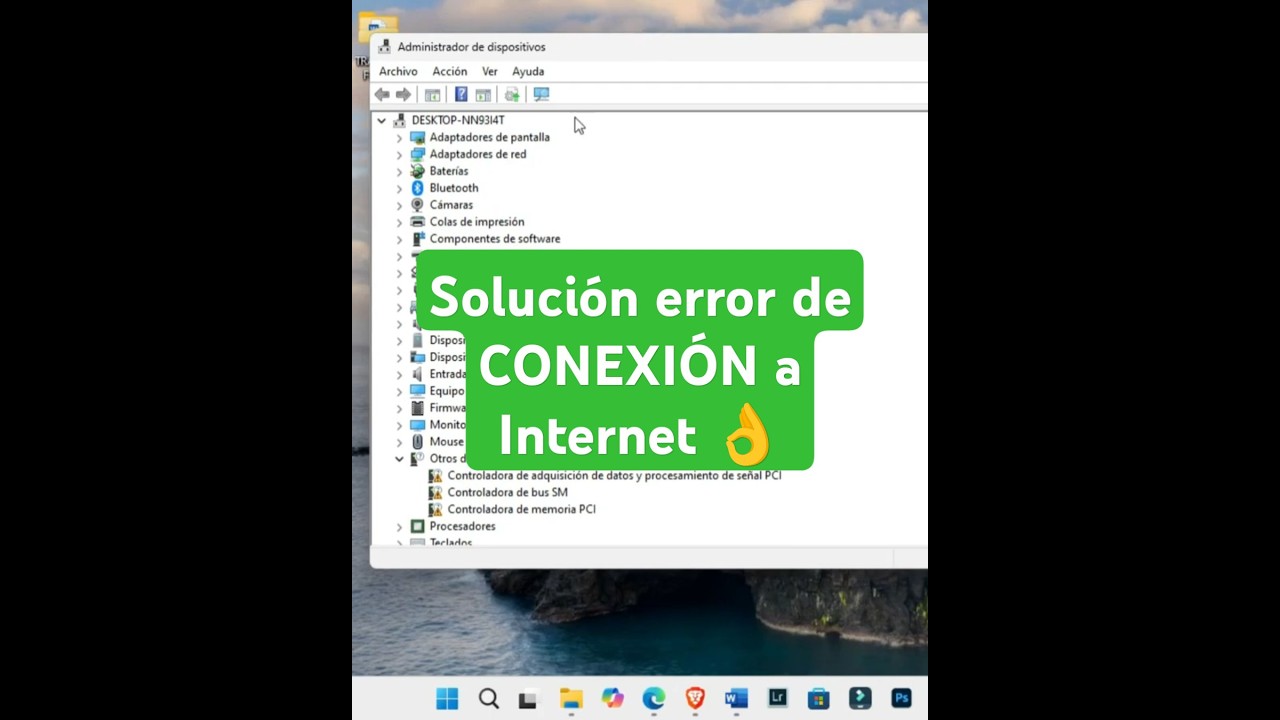
El PC muestra "Sin Internet", "Conectividad limitada" o directamente no ve ninguna red Wi-Fi y solo funciona por cable Ethernet. Lo más probable es el controlador del adaptador o un ajuste de red mal guardado; conviene empezar comprobando si otros dispositivos de la casa navegan (si no, la culpa es del router o del proveedor) y luego pasar al adaptador Wi-Fi de Windows con los pasos ordenados que siguen. Sirve para Windows 11 y Windows 10. Windows 10 dejó de recibir soporte el 14/10/2025, así que actualizar a Windows 11 siempre que el equipo lo permita es la mejor garantía de seguir recibiendo arreglos de seguridad y de Wi-Fi.
Por qué Windows no se conecta al Wi-Fi
Windows usa el adaptador Wi-Fi como si fuera una pieza más del equipo: al encender, lo detecta y carga un controlador (un pequeño programa que traduce las órdenes del sistema a la antena). Para que el Wi-Fi funcione tienen que cuadrar tres cosas a la vez: que la antena esté encendida y Windows la vea, que el enrutador le conceda una dirección IP válida (la "matrícula" del equipo en la red), y que esa conexión no se corte por un ajuste de energía o por un controlador viejo. La siguiente tabla ordena las causas de lo más habitual a lo menos, y cada fila apunta al apartado donde se arregla:
| Lo que ves | Causa probable | Dónde se arregla |
|---|---|---|
| El icono de red dice "Sin Internet" pero estás conectado | El equipo no renovó la IP o la caché DNS está corrupta | Conectado sin Internet: libera DNS y renueva la IP |
| "No se puede conectar a esta red" o la red no aparece | Red guardada con contraseña vieja, o modo avión encendido | Wi-Fi apagado, Modo avión o redes guardadas |
| Triángulo amarillo en el adaptador Wi-Fi (código 10) | El controlador falla al arrancar | El controlador Wi-Fi falla con Código 10 o se ha quedado viejo |
| Solo funciona con cable y los demás dispositivos navegan | Adaptador Wi-Fi del PC apagado, roto o sin controlador válido | Cuando nada de esto funciona: restablece la red |
| Nadie tiene Internet en casa | Fallo del enrutador o del proveedor | Comprueba si otros dispositivos tienen Internet |
Confirma dónde está el fallo antes de tocar nada
El diagnóstico va de fuera hacia dentro: primero se descarta que sea problema del proveedor o del enrutador; luego se mira el adaptador Wi-Fi dentro de Windows; y por último, la configuración de red del PC. Cada comprobación siguiente solo tiene sentido si la anterior no señaló otro culpable.
Prueba si otros dispositivos tienen Internet
- Coge el móvil y desconéctalo de los datos móviles (datos apagados) para que use solo el Wi-Fi de casa.
- Intenta abrir una página cualquiera, por ejemplo microsoft.com.
- Si en el móvil no carga, el problema está en el enrutador o en el proveedor: apaga el enrutador unos 30 segundos, vuelve a encenderlo y espera dos minutos.
- Si solo este PC falla, sigue con el siguiente paso. El Wi-Fi de Windows tiene la culpa.
Comprueba el adaptador Wi-Fi en Administrador de dispositivos
- Pulsa Win+X y abre Administrador de dispositivos.
- Despliega Adaptadores de red.
- Busca la línea que diga Wi-Fi, WLAN o el nombre del fabricante (Intel, Realtek, Qualcomm, MediaTek, Broadcom).
- Si tiene un triángulo amarillo, haz doble clic y entra en la pestaña General.
- En Estado del dispositivo lee el código: Código 10 significa que el controlador no arrancó (se arregla reinstalándolo en El controlador Wi-Fi falla con Código 10 o se ha quedado viejo).
- Si el adaptador no aparece en la lista, puede estar apagado por un interruptor físico del portátil o por la BIOS.
ipconfig: mira la dirección IP del Wi-Fi
Escribe en Terminal como administrador (clic derecho en Inicio > Terminal (Administrador) en Windows 11, o Windows PowerShell (Administrador) en Windows 10):
ipconfigAparece la lista de adaptadores. Busca el de Wi-Fi y mira Dirección IPv4:
Adaptador de LAN inalámbrica Wi-Fi:
   Dirección IPv4. . . . . . . . . : 192.168.1.45
   Máscara de subred . . . . . . . . : 255.255.255.0
Puerta de enlace predeterminada . : 192.168.1.1- Si empieza por 169.254.x.x (por ejemplo
169.254.0.1), el equipo no recibió dirección del enrutador: renueva la IP y vacía la caché DNS en el siguiente apartado. - Si la IP es normal (192.168.x.x o 10.x.x.x) y aun así no navegas, el problema está en el DNS o en el proveedor; prueba a cambiar el DNS por el de Google (
8.8.8.8y8.8.4.4) enncpa.cpl.
Wi-Fi apagado, Modo avión o redes guardadas
Esta parte resuelve lo más básico: el Wi-Fi desactivado por el modo avión, por el interruptor físico del portátil o por una red guardada con la contraseña cambiada. Si el adaptador de Windows está bien y la IP no es 169.254.x.x, suele estar aquí.
Desactiva el Modo avión y enciende el Wi-Fi
En Windows 11:
En Windows 10:
- Abre Configuración con Win+I.
- Entra en Red e Internet y desactiva Modo avión (debe quedar apagado).
- Entra en Wi-Fi y comprueba que el interruptor de Wi-Fi esté en Activado.
- En un portátil, mira también si hay un interruptor físico en el lateral o una combinación de teclas (suele ser
Fn+ una tecla con la antena dibujada).
Olvida la red Wi-Fi y vuelve a conectarte
- En Configuración > Red e Internet > Wi-Fi, abre Administrar redes conocidas.
- Selecciona la red que falla y pulsa Olvidar.
- Vuelve a la lista de redes Wi-Fi, selecciónala y escribe la contraseña que aparece en la pegatina del enrutador.
- Si solo falla con una red concreta, esa es la respuesta.
Conectado sin Internet: libera DNS y renueva la IP
Cuando Windows dice "Sin Internet" pero el icono muestra que estás conectado, o cuando ipconfig devuelve una IP 169.254.x.x, el problema está en la configuración TCP/IP o en la caché DNS acumulada. Un bloque de comandos en la consola, en el orden dado, lo deja como recién instalado.
Reinicia la pila TCP/IP y vacía la caché DNS
Abre Terminal (Administrador) o Símbolo del sistema (Administrador) y ejecuta, uno por uno y pulsando Enter tras cada uno:
netsh winsock reset
netsh int ip reset
ipconfig /release
ipconfig /renew
ipconfig /flushdns
Después de la última línea, reinicia el PC. Estos comandos devuelven la pila de red a sus ajustes originales y borran la caché de nombres DNS guardada, que es la causa de que la conexión "aparezca" pero no resuelva páginas.
El controlador Wi-Fi falla con Código 10 o se ha quedado viejo
El adaptador Wi-Fi de Windows lleva un controlador (un programa) que a veces se corrompe o se queda anticuado. El síntoma típico es el triángulo amarillo con Código 10, o desconexiones que empiezan tras una actualización de Windows. Esta parte lo reinstala y evita que Windows lo apague para ahorrar energía.
Reinstala el controlador desde el Administrador de dispositivos
- Pulsa Win+X y abre Administrador de dispositivos.
- Despliega Adaptadores de red, clic derecho en el Wi-Fi y elige Desinstalar dispositivo.
- Si aparece la casilla Eliminar el software de controlador de este dispositivo, márcala.
- Confirma y reinicia el PC; Windows detecta de nuevo el adaptador e instala un controlador genérico.
- Antes de reiniciar, descarga desde la web del fabricante del PC (HP, Lenovo, Dell, Asus, Acer, MSI) el controlador Wi-Fi de tu modelo, por si Windows instala uno genérico que no funciona del todo.
Desmarca el ahorro de energía del adaptador
- En Administrador de dispositivos > Adaptadores de red, clic derecho en el Wi-Fi y elige Propiedades.
- Entra en la pestaña Administración de energía.
- Desmarca Permitir que el equipo apague este dispositivo para ahorrar energía y pulsa Aceptar.
Este ajuste es la causa de muchos cortes al pasar de batería a corriente o tras suspender el equipo. Apagarlo solo cambia el comportamiento del adaptador, no otro hardware.
Cuando nada de esto funciona: restablece la red
Si ya pasaste por el controlador, los comandos y el modo avión sin resultado, queda el restablecimiento de red: deja Windows como recién instalado en lo relativo a conexiones y vuelve a instalar los adaptadores. Es el último recurso antes de pensar en un fallo físico de la antena Wi-Fi.
Restablecimiento de red en Windows 11 y Windows 10
En Windows 11:
En Windows 10:
- Abre Configuración con Win+I.
- Sigue la ruta anterior según tu versión de Windows.
- Pulsa Restablecer ahora y confirma.
- El PC se reinicia y Windows reinstala los adaptadores de red.
- Reconéctate a tu Wi-Fi escribiendo la contraseña del enrutador.
Si tras reinstalar el adaptador y restablecer la red sigue sin conectar, prueba con un adaptador USB Wi-Fi: si con él sí navega, la antena interna del PC está averiada; si tampoco, el problema está más allá de Windows (enrutador o proveedor).
Lo que ya has descartado sobre el Wi-Fi
Si tras seguir el orden anterior sigue sin conectar, el cuadro queda así: si otros dispositivos tampoco navegan, el fallo está en el enrutador o en el proveedor, no en Windows; reinicia el enrutador 30 segundos y, si no vuelve, llama al operador. Si el único PC afectado es el tuyo, prueba un adaptador USB Wi-Fi por menos de 15 euros para aislar la antena interna, y si con él conecta, lleva el equipo al servicio técnico. Datos comprobados en octubre de 2026.
Dudas frecuentes sobre el Wi-Fi en Windows
1. El WiFi funciona en el celular pero no en mi PC, ¿qué puede ser?
Si el celular se conecta y el PC no, el problema suele estar en el adaptador de red del equipo. Abre el Administrador de dispositivos, expande Adaptadores de red y comprueba que el de WiFi aparezca sin triángulo amarillo; si lo tiene, prueba a desinstalarlo y reiniciar para que Windows lo reinstale.
2. Mi PC con Windows 10 no se conecta a una red WiFi
Lo primero es olvidar la red y volver a conectarse con la clave correcta: clic en el símbolo de WiFi de la barra de tareas, clic derecho sobre la red, Olvidar, y después selecciónala de nuevo. Si sigue sin conectar, ejecuta el solucionador de problemas de red desde Configuración > Red e Internet > Estado > Solucionar problemas.
3. Mi PC con Windows 7 no se conecta a WiFi
En Windows 7 entra al Panel de control > Centro de redes y recursos compartidos > Cambiar configuración del adaptador y comprueba que el adaptador inalámbrico esté habilitado. Si está gris o con un aspa, haz clic derecho y elige Habilitar; ten presente que Windows 7 ya no recibe actualizaciones de seguridad desde enero de 2020.
4. No me aparece ninguna red WiFi en Windows 10
Pulsa Win+X y abre Configuración > Red e Internet > Modo avión y desactívalo si está encendido. Después, en WiFi asegúrate de que el interruptor esté en Activado; si sigue sin ver redes, reinicia el equipo y el router (apágalos 30 segundos y vuelve a enchufarlos).
5. Mi PC con Windows 10 no navega aunque diga que está conectado
Que aparezca conectado no significa que haya Internet real: abre el Símbolo del sistema y escribe ping 8.8.8.8 -n 4. Si responde pero el navegador no carga, prueba a vaciar la caché DNS con ipconfig /flushdns y a restablecer la red desde Configuración > Red e Internet > Estado > Restablecimiento de red.
6. Mi computadora con Windows 7 no se conecta a Internet
Abre el Panel de control > Centro de redes y recursos compartidos y mira el icono del adaptador: si tiene una X roja, el cable está suelto o el WiFi está apagado. Si todo parece en orden, ejecuta el solucionador desde la opción Solucionar problemas > Conexiones a Internet, que Windows 7 trae integrado.
7. No puedo conectarme al WiFi desde el celular
Comprueba que el WiFi del móvil esté activado y que el modo avión esté apagado, y mira si otros aparatos sí entran a esa red. Si solo falla el tuyo, olvida la red en Ajustes > WiFi, reinicia el móvil y vuelve a escribir la contraseña manualmente, cuidando las mayúsculas.
Fuentes
- MicrosoftSolucionar problemas de conexión Wi-Fi en Windowsconsultado el 16/10/2026
- Dell¿El Wi-Fi no funciona? Resuelva problemas de conexión Wi-Fi de la …consultado el 16/10/2026
- MicrosoftWi-Fi conectado sin internet, conexión limitada o que se corta — documentación oficialconsultado el 16/10/2026
- Microsoft«Sin Internet» o «Conectado, sin Internet» — documentación oficialconsultado el 16/10/2026