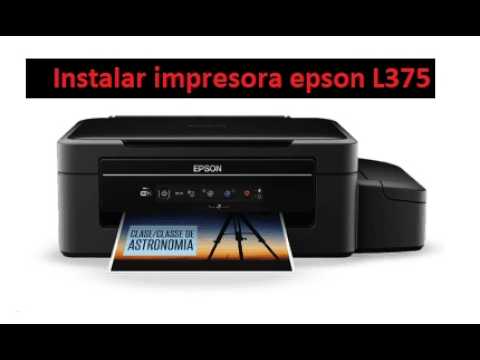
La Epson EcoTank L375 es una impresora de inyección de tinta con tanques recargables que imprime, copia y escanea. En Windows 10 y Windows 11 suele detectarse sola al conectarla por USB o al agregarla por Wi-Fi, y en la mayoría de los casos basta con dejarla instalar a Windows. Si la impresora entra en «sin conexión», el escáner no responde o salen códigos como 0x00000709, 0x0000011b o 0x00000bcb al imprimir, el problema casi siempre está en la red, en una instalación a medias o en un controlador descargado de una web que no es la oficial. Este artículo va de esos errores y de cómo se arreglan en Windows 11 y Windows 10, con los drivers de la web de soporte de Epson.
Qué necesita Windows para reconocer la Epson L375
La L375 es una EcoTank de inyección con impresión, copia y escaneo. Para que Windows 10 y Windows 11 la reconozca hacen falta tres cosas: un puerto USB libre o una red Wi-Fi a la que estén conectados la impresora y el PC, tinta suficiente en los tanques (uno agotado bloquea todo, también el escáner), y el controlador (driver) adecuado a la versión de Windows.
Windows lleva un controlador genérico que sirve para imprimir, pero para sacarle todo el provecho (calidad, mantenimiento desde el PC, niveles de tinta) y para que el escáner funcione hay que instalar además EPSON Scan 2 desde la web de Epson. La EcoTank acumula la tinta de las limpiezas en unas almohadillas; cuando se llenan, la impresora avisa de que «han llegado al final de su vida útil» y deja de imprimir: eso lo arregla el servicio técnico autorizado de Epson, no Windows. En los modelos EcoTank más recientes hay una caja de mantenimiento que cambia el usuario.
epson.es/es_ES/support. Ni de webs de drivers de terceros, ni del CD que traía la caja (suele llevar una versión antigua).Lo que ves al instalar la Epson L375 y por qué pasa
| Lo que ves en tu PC | Por qué pasa | Dónde se arregla |
|---|---|---|
| «Windows no encuentra el controlador» al Agregar dispositivo | La impresora no está en la misma red Wi-Fi que el PC, o el archivo .inf no es el oficial de Epson |
Primero: conecta la L375 por USB o por Wi-Fi y deja que Windows la instale |
| «Impresora sin conexión» tras agregarla | Cambió la IP de la L375, está en reposo profundo o en otra red | «Impresora sin conexión» con la L375: el caso más habitual |
| «El controlador no está disponible» en Impresoras y escáneres | Quedó una instalación a medias o una cola de impresión vieja | Quita la L375 por completo y reinstala desde cero |
| El escáner no escanea (imprimir sí funciona) | Falta EPSON Scan 2 o se borró al desinstalar | Tercero: si solo falla el escáner, instala Epson Scan 2 |
| El instalador de Epson falla con un error raro | El PC es ARM (algunos Copilot+ PC) y el .exe no es compatible |
Primero: conecta la L375 por USB o por Wi-Fi y deja que Windows la instale |
Comprueba que Windows detecta la Epson L375 y por qué falla
Antes de tocar nada, confirma el orden de lo más barato a lo más caro: la impresora encendida y con los tanques de tinta cargados (la L375 avisa con una luz si alguno está vacío, y bloquea la impresión y el escaneo), la L375 y el PC en el mismo Wi-Fi (misma SSID y misma banda, 2,4 GHz casi siempre), y que Windows la ve como un dispositivo. Si la luz de Wi-Fi del panel de la L375 parpadea, aún no ha conectado a la red.
Para verlo en Windows:
En Windows 10 la ruta es la misma. Si la L375 aparece como «Sin conexión» o «Error», esa es tu causa y el arreglo está en su parte correspondiente. Si no aparece nada, sigue con los pasos de instalación.
Los cuatro pasos para instalar la Epson L375 en Windows 11 y 10
El camino que arregla el 80 % de los casos es dejar que Windows instale la L375 por su cuenta, y solo si no funciona, recurrir al instalador combinado de Epson. Estos pasos valen para Windows 11 y Windows 10.
Primero: conecta la L375 por USB o por Wi-Fi y deja que Windows la instale
Sirve cuando la L375 no aparece en Impresoras y escáneres, o cuando el instalador de Epson falla en un PC con procesador ARM.
- Enciende la L375 y espera a que termine el autotest.
- Conéctala por USB al PC, o por Wi-Fi manteniendo pulsado el botón Wi-Fi del panel hasta que la luz parpadee, y selecciónala desde la lista de redes del propio panel.
- En el PC, abre
Configuración > Bluetooth y dispositivos > Impresoras y escáneresy pulsa Agregar dispositivo. - Cuando Windows la encuentre, selecciónala y pulsa Agregar; deja que descargue el controlador solo.
- En la cola de la L375, abre Propiedades de la impresora > Imprimir página de prueba.
Segundo: baja el instalador combinado de Epson desde la web de soporte
Cuando Windows no instala la L375 o el escáner no responde. El instalador combinado mete el driver de impresión, la utilidad de mantenimiento y, a veces, EPSON Scan 2.
- Abre
epson.es/es_ES/supporty busca «L375». - Elige tu Windows (11 o 10) y la arquitectura (32 o 64 bits; casi todos los PC actuales son 64 bits; lo ves en
Configuración > Sistema > Acerca de). - Descarga el «instalador combinado de drivers y utilidades».
- Clic derecho sobre el archivo descargado y Ejecutar como administrador.
- Sigue los pasos en pantalla; cuando lo pida, reinicia.
Configuración > Bluetooth y dispositivos > Impresoras y escáneres la L375 aparece con su nombre exacto y la página de prueba sale bien.Tercero: si solo falla el escáner, instala Epson Scan 2
Cuando imprimir funciona pero el escáner no aparece en ninguna aplicación o sale un error al pulsar «Escanear».
- En la misma página de soporte de Epson, busca el «controlador de escáner» o «EPSON Scan 2».
- Descárgalo para tu Windows (32 o 64 bits).
- Ejecuta el instalador como administrador y reinicia al terminar.
- Abre la app Epson Scan 2 desde Inicio y haz una vista previa.
«Impresora sin conexión» con la L375: el caso más habitual
Casi siempre la L375 cambió de IP, está en reposo profundo, en otra banda Wi-Fi o en otra red. Este caso es el más común al instalar la impresora y al volver a usarla tras unos días.
Comprueba que la L375 y el PC están en la misma red Wi-Fi
- En el panel de la L375, imprime una hoja de configuración de red (suele ser mantener pulsado el botón de información unos segundos; mira el manual de tu L375).
- En la hoja mira la SSID (nombre de la red) y la dirección IP.
- En el PC, abre
Configuración > Red e Internet > Wi-Fiy comprueba el nombre de la red a la que está conectado. - Si no coinciden, conecta la L375 a esa red desde el panel.
Quita «Usar impresora sin conexión» y vuelve a agregar la L375
- Abre
Configuración > Bluetooth y dispositivos > Impresoras y escáneres. - Pulsa sobre L375 y elige Abrir cola de impresión.
- En el menú Impresora, desmarca Usar impresora sin conexión.
- Vuelve a Impresoras y escáneres, pulsa sobre la L375 y elige Quitar dispositivo.
- Pulsa Agregar dispositivo y vuelve a instalar la L375.
Reserva una IP fija en el router para que no se repita
Sirve para que la L375 no cambie de IP cada vez que se reinicia el router.
- Entra al router escribiendo
192.168.1.1(o192.168.0.1) en el navegador, con el usuario y contraseña que trae el router. - Busca el apartado Reserva DHCP o DHCP estático y asocia la MAC de la L375 (está en la hoja de configuración de red) a una IP fija.
- En el PC, en
Configuración > Bluetooth y dispositivos > Impresoras y escáneres > L375 > Propiedades de la impresora > Puertos, usa un puerto Standard TCP/IP con esa IP, en lugar de WSD.
Errores 0x00000709, 0x0000011b y 0x00000bcb con la L375
Estos códigos salen al poner la impresora como predeterminada o al imprimir contra una L375 compartida desde otro PC (PrintNightmare). En local, con la L375 conectada por USB o por IP, casi no aparecen.
0x00000709 «Windows no puede establecer la impresora predeterminada»
El mensaje literal es:
- Abre
Configuración > Bluetooth y dispositivos > Impresoras y escáneres. - Desactiva Permitir que Windows administre mi impresora predeterminada.
- Pulsa sobre la L375 y elige Establecer como predeterminada.
0x0000011b y 0x00000bcb al imprimir por red a otro PC
Salen al conectar desde un PC (cliente) a una L375 compartida por otro PC (servidor). Vienen de los cambios de seguridad de Microsoft en RPC (PrintNightmare).
- Actualiza Windows en los dos equipos (
Configuración > Windows Update). - En el PC cliente, instala el driver de la L375 directamente desde la web de Epson (no uses el que viene por la red).
- Si puedes, imprime por la IP de la L375 (puerto Standard TCP/IP) en lugar de compartirla desde otro PC: así desaparece el problema.
RpcAuthnLevelPrivacyEnabled y similares): Microsoft las fue haciendo obligatorias.Cuando nada de esto arregla la Epson L375
Últimos recursos antes de llevar la L375 al servicio técnico de Epson.
Quita la L375 por completo y reinstala desde cero
- Abre
Configuración > Aplicaciones > Aplicaciones instaladas. - Quita el driver de Epson y cualquier utilidad «Epson L375» o «EPSON Scan».
- Ve a
Configuración > Bluetooth y dispositivos > Impresoras y escáneres, pulsa sobre la L375 y elige Quitar dispositivo. - Reinicia el PC.
- Vuelve a instalar con el instalador combinado de Epson.
Reinstalación in situ de Windows conservando archivos
Cuando el sistema de impresión de Windows está tan tocado que ningún driver se instala bien.
- Descarga la ISO de Windows 11 o Windows 10 desde
microsoft.com(página de descarga de software de Microsoft). - Ejecuta
setup.exedesde dentro de Windows. - Elige Conservar archivos y aplicaciones cuando lo pida.
- Deja la L375 encendida y el Wi-Fi conectado durante el proceso.
Si el error sigue, el problema puede ser la impresora
Si Windows la reconoce, el driver está bien y la red está bien, la L375 puede tener las almohadillas de tinta llenas, los cabezales obstruidos o un fallo de hardware.
- Comprueba en el panel de la L375 si avisa de que las almohadillas «han llegado al final de su vida útil»: ese aviso lo arregla el servicio técnico Epson.
- En el móvil, abre Epson Smart Panel y mira el estado real de la impresora (tinta, errores, red): la app lee lo mismo que el panel.
- Si avisa de absorbedor lleno, no la uses más hasta cambiarla: la tinta puede derramarse.
Lo que ya has descartado al instalar la Epson L375
Resumen rápido de qué cubre este artículo y qué NO cubre:
- Cubre: cómo instalar la L375 en Windows 11 y Windows 10, por USB y por Wi-Fi, con el instalador combinado de Epson y con EPSON Scan 2; los errores «sin conexión», 0x00000709, 0x0000011b y 0x00000bcb; cómo reinstalar el driver desde cero.
- No cubre: macOS, cambiar las almohadillas, ni impresoras de otras marcas (HP, Brother, Canon): para esas, sus propias guías.
Drivers siempre desde epson.es/es_ES/support. Si tu L375 sigue sin funcionar tras todo esto, el siguiente paso es el servicio técnico autorizado de Epson.
Dudas sobre la Epson L375 en Windows
1. ¿Cómo descargar gratis los drivers de la Epson L375?
Entra en la web oficial de Epson, busca el modelo L375 y descarga el paquete combinado (driver + escáner) que coincida con tu versión de Windows. Evita páginas de terceros que ofrecen controladores sueltos, ya que suelen estar desactualizados y son una fuente habitual de fallos en la instalación.
2. ¿Cómo instalar la Epson L375 por WiFi en Windows?
Lo habitual es usar el método de pulsar un botón en el router (WPS) manteniendo pulsado el botón WiFi de la impresora hasta que parpadee; después, en el instalador de Epson eliges "Conexión inalámbrica" en lugar de USB. Si tu router no tiene WPS, la propia aplicación de Epson permite introducir la red y la contraseña manualmente desde el PC.
3. ¿Qué driver necesita la Epson L375 en Windows 10?
Para Windows 10 sirve el paquete "Combo" publicado en la web de soporte de Epson, que incluye el driver de impresión y el driver del escáner (EPSON Scan). Elige en la página de descarga la versión de 32 o 64 bits que coincida con tu sistema (lo ves en Configuración > Sistema > Acerca de).
4. ¿Qué tipo de impresora es la Epson EcoTank L375?
Es una multifunción de inyección de tinta del sistema EcoTank, que imprime, copia y escanea con botellas de tinta rellenables en lugar de cartuchos. Es un modelo orientado a uso doméstico o de pequeña oficina con volúmenes medios, por lo que la mayoría de sus incidencias se concentran en la conexión WiFi y en el reconocimiento del escáner.
5. ¿Cómo descargar el driver del escáner de la Epson L375?
Viene dentro del mismo paquete Combo de Epson, llamado "EPSON Scan"; no hace falta descargarlo aparte si ya instalaste ese Combo. Si Windows solo reconoce la impresión pero no el escaneo, reinstala el paquete seleccionando la opción de añadir el escáner y reinicia el equipo antes de abrir la aplicación.
6. ¿Cómo configurar el WiFi de la Epson L375 desde el celular?
Usa la app Epson Smart Panel: conectas el móvil a la red 2,4 GHz de la impresora, la app detecta la L375 y te pide la contraseña de tu WiFi. Una vez vinculada, imprime y escanea desde el teléfono sin tener que volver a tocar la impresora, y podrás comprobar si está en línea desde el panel principal de la app.
7. ¿Cómo resetear la Epson L375?
Apágala, mantén pulsado el botón de encendido unos 3 segundos hasta que empiece a parpadear y suelte el botón para que se reinicie; en algunos casos hay que esperar a que la tinta cargue por completo. Tras el reseteo, vuelve a añadir la impresora desde Windows porque puede perder la configuración de red.
Fuentes
- Applela impresora EPSON L 375 no se puede c… – Comunidad de Appleconsultado el 17/10/2026
- EpsonEpson: EcoTank, Epson Smart Panel y las almohadillas de tinta — documentación oficialconsultado el 17/10/2026
- MicrosoftConfiguración > Dispositivos > Impresoras y escáneres — documentación oficialconsultado el 17/10/2026
- MicrosoftDemonio de impresora de línea (LPR/LPD) (en desuso en Windows) — documentación oficialconsultado el 17/10/2026
- HpHP: HP Smart, HP+ e Instant Ink — documentación oficialconsultado el 17/10/2026