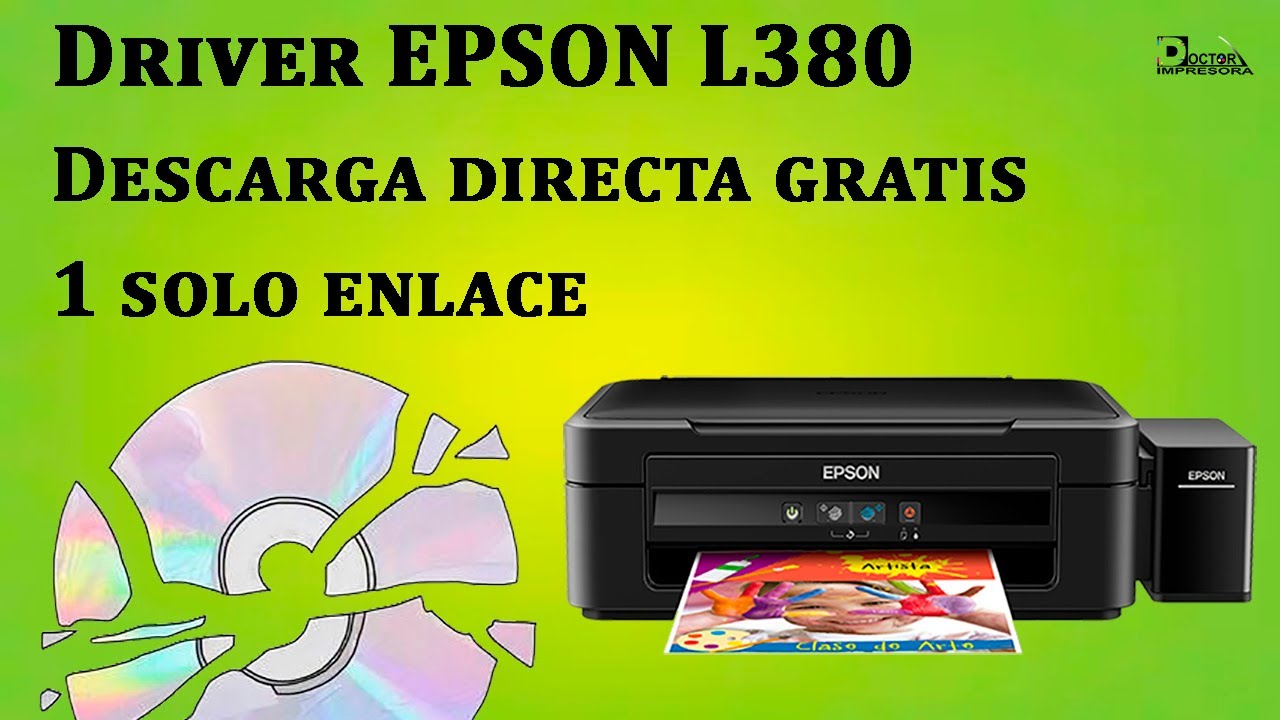
Si el driver de tu Epson L380 no funciona, lo más probable es que Windows no lo haya instalado solo al conectarla por USB o que el controlador esté dañado. Antes de tocar nada, conviene mirar el Administrador de dispositivos para ver si la L380 aparece con el triángulo amarillo (Código 43). En la mayoría de casos se arregla descargando el controlador desde la página de soporte de Epson y reinstalándolo, o dejando que Windows Update lo haga por ti. Esta guía vale para Windows 11 y Windows 10.
Qué hace el driver de la Epson L380 y por qué falla
Cuando conectas la Epson L380 por USB, Windows detecta el dispositivo y carga un controlador: un pequeño programa que traduce las órdenes de imprimir y escanear al lenguaje que la impresora entiende. Sin ese controlador, la L380 puede aparecer en Windows pero no imprime, no escanea o muestra el Código 43 en el Administrador de dispositivos (estado "Windows ha detenido este dispositivo porque ha informado de problemas"). El driver también falla cuando se daña por una actualización, por un corte de luz durante una impresión o porque el instalador de Epson no terminó bien.
Lo que ves con el driver de la Epson L380 y por qué pasa
| Lo que ves | Causa probable | Dónde se arregla |
|---|---|---|
| Windows no detecta la L380 al conectarla | El driver no está o está caducado | ## Windows no detecta la Epson L380 al conectarla: el driver falta |
| La L380 aparece con el triángulo amarillo (Código 43) | El driver está dañado | ## La Epson L380 sale con el triángulo amarillo (Código 43): el driver está roto |
| El instalador de Epson se cuelga o no avanza | El servicio Print Spooler está parado o el antivirus bloquea | ## El instalador de Epson falla o no avanza: la instalación se rompe |
| La impresora imprime con colores raros o líneas | Cabezales sucios o tinta agotada | Problema de tinta, no de driver |
| La app Epson Smart Panel no encuentra la impresora | Conexión de red o driver antiguo | Reinstalar driver y comprobar red |
| La impresora avisa de que las almohadillas llegaron al final de su vida útil | Almohadillas de tinta llenas | ## La Epson L380 avisa de almohadillas al final de su vida útil |
| Los leds parpadean en un patrón | Error de hardware | Apagar, volver a encender; si sigue, soporte Epson |
| Atasco de papel | Papel húmedo o rodillos sucios | Limpieza de hardware, no de driver |
Confirma qué falla en el driver de la Epson L380 antes de tocar nada
Antes de reinstalar nada, conviene tener claro si el problema es del driver, de la conexión USB, de la tinta o de un atasco mecánico. Tres comprobaciones rápidas te lo dicen: una mira el driver directamente, otra el estado que ve Windows y la tercera los errores que registra el sistema.
El Administrador de dispositivos: el Código 43 y el nombre del driver
- Pulsa Win+X y elige Administrador de dispositivos.
- Abre la categoría Impresoras (en Windows 10 puede llamarse Colas de impresión).
- Busca Epson L380. Si tiene un triángulo amarillo encima, haz doble clic y mira la pestaña General.
- En el campo Estado del dispositivo aparecerá el Código 43 u otro. Si no hay L380 en la lista, el driver no está.
Impresoras y escáneres: el estado que muestra Windows
- Abre la ruta correspondiente a tu versión de Windows.
- Busca la L380 en la lista. Fíjate si dice Listo, Sin conexión, Error o si aparece con un icono de advertencia.
- Haz clic en la L380 y entra en Cola de impresión para ver si hay documentos atascados.
El Visor de eventos: los errores de Print Spooler y de Epson
- Pulsa Win+R, escribe
eventvwr.mscy pulsa Intro. - En Registros de Windows, abre Aplicación y Sistema.
- Busca entradas con origen PrintSpooler o que empiecen por E_xxxxxx (códigos propios de Epson) en la fecha del fallo.
Windows no detecta la Epson L380 al conectarla: el driver falta
Cuando Windows no reconoce la L380 al enchufar el cable USB, suele ser porque el driver no se ha descargado aún. Windows Update lo hace por ti si tiene conexión a internet, y si no lo encuentra, hay que ir a la web de Epson.
Deja que Windows Update instale el driver
- Conecta la L380 por USB y enciéndela.
- Abre la ruta de Windows Update correspondiente.
- Pulsa Actualizaciones opcionales y busca una sección llamada Actualizaciones de controladores.
- Marca el driver de la L380 y pulsa Descargar e instalar.
- Reinicia el equipo.
Descarga el driver de la web de Epson
- Ve a la web de soporte de Epson de tu país.
- Escribe el modelo L380 exactamente como aparece en la etiqueta de la impresora (evita confundirlo con L381 o L382).
- Elige tu versión de Windows (11 o 10) y descarga el Controlador combinado o el Installer.
- Haz clic derecho sobre el archivo descargado y elige Ejecutar como administrador.
- Sigue los pasos y reinicia al terminar.
La Epson L380 sale con el triángulo amarillo (Código 43): el driver está roto
El Código 43 significa que Windows detectó un problema con el driver y lo desactivó para proteger el sistema. Suele pasar tras una actualización de Windows o cuando el driver se daña. La solución es quitarlo del todo y dejar que Windows lo reinstale, o instalar la versión nueva desde la web de Epson.
Quita la impresora y deja que Windows la reinstale
- Abre Administrador de dispositivos con Win+X.
- En Impresoras, haz clic derecho sobre Epson L380 y elige Desinstalar dispositivo.
- Marca la casilla Eliminar el software de controlador y pulsa Desinstalar.
- Ve a Impresoras y escáneres, busca la L380 y pulsa Quitar.
- Desconecta el cable USB, espera diez segundos y vuelve a conectarlo.
- Deja que Windows la detecte e instale el driver solo.
Reinstala el driver de Epson desde su web
Si quitarlo y reconectarlo no basta, hay que instalar la versión más reciente desde la web de Epson, que sustituye al driver roto. Se hace igual que en el apartado "Descarga el driver de la web de Epson": se descarga el instalador, se ejecuta como administrador y se reinicia. Ten el cable USB conectado durante la instalación.
El instalador de Epson falla o no avanza: la instalación se rompe
El instalador de Epson se queda colgado, cierra solo o muestra un error cuando el servicio de cola de impresión está parado, cuando queda una instalación anterior a medias o cuando el antivirus bloquea algún archivo. Es uno de los fallos más reportados en la página de soporte de Epson.
Reinicia el servicio Print Spooler y borra la cola
net stop spooler
del /Q /F %systemroot%\System32\spool\PRINTERS\*
net start spooler- Pulsa Win+X y elige Terminal (Administrador) en Windows 11 o Windows PowerShell (Administrador) en Windows 10.
- Escribe los tres comandos uno a uno, pulsando Intro después de cada uno.
- Vuelve a ejecutar el instalador de Epson como administrador.
Ejecuta el solucionador de problemas de impresión de Microsoft
- Abre la ruta correspondiente a tu Windows.
- Pulsa Ejecutar junto a Impresora.
- Selecciona la Epson L380 si te lo pide y aplica las correcciones que sugiera.
- Reinicia al terminar.
La Epson L380 avisa de almohadillas al final de su vida útil
La L380 es una impresora EcoTank: la tinta sobrante de las limpiezas de cabezal se acumula en unas almohadillas internas. Cuando se llenan, la impresora avisa y se detiene hasta cambiarlas. Este aviso sale por driver y por los leds de la impresora, y no es un fallo de software, sino de mantenimiento.
Restablece el contador desde Epson Adjustment Program o con un mantenimiento
Lleva la Epson L380 al servicio técnico Epson
epson.es/es_ES/support). Lleva la L380 para que cambien las almohadillas y reseteen el contador. Mientras la impresora tenga este aviso, no podrá imprimir ni escanear aunque el driver esté perfectamente instalado.Si nada de esto arregla el driver de la Epson L380
Si después de probar todo lo anterior el driver sigue fallando, el problema puede estar en una instalación de Windows dañada. Antes de reinstalar Windows, prueba a restablecer el equipo sin perder tus archivos.
Restaura Windows sin perder tus archivos
- Abre la ruta de recuperación correspondiente a tu Windows.
- Pulsa Restablecer este equipo y elige Mantener mis archivos.
- Confirma y deja que el proceso termine (puede tardar una hora).
- Al volver a entrar, reinstala el driver de la L380 desde la web de Epson.
Reinstala Windows desde un USB de instalación
Lo que ya has comprobado del driver de la Epson L380
- Driver descargado desde la web oficial de Epson e instalado como administrador.
- Windows Update ejecutado con la opción de actualizaciones opcionales de controladores.
- Código 43 revisado en el Administrador de dispositivos y driver desinstalado y reinstalado.
- Servicio Print Spooler reiniciado y cola de impresión borrada.
- Estado de las almohadillas de tinta comprobado en la propia impresora.
Si tras todo esto la L380 sigue sin imprimir, el siguiente paso es llevarla al servicio técnico Epson con el cable USB y el número de serie (está en la etiqueta de la parte trasera).
Dudas frecuentes sobre el driver de la Epson L380 en Windows
1. ¿Cómo descargar gratis el driver de la Epson L380?
Desde la página oficial de soporte de Epson, entrando en el modelo L380 y eligiendo tu versión de Windows. Es el único sitio fiable: otras webs que prometen el driver gratis suelen colgar instaladores con adware o versiones anticuadas que fallan en Windows 10 y 11.
2. ¿Qué driver de la Epson L380 necesito para Windows 10?
El paquete combinado "Driver y Utilities Combo Package" que Epson publica para Windows 10 32 y 64 bits, que incluye el de impresión y el del escáner. Bájalo desde la ficha de soporte de la L380 y ejecútalo como administrador para que no falle la instalación.
3. ¿Cómo instalar la Epson L380 en el PC sin usar el CD?
Descarga el instalador desde la web de Epson, conecta la impresora por USB y ejecuta el archivo; el asistente la detectará y dejará listo el driver sin necesitar el disco que traía la caja. Si Windows 11 te pide "Instalar controlador de todas formas" en la ventana de SmartScreen, pulsa en ese enlace para continuar.
4. ¿Dónde está el driver del escáner de la Epson L380?
Viene dentro del mismo Combo Package de Epson, en un instalador aparte llamado "Scanner Driver" o "Epson Scan 2 Utility". Tras instalar el paquete, reinicia el equipo y abre Epson Scan desde Inicio; si no aparece, ejecuta de nuevo el instalador y elige solo el componente de escaneado.
5. ¿Es seguro descargar el driver de la Epson L380 desde Softonic?
No es la fuente recomendada: Softonic y portales similares empaquetan el instalador con su propio descargador y, a veces, con adware que después relentiza el equipo. Lo correcto es ir a la página de soporte de Epson, que ofrece el driver original y gratis para Windows 10 y 11.
6. ¿Cómo instalar la Epson L380 en Windows 11?
Baja el Combo Package de Epson para Windows 11 desde su web, conecta la impresora por USB y ejecuta el instalador como administrador. Si el asistente no la detecta, abre Configuración > Bluetooth y dispositivos > Impresoras y escáneres y pulsa "Agregar dispositivo" para que la encuentre.
7. ¿Qué pasos seguir para instalar la Epson L380 por primera vez?
Primero enchufa la impresora y conecta el cable USB cuando el instalador te lo pida, no antes; después ejecuta el Combo Package de Epson y sigue el asistente hasta el final. Termina con un reinicio y una página de prueba desde Configuración > Impresoras y escáneres para confirmar que imprime.
8. ¿Cómo se resetea la Epson L380 cuando no imprime?
Apaga la impresora, mantén pulsados a la vez los botones de tinta, papel y encendido durante unos 5 segundos hasta que parpadeen los LEDs, y suelta; eso limpia los errores de firmware. Tras el reset, vuelve a instalar el driver desde la web de Epson para que Windows la reconozca sin conflictos.
Fuentes
- EpsonEpson: EcoTank, Epson Smart Panel y las almohadillas de tinta — documentación oficialconsultado el 16/10/2026
- MicrosoftInstalar o actualizar el controlador (driver) de una impresora en Windows — documentación oficialconsultado el 16/10/2026